Real Estate Camera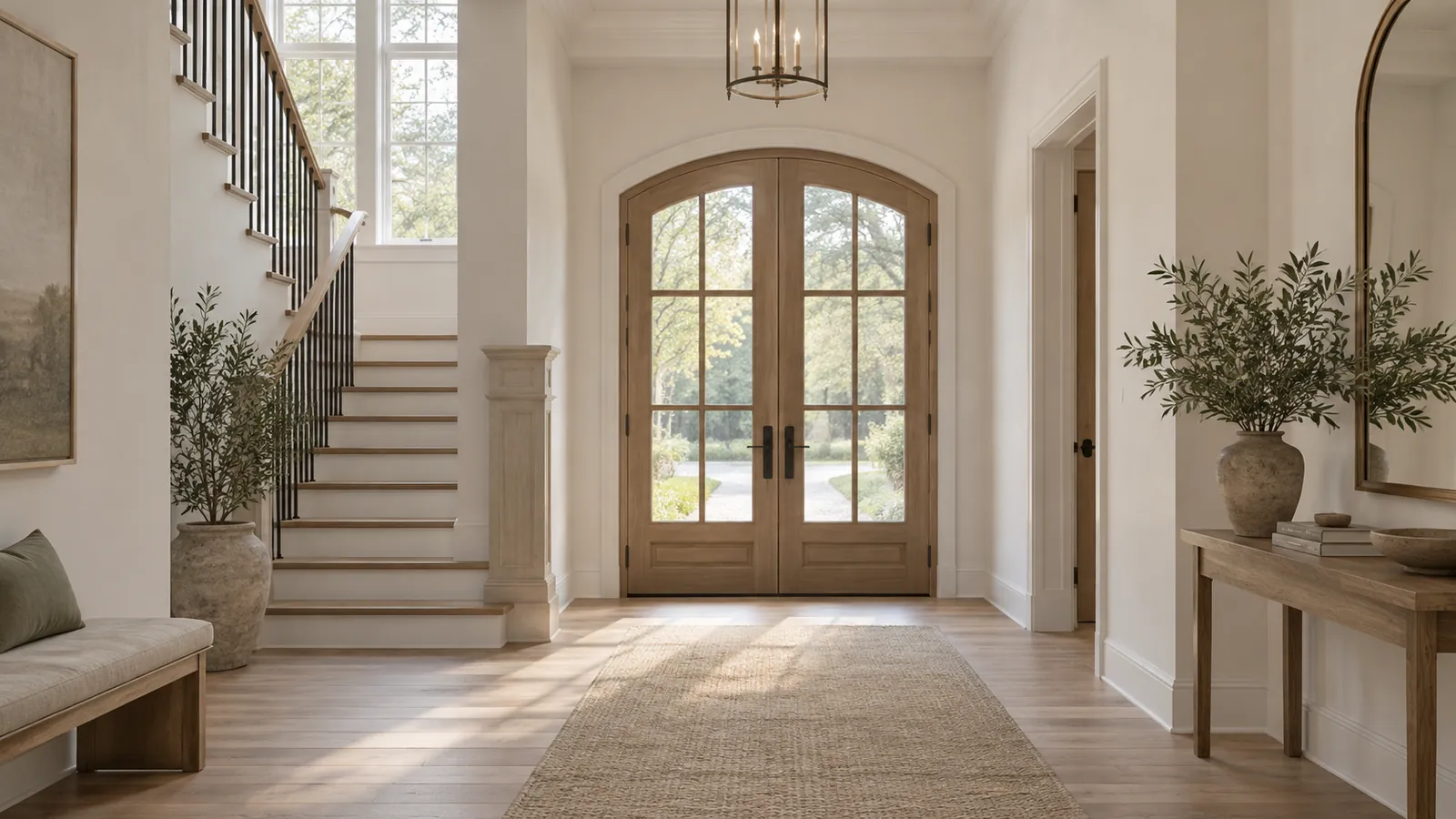
Жашы үй-бүлмөлөрдүн сүрөттөрүндө вертикальдык сызыктар камераны жогору же ыңгай карайтуулганда жаташат. Телефонду же камераны шыргы чыраткысынын деңгээлинде тутук кармап, бөмбөгү кадрга сыйдыруу үчүн артка чечелеңиз. Сүрөт тартып алдыңызбы? iPhone'дүн Photos колдонмосунун вертикальдык жантайыш слайдерин, Snapseed'дин Перспектива куралын же Lightroom'дын «Вертикаль» жөндөмдөрүн колдонуңуз.
Сүрөттүн чет жагындагы эшик ченегине көңүл салыңыз. Жаташуу көбүнчө эң биринчи ошол жерде байкалат.
Вертикальдык сызыктар эмне үчүн жаташат
Дубалдар, эшик ченектери жана терезе четтери жогору-ыңгай түз барат. Камеранын сенсору аларга параллел болгондо, сүрөттө да ошолай көрүнөт. Деме, камераны ээге жагынан жантайтпай тутуш керек.
Полду көбүрөөк көрсөтүү үчүн телефонду ыңгай карайтуулганда, кадрдын үстүнкү чеги астынкы чегинен дубалдарга алыста болот. Дубалдар асты карай ички жакка жаташат. Люстраны кадрга алуу үчүн телефонду жогору карайтуулсаңыз, дубалдар үстү жагынан сыртка жаташат. Фотографдар бул явлениега «конвергенциялуу вертикаль» же «перспективтуу чектелүүлөм» деп аташат. Жарнама сүрөтүн үйлөнүүчүл көрүнүшүнө кантип тездеп ажыркырууга бөтөптөйт.
Аны эки нерсе дагы күчтүү кылат:
- Проблема кең объективдер менен анык билинди. Телефондун 0.5x сыркын кең объективи кең көрүү бурчуна ээ болгондуктан, аз жантайыш чоң жаташууну пайда кылат. Кадрдын четтерине жакын жайган сызыктар эң көбүрөөк жаташат. Кадрдын боюндагы эшик ченегине караңыз.
- Ошончой эле бийик туруу да көйгөл кылып алыштын бири. Көз деңгээлинен каралганда, бөмбөгү кадрга сыйбайт. Ошондуктан ыңгай карайтууга туура келет. Бүт проблема ушул бир адаттан келип чыккан.
Окшош көрүнгөн үч түрдүү проблема
Слайдерди колго алуудан мурда, сызыктардын жатышын, айланышын же ийилишин текшериңиз. Ар бирине өз түзөтмөсү керек.
- Сызыктардын үстүнкү же астынкы учтары бири-бирине жакындашса, алар конвергенциялуу вертикальдык сызыктар болот. Булга камераны ээге жагынан жантайтуу себеп болот. Вертикальдык перспектива коррекциясын колдонуңуз.
- Бөмбө төбөдөн төмөн жылдырылып жүргөндөй, баары бир багытта айланса, бул жотосу жантайган дегенди билдирет. Телефон каптап жантайтылган. Жөнөкөй түзөтүү же айлантуу буну оңдойт.
- Кадрдын жакаларына жакын сызыктар сыртка ийилип чыкса, алар ийилген сызыктар болот. Бул объектив деформациясы. Аны линзанын профили менен тууралаңыз; перспектива куралдары жардам бербейт. iPhone'дө объективди тууралоо жөндөмү «Сыркын кең» камера үчүн ушул деформацияны оңдойт жана Apple аны демки абалда күйгө салган.
Жамшыл жарнама сүрөттөрүнүн көпчүлүгүндө биринчи эки проблема бир убакта кездешет.
Сүрөт тартуу учурунда вертикальдык сызыктардын жаташыны кантип избезиңиз?
Монтаждоодо перспективаны тууралоо да кээ бир нерсени алып келет: көпчөлүк учурда кадрдын четтери кесилип калат. Муну тарылган жерде туура чендөө тезирчэт.
Камераны эки багытта да тутук кылыңыз
iPhone'дө «Жөндөмдөр», андан кийин «Камера» бөлүмүнө кирип, «Тор» жана «Денгээл» функцияларын күйгө салыңыз. Apple'дин камера куралдарына арналган колдонмо экөүнө тең жагып берет. Денгээл сызыгы капта жантайууну аныктайт. Конвергенциялуу вертикальдын себеби болгон ээге жагынан жантайууну текшерүү үчүн эшик ченегин же дубал бурчун тордогу вертикальдык сызыкка тууралаңыз. Алар бир-бирине параллел болсо, камеранын абалы тутук болот.
Трипод болгон учурда, анын башындагы деңгээл көрсөткүчтү колдонуп, андан кийин торду текшериңиз. Арзан триподдун башы бекитилгенден кийин чөкөп кетиши мүмкүн.
Камераны төмөн түшүрүңиз
Камераны шыргы чыраткысынын деңгээлине, болжолу көкүрөктүн деңгээлинде түшүрүңүз. Ошол жерде тутук камера пол менен потолоктун жөнөкөй бөлүшүн көрсөтөт, ошондуктан ыңгай карайтууга талап болбойт. Бийиктик эмес, камеранын тутук абалы сызыктарды туруктуу кылат. Туура бийиктик жантайууга себеп болгон нерсени гана жок кылат.
Жантайтуунун ордуна артка чечиңиз
Эгер кровать же кухня аралыгы кадрга сыйпаса, бүрчкө чечиңиз же башка буркуну сынап көрүңүз. Көпчөлүк жаташкан сүрөттөрдүн себеби — аны күчөп, ыңгай карайтуу.
Бираз кеңири тартыңыз
Кадрда маанилүү болгон нерселердин айланасына орун калтырыңыз. Кичине тууралоо да кадрдын четтерин кесет. Ошондуктан ашыкча чет эшикти же терезени кесилип калуудан сактап кала алат.
Тыштакы көрүнүш — эң татаал учур
Жөпкөнчүдөн каралган эки кабаттуу үйдүн башы кадрдан жогору турат. Ошондуктан үйдүн чатырына ыңгай каратуу аңгемсиз табийи реакция болот. Анда үйдүн ар бир бурчу артка жаташат. Теске кары, көчүн кесип өтүңүз же үйгө кирүү жолунун аягына басып барыңыз. Телефонду тутук кармап, кадрдын астынкы бөлүгүн чөп менен толтуруңуз. Кошумча чөптү кийин кесип алыңыз. Натыйжада үй жабык кесимде кичиреэ болуп, ар бир бурчу тик турат.
Эгерде камераны жетишсиз алыстата албасаңыз, аны көтөрүңүз. Телефонду жогору, куруңардын алыстыгында же бир куру бойлуу штативте кармап, линзаны фасаддын ортосуна жакын туруңуз. Крышаны кадрга киргизиш үчүн мынчалык жантайтуу жетиштүү болот.
Телефондо калган жөндөөлөрдү iPhone менен кыйымкылдык сүрөттөрдү кантип тартуу макалында көрө аласыз.
Сүрөт таргандан кийин вертикалдук линияларды кантип оңдоо керек
iPhone Photos (акысыз, телефондуңузда мурунан бар)
- Сүрөттү ачып, «Түзөтүү» дегенди басыңыз.
- Кыркуу куралын басыңыз.
- Кадрдын астында жайгаган вертикалдык жантайтуу башкаруусун тандаңыз. Эшик коромтолору тик болгонга чейин слайдерди сүйрөңүз.
- Эгерде бүт сүрөт тегиретээрилген болсо, тиктеү башкаруусун колдонуңуз.
- «Бүттү» дегенди басыңыз.
Apple тиктеү жана жантайтуу башкарууларын ушул жерде сүрөттөп берет. Photos кичине оңдоолор үчүн жетимдүү. Кадрдын четине эң жакын линияны текшириңиз: жантайуу ал жерде эң анык көрүнөт.
Snapseed (акысыз, iPhone жана Android)
Сүрөттү ачып, «Куралдар»га, андан кийин «Перспектива»га өтүңүз. Вертикалдук линияларды тик кылуу үчүн куралды сүйрөңүз. Google'дун Snapseed жардамына караганда, «Четин толтуруу» функциясы оңдоодон кийин калган бош бурчтарды толтура алат. Аны өчүрүп, бурчтарды кыркууга да болот. Объекттин сүрөттөрү үчүн кыркууну тангамын. Толтурулган четтер кээде дубалдын же полдун бөлүгүн жасап чыгарат, ал эми сатып алуучу ушул сүрөткө таянат.
Lightroom Classic (төлөмдүү, эң көп башкаруу мүмкүнчүлүктөр)
Биринчи кезекте «Иштеп чыгаруу» бөлүмүндө камераңыздын линза профилин оңдоону күйгүзүңүз. Adobe ушул тартипти сунуштайт, антпесе линзанын оңдөөсү «Тиктеү»гө анык линиялар менен иштөөгө жардам берет. «Трансформация» панелин ачып, «Тиктеү» функциясынын бир режимин тандаңыз:
- Ички жайларда «Вертикалдук» режиминен баштаңыз. Ал вертикалдык перспективаны гана оңдөйт.
- Сүрөттү мүмкүн болгон максимумда сактап, вертикалдук жана горизонталдук оңдоолорду тең салдаштыруу үчүн «Авто» режимин тандаңыз.
- «Вертикалдык» туура эмес линияларды, мисалы жантайган шып нурун кармап алып жатса, «Нускалуу» режимине өтүңүз. Тик болуусу керек болгон чечеттерге, мисалы эшик коромтолорунун экөөсүнө, эки же андан көп нуска тартыңыз.
«Тиктеү»дөн кийин «Вертикалдык» слайдери менен жөнгөп, сүрөттүн өлчөмүн кайра көбөйтүп, бош жерлерди жашырыңыз. Бөлмөнүн бардык сүрөттөрү бирдей штатив бийиктигинен тартылган болсо, жөндөөлөрдү алардын арасында бирдей кылып сактаңыз.
Качан токтотуу керек экенин билиңиз.
Ири оңдоолор кадрдын үстүнүн созулат. Шып чырактары овалдык болуп кетет. Буюмдар бийик жана ичке көрүнөт. Эгерде сүрөткө олуттуу оңдоо керек болсо, аны кайра тартуу көбүнчө туура чечим болот. Эки кабаттуу киреберүш залын полдон жогору карап тартканда, жантайууну толук оңдөгөнүнө караганда бир аз калтуу адатта табигый көрүнөт.
Колго берүү
Объект үчүн 30 сүрөттү кол менен түзөткөндө, вертикалдук линияларды тиктеү — иштин бир гана бөлүгү. Лампалардын жылуу түс калтырагын да, калкып кеткен терезени да оңдөө керек.
Real Estate Camera'нын «Жакшыртуу» функциясы бул ишти бир иретте аткарат. Ол вертикалдук линияларды тиктетип, жарыкты жана түстү 20–60 секунддун ичинде 1 кредитке оңдөйт. Бөлмөнүн архитектурасын өзгөртпөйт же андагы эч нэрсени өчүрбөйт. Сүрөттү iPhone, iPad же Android'деги колдонмодо тартыңыз же веб интерфейси аркылуу жүктөңүз.


Жүктөөнүн алдында тез текшерүү
- Кадрдын ар тарабына эң жакын линияны караңыз. Эшик коромтолору же муздаткынын бир тарабы жарайт.
- Кадрдын ортосундагы дубал бурчтарын текшериңиз. Алардын линиялары жогоруго карай түз жүрүшү керек.
- Шыптын линиясын жана плинтустарды текшириңиз: горизонт калкып кетпеш керек.
- Сүрөттүн кайсы жерлерге созулганын текшериңиз. Тегерек жарык куралдары тегерек бой калууга тииш.
Эгерде бөлмөнүн сүрөтү да караңгы чыкса, экспозицияны жөндөө жөнүндө кыйымкылдык сүрөттөрдөгү караңгылыкты оңдоо макалына караңыз. Кайсы бөлмөлөрдө сүрөт тартуу керек экенин кыйымкылдык сүрөттөрдү тартуу тизми боюнча көрө аласыз.
Биздин колдонмодо «Жакшыртуу» ушул ишти кантип аткары жөнүндө жасандык интеллект менен кыйымкылдык сүрөттөрдү түзөтүү макалын караңыз.
Жантайган бөлмөнү бир басуу менен тиктетиңиз. Акысыз баштаңыз: 1 кредит.
Суроолор
Менин жашы үй-бүлмөлөрдүн сүрөттөрүмдө дубалдар эмне үчүн жаташат?
Сүрөттү тартуу учурунда камера жогору же ыңгай карайтуулган болот. Объектив дубалдарга параллел болбосо, вертикальдык сызыктар бирине-бири жакындашат. Ал эми iPhone камерасынын 0.5x сыркын кең объективи кадрдын чектерине карай жаташуну дагы күчтүү кылат.
iPhone'мда вертикальдык сызыктарды кантип туруп туруштукко келтирсем болот?
Сүрөттү iPhone Photos колдонмосуна ачып, «Түзөтүү»нү, андан кийин «Кесим» куралын басыңыз. Андан кийин вертикальдык жантайышты башкаруучу элемент менен сызыктарды туруктуу абалга тартыңыз. Көбүрөөк башкаруу үчүн Snapseed'дин Перспектива куралы же Lightroom'дын «Вертикаль» жөндөмдөрү дагы көп мүмкүнчүлүк менен ошол эле ишти кылат.
Lightroom'дын «Вертикаль» бөлүмүндөги кайсы жөндөм жашы үй-бүлмөлөр үчүн эң ыңгайлуу?
«Вертикаль» менен баштаңыз. Эгер ашыкча туураласа же туура эмес сызыктарды тандаса, «Багытталган» режимди колдонуп, түз экенине иштеген эшик ченектеринин же дубал бурчтарынын боюна эки багыт сызыгын тартыңыз.
Вертикальдык сызыктарды туруп туруштукко келтиргэнден кийин сүрөтүм эмне үчүн созуп көрүнөт?
Перспективаны тууралоо кадрдын үстүн же астын сыртка созуп, четтерин кесет. Ошондуктан чоң тууралоолор бөмбөнүн көрүнүшүн буркулайт. Камераны тутук кармап тарса, кийин тууралоо көбүрөөк керек болбойт.
Вертикальдык сызыктарды туруктуу кылуу үчүн бийиктик маанилүүбү?
Жаташуга себеп болгон бийиктик эмес, жантайыш. Бирок шыргы чыраткысынын деңгээлиндеги туура бийиктикте бөмбөгү кадрга сыйдырып, камераны жогору же ыңгай карайтуунун зары жок. Ошол себептүү гана сызыктар туруктуу болот.
Who makes this
Real Estate Camera is a listing photo app for iPhone, Android and the web. We wrote this page, so we have a stake in it. Other companies' prices come from their own pages on the date shown, and we say where they do better. Spot a wrong number? Tell us and we'll fix it.