Real Estate Camera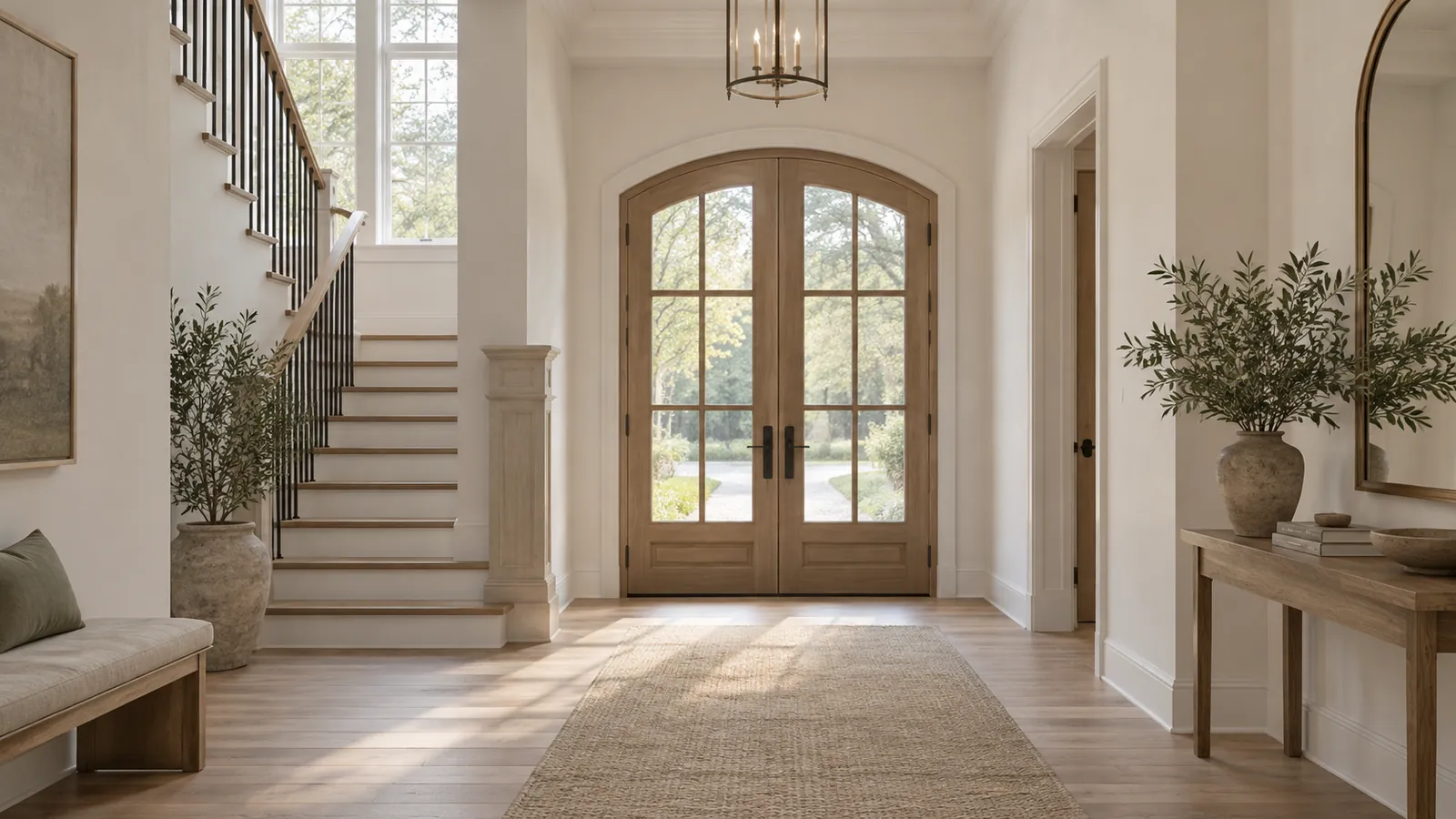
عمودی خطوط اس وقت جھکتے ہیں جب آپ کیمرہ اوپر یا نیچے کی طرف جھکا دیں۔ فون یا کیمرے کو تقریباً لائٹ سوئچ کی اونچائی پر سیدھا رکھیں اور کمرہ فِٹ کرنے کے لیے کچھ پیچھے ہٹیں۔ تصویر پہلے ہی لے لی ہے؟ iPhone Photos میں عمودی جھکاؤ کا سلائیڈر، Snapseed میں پرسپکٹو ٹول یا Lightroom میں اپرائٹ استعمال کریں۔
تصویر کے کنارے کے قریب موجود دروازے کے چارچوبے پر غور کریں۔ جھکاؤ عموماً وہیں سب سے پہلے نظر آتا ہے۔
عمودی خطوط کیوں جھکتے ہیں
دیواریں، دروازوں کے چارچوبے اور کھڑکیوں کے کنارے اوپر سے نیچے تک سیدھے چلتے ہیں۔ تصویر میں وہ سیدھے رہتے ہیں جب کیمرے کا سینسر ان کے متوازی ہو۔ اس کا مطلب ہے کہ کیمرے کو آگے بہ پیچھے ہموار رکھنا ہوگا۔
فرش زیادہ دکھانے کے لیے فون کو نیچے جھکائیں، تو فریم کا اوپری حصہ نیچلے حصے کی نسبت دیواروں سے زیادہ دور ہوتا ہے۔ دیواریں نیچے کی طرف اندر جھکتی ہیں۔ چاندی کا چراغ پڑھنے کے لیے فون اوپر جھکائیں، تو وہ اوپر کی طرف باہر جھکتی ہیں۔ فوٹوگرافر اسے ملتیتی عمودی لائنیں یا کیسٹوننگ کہتے ہیں۔ کوئی بھی چیز گھر کی فروخت کے لیے دی گئی تصویر کو اتنی جلدی شوقیہ نہیں دکھا سکتی۔
دو چیزیں اسے مزید خراب کرتی ہیں:
- یہ مسئلہ زیادہ کھلے لینس کے ساتھ زیادہ نمایاں ہوتا ہے۔ فون کے 0.5x الٹرا وائیڈ میں منظر کا زاویہ بہت کھلا ہوتا ہے، اس لیے چھوٹا سا جھکاؤ بھی بڑا جھکاؤ پیدا کر دیتا ہے۔ کناروں کے قریب موجود خطوط سب سے زیادہ جھکتے ہیں۔ تصویر کے ایک کنارے پر موجود دروازے کے چارچوبے کو دیکھیں۔
- بہت اونچائی پر کھڑے ہونے سے بھی مسئلہ ہوتا ہے۔ آنکھوں کی اونچائی سے کمرہ فِٹ نہیں ہوتا، اس لیے آپ فون نیچے جھکا دیتے ہیں۔ یہی پورا مسئلہ ایک عادت کی وجہ سے ہے۔
تین مختلف مسائل جو ایک جیسے لگتے ہیں
کوئی سلائیڈر ہاتھ میں لینے سے پہلے دیکھ لیں کہ خطوط جھکتے ہیں، گھومتے ہیں یا خم آ رہے ہیں۔ ہر ایک کی درستگی کا طریقہ مختلف ہے۔
- اوپر یا نیچے ایک دوسرے کی طرف جھکنے والی لائنیں متقارب عمودی لائنیں ہیں۔ کیمرے کو آگے یا پیچھے جھکانے سے ایسا ہوتا ہے۔ عمودی پرسپکٹیو کی تصحیح کریں۔
- اگر سب کچھ ایک ہی سمت میں گھومے، جیسے کہ پورا کمرہ ڈھلانے سے لڑھک رہا ہو، تو آپ کا افق ٹیڑھا ہے۔ فون بائیں یا دائیں طرف جھکا ہوا تھا۔ آسانی سے سیدھا کرنے یا گھمائے سے اس کا حل ہو جاتا ہے۔
- فریم کے دونوں کناروں کے قریب باہر کی طرف خمئے ہوئے کنارے خمدار لائنیں ہیں۔ یہ لنس کی اعوجاج ہے۔ اسے لنس پروفائل سے درست کریں؛ پرسپکٹیو ٹولز اسے درست نہیں کر سکتے۔ iPhone میں لنس کوریکشن سیٹنگ انتہائی چوڑے کیمرے کے لیے یہ مسئلہ حل کرتی ہے، اور Apple اسے ڈیفالٹ کے طور پر آن رکھتا ہے۔
زیادہ تر خراب گھر کی فروخت کے لیے دی گئی تصاویر میں پہلے دو مسائل بیک وقت ہوتے ہیں۔
تصویر لیتے وقت عمودی خطوط کے جھکنے سے کیسے بچیں
ایڈیٹنگ میں پرسپکٹو درست کرنے کے لیے آپ کو کچھ نہ کچھ چھانا پڑتا ہے، اکثر فریم کے کنارے۔ لیکن اصل میں اسے وہیں ٹھیک کرنا زیادہ تیز ہے۔
کیمرے کو دونوں جہتوں میں ہموار رکھیں
iPhone میں سیٹنگز کھولیں، پھر کیمرے پر جائیں اور گرڈ اور لیول آن کریں۔ Apple کے کیمرے ٹولز کی رہنمائی دونوں کا احاطہ کرتی ہے۔ لیول لائن سے یہ پتہ چلتا ہے کہ فریم بائیں سے دائیں جھکا ہے یا نہیں۔ آگے یا پیچھے کی طرف کی جھکاو، جو متقارب عمودی لائنیں پیدا کرتی ہے، چیک کرنے کے لیے کسی دروازے کے فریم یا دیوار کے کونے کو عمودی گرڈ لائن کے ساتھ ہم ترازو کریں۔ اگر وہ متوازی ہوں تو فریم صاف ہے۔
ٹرائی پوڈ پر ہیڈ کا بلبل لیول استعمال کریں، پھر گرڈ بھی دیکھ لیں۔ سستے ٹرائی پوڈ کی ہیڈ اپنے پاس لگنے کے بعد آگے جھک سکتی ہے۔
کیمرے کی اونچائی کم کریں
لائٹ سوئچ کی اونچائی، یعنی تقریباً سینے کی سطح پر، کیمرے کو یہاں رکھیں؛ اس لیے ہموار کیمرے کے فریم میں فرش اور چھت کا مناسب تقسیم نظر آتا ہے اور آپ کو نیچے جھکنے کی خوہش نہیں ہوتی۔ اونچائی خطوط کو سیدھا نہیں کرتی؛ کیمرے کو ہموار رکھنا ہی ایسا کرتا ہے۔ درست اونچائی صرف جھکنے کی وجہ ہی ختم کر دیتی ہے۔
جھکانے کے بجائے کیمرے کو پیچھے لے جائیں
اگر بستر یا کچن کا جزیرہ فِٹ نہ ہو تو کونے کی طرف پیچھے ہٹیں یا کوئی دوسرا کونا آزمائیں۔ اسے فریم میں جمانے کے لیے فون کو نیچے جھکانا اکثر جھکاو والی تصاویر کی وجہ ہوتا ہے۔
تھوڑے وسیع منظر کے ساتھ تصویر لیں
اہم چیزوں کے چاروں طرف کچھ جگہ خالی رکھیں۔ چھوٹی سی درستگی بھی کنارے کاٹ دیتی ہے، اور کناروں کی یہ اضافی جگہ دروازے یا کھڑکی کو کٹے جانے سے بچا سکتی ہے۔
بیرونی مناظر کی تصویرسازی مشکل ہے
فٹ پتھ پر دیکھے جانے والا دو منزلہ مکان فریم سے بلند ہوتا ہے، اس لیے فطری طور پر چھت کی لائن پر نظر ڈالنے کے لیے فون کو اوپر جھکا دیا جاتا ہے۔ تب مکان کا ہر کونا پیچھے کی طرف جھک جاتا ہے۔ اس کے بجائے سڑک پار کریں یا ڈرائیو وے کے آخر تک چلیں، فون کو ہموار رکھیں، اور فریم کا نچلا حصہ ہرے چارے سے بھرنے دیں۔ اضافی ہرا چارہ بعد میں کاٹ دیں۔ آخر میں گھر مزید تنگ کراپ میں چھوٹا نظر آتا ہے اور ہر کونا بالکل سیدھا کھڑا رہتا ہے۔
اگر آپ کیمرے سے کافی دور نہیں جا سکتے تو کیمرے کو اونچا کریں۔ فون کو بازو کی لمبائی تک یا بلند ٹرائیپوڈ پر رکھنے سے لینز عمارت کے باہری چہرے کے وسط کے قریب آ جاتا ہے، اور چھت کو فٹ کرنے کے لیے کم جھکاؤ درکار ہوتا ہے۔
فون سیٹ اپ کے باقی حصے کے لیے، iPhone سے ملکی کی فوٹوز کیسے لیں دیکھیں۔
شوٹ کے بعد عمودی لائنوں کو کیسے درست کریں
iPhone Photos (مفت، پہلے سے آپ کے فون میں موجود)
- فوٹو کھولیں اور ایڈٹ پر ٹیپ کریں۔
- کراپ ٹول پر ٹیپ کریں۔
- فریم کے نیچے موجود عمودی جھکاؤ کا کنٹرول منتخب کریں۔ سلائیڈر کو اس تک گھسائیں، جب تک دروازوں کے فریم سیدھے نہ ہوں۔
- اگر پوری تصویر بھی گھومی ہوئی ہو تو سیدھا کرنے کا کنٹرول استعمال کریں۔
- تیار پر ٹیپ کریں۔
Apple یہاں سیدھا کرنے اور جھکاؤ کے کنٹرولز کی وضاحت کرتا ہے۔ چھوٹی اصلاحات کے لیے Photos کافی ہے۔ فریم کے کنارے کے قریب ترین لائن کو معیار بنائیں، جہاں جھکاؤ سب سے نمایاں ہوتا ہے۔
Snapseed (مفت، iPhone اور Android)
فوٹو کھولیں، اوزار پر جائیں اور پھر پرسپکٹو منتخب کریں۔ عمودی لائنوں کو سیدھا کرنے کے لیے انہیں گھسائیں۔ Google کا Snapseed ہیلپ کے مطابق، ایج ہیلنگ تصحیح کے بعد بچے خالی کونوں کو بھر سکتی ہے۔ آپ اسے بند بھی کر کے ان کو کراپ کر سکتے ہیں۔ لسٹنگ فوٹوز کے لیے میں کراپ کرنا ترجیح دوں گا۔ بھرے ہوئے کنارے کبھی کبھی دیوار یا فرش کے غیر حقیقی حصے بنا دیتے ہیں، جبکہ خریدار اسی فوٹو کی بنیاد پر فیصلہ کریں گے۔
Lightroom Classic (قیمت کے عوض، سب سے زیادہ کنٹرول)
پہلے ڈیویلپ ماڈیول میں اپنے کیمرے کے لیے لنز پروفائل کی تصحیح فعال کریں۔ Adobe اسی ترتیب کی سفارش کرتا ہے، کیونکہ لنز کی تصحیح سیدھی حالت کو بہتر لائنیں فراہم کرتی ہے تاکہ اس پر کام کیا جا سکے۔ ٹرانسفارم پینل کھولیں اور سیدھی حالت میں سے ایک موڈ منتخب کریں:
- اندرونی فوٹوز کے لیے عمودی سے شروع کریں۔ یہ صرف عمودی پرسپکٹو کی تصحیح کرتا ہے۔
- خودکار منتخب کریں تاکہ تصویر کے ممکن حد تک زیادہ حصے کو محفوظ رکھتے ہوئے عمودی اور افقی تصحیح متوازن ہوں۔
- جب عمودی حالت غلط لائنیں پکڑے، جیسے جھکا ہوا چھت کا بیم، تو رہنمائی حالت میں جائیں۔ ایسے کناروں کے ساتھ دو یا اس سے زیادہ گائیڈ کھینچیں جو سیدھے ہونے چاہییں، جیسے دو دروازوں کے فریم۔
سیدھی حالت کے بعد، عمودی سلائیڈر سے باریکی سے ترمیم کریں اور خالی جگہیں چھپانے کے لیے تصویر کا سکیل دوبارہ ٹھیک کریں۔ اگر کمرے کی تمام شوٹس ایک ہی ٹرائیپوڈ کی اونچائی سے لی گئی ہوں تو آپ ان شوٹس کی سیٹنگز کو ہم آہنگ کر سکتے ہیں۔
کب رکنا چاہیے
بڑی تصحیحات فریم کے اوپر والے حصے کو کھینچ دیتی ہیں۔ چھت کے لیمپس بیضوی شکل میں بدل جاتے ہیں۔ فرنیچر لمبا اور باریک نظر آتا ہے۔ اگر کسی فوٹو میں بڑی اصلاح کی ضرورت ہو، تو دوبارہ شوٹ لینا اکثر بہتر انتخاب ہوتا ہے۔ دو منزلہ استقبالی ہال کی فرش سے اوپر کی طرف لی گئی فوٹو میں مکمل تصحیح کرنے کے بجائے تھوڑا جھکاؤ چھوڑنا زیادہ قدرتی لگتا ہے۔
ایپ کو کام کرنے دیں
اگر آپ لسٹنگ کے لیے 30 فوٹوز ہاتھ سے ایڈٹ کر رہے ہیں تو عمودی لائنوں کو سیدھا کرنا محض کام کا ایک حصہ ہے۔ بلبوں کی گرم رنگت اور کھڑکی کی بہت زیادہ روشنی کو بھی عام طور پر درست کرنا پڑتا ہے۔
Real Estate Camera کی بہتر بنائیں یہ سارا اصلاحی کام ایک ہی مرحلے میں کر دیتی ہے۔ یہ عمودی لائنوں کو سیدھا کرتی ہے اور روشنی اور رنگ کی تصحیح کرتی ہے، 20 سے 60 سیکنڈ میں، 1 کریڈٹ کے عوض۔ یہ عمارت کی ساخت نہیں بدلتی اور کمرے سے کوئی چیز نہیں ہٹاتی۔ iPhone، iPad یا Android کی ایپ ہی میں شوٹ کریں، یا ویب پر اپ لوڈ کریں۔


اپ لوڈ سے پہلے تیزی سے جاچ لیں۔
- فریم کے ہر کنارے کے قریب ترین لائن دیکھیں۔ دروازے کا فریم یا فریج کا کنارہ اس کے لیے کام کر سکتے ہیں۔
- فریم کے وسط میں دیواروں کے کونے دیکھیں۔ وہ سیدھی اوپر جائیں۔
- چھت کی لائن اور ٹاؤنڈ بورڈز میں افق کی ٹیڑھی لائن چیک کریں۔
- کھینچاو چیک کریں۔ گول لیمپس اب بھی گول ہونے چاہییں۔
اگر کمرے کی فوٹو بھی اندھری نکلی ہو تو ٹارے ملکی کی فوٹوز درست کرنے کا طریقہ ایکسپوژر پر بھی روشنی ڈالتا ہے۔ کن کمروں کی فوٹو لینی ہے، ملکی فوٹوگرافی کا شاٹ لسٹ دیکھیں۔
یہ دیکھنے کے لیے کہ ہماری ایپ کی بہتر بنائیں اس مسئلے کو کیسے درست کرتی ہے، مصنوعی ذہانت سے ملکی فوٹوز میں ترمیم دیکھیں۔
ایک ٹپ میں عمودی لائنوں کو سیدھا کریں۔ مفت شروع کریں: 1 کریڈٹ۔
سوالات
میری ریل ایسٹیٹ تصاویر میں دیواریں کیوں جھکتی ہیں؟
تصویر لیتے وقت کیمرہ اوپر یا نیچے کی طرف جھکا ہوا تھا۔ جیسے ہی لینس دیواروں کے متوازی نہ ہو، عمودی خطوط ایک دوسرے کی طرف جھکنے لگتے ہیں؛ اور iPhone کے 0.5x جیسے چوڑے لینس سے یہ جھکاؤ فریم کے کناروں کی طرف کہیں زیادہ نمایاں ہو جاتا ہے۔
میں اپنے iPhone پر عمودی خطوط کیسے سیدھے کروں؟
تصویر کو iPhone کی Photos میں کھولیں، پھر ایڈٹ دبائیں، پھر کراپ ٹول منتخب کریں، اور عمودی جھکاؤ کا کنٹرول سے خطوط کو سیدھا کھڑا کریں۔ مزید کنٹرول کے لیے Snapseed کا پرسپکٹو ٹول یا Lightroom کی اپرائٹ ترتیبات اسی کام کو زیادہ اختیارات کے ساتھ انجام دیتی ہیں۔
ریل ایسٹیٹ کے لیے Lightroom کی کون سی اپرائٹ ترتیب بہترین ہے؟
عمودی ترتیب سے آغاز کریں۔ اگر اس سے ضرورت سے زیادہ تصحیح ہو جائے یا غلط خطوط چنے جائیں، تو رہنمائی والی ترتیب استعمال کریں اور ان دروازوں کے چارچوبوں یا دیواروں کے کونوں کے ساتھ دو گائیڈ بنائیں جنہیں آپ جانتے ہیں کہ سیدھے ہیں۔
عمودی خطوط سیدھے کرنے کے بعد میری تصویر کچھ کھینچی ہوئی کیوں لگتی ہے؟
پرسپکٹو کی درستگی فریم کے اوپر یا نیچے کے حصے کو باہر کی طرف کھینچتی ہے اور کنارے کاٹ دیتی ہے، اس لیے بڑی درستگی کمرے کی اصل شکل بدل دیتی ہے۔ اصل حل یہ ہے کہ تصویر لیتے وقت کیمرہ ہموار رکھیں، تاکہ بعد میں کم درستگی کی ضرورت پڑے۔
کیا سیدھی عمودی خطوط کے لیے اونچائی بھی اہم ہے؟
جھکاؤ اونچائی کی وجہ سے نہیں بلکہ کیمرے کو جھکانے سے ہوتا ہے۔ تاہم مناسب اونچائی، یعنی تقریباً لائٹ سوئچ کی سطح، آپ کو کیمرے کو اوپر یا نیچے جھکائے بغیر پورا کمرہ فریم میں فِٹ کرنے دیتی ہے، اور یہی چیز خطوط کو سیدھا رکھتی ہے۔
Who makes this
Real Estate Camera is a listing photo app for iPhone, Android and the web. We wrote this page, so we have a stake in it. Other companies' prices come from their own pages on the date shown, and we say where they do better. Spot a wrong number? Tell us and we'll fix it.