Real Estate Camera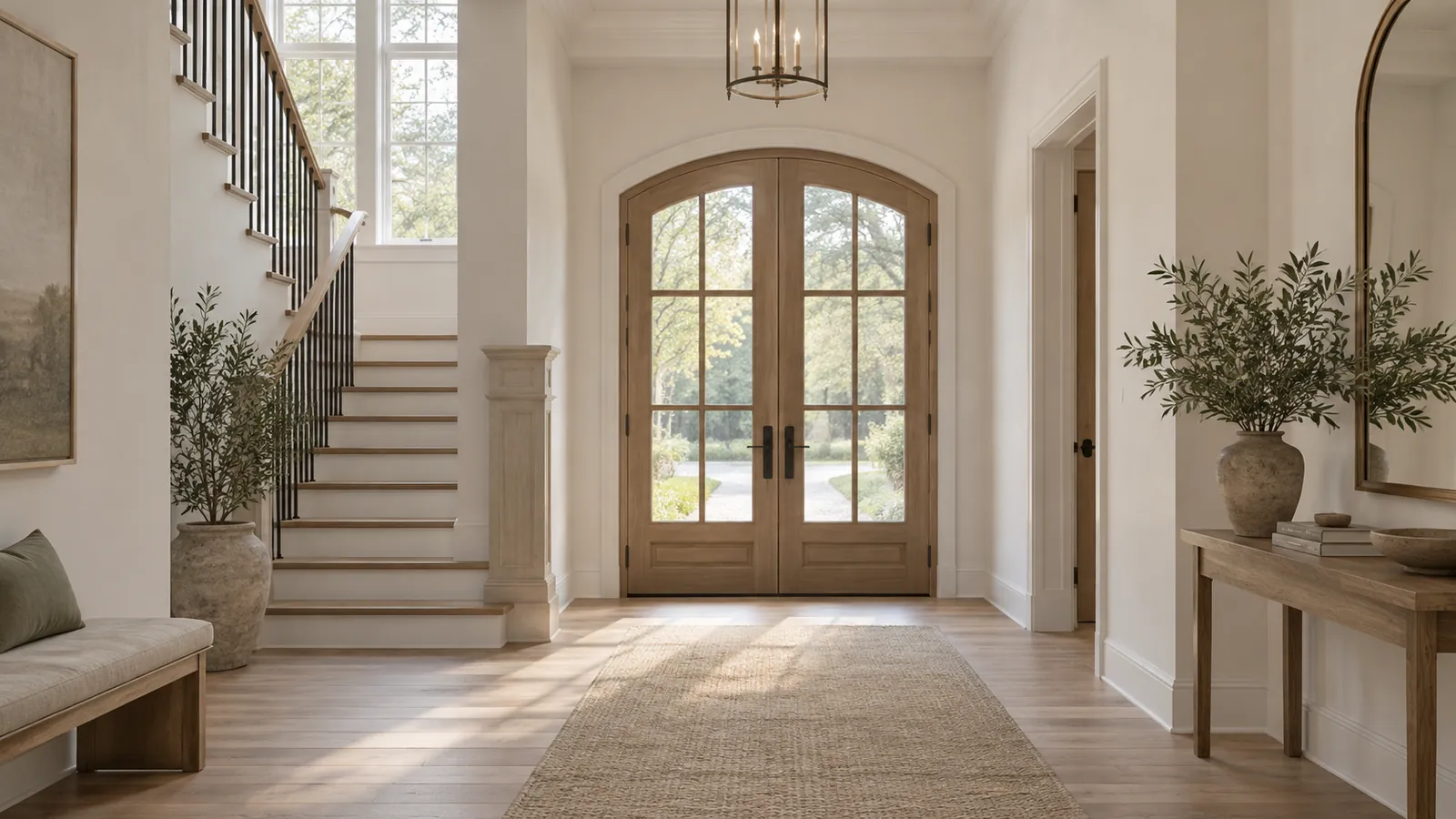
Kamerayı yukarıya veya aşağıya eğtiğinizde gayrimenkul fotoğraflarında dikey çizgiler eğilir. Telefonu veya kamerayı yaklaşık ışık anahtarı seviyesinde düz tutun ve odayı kadraja almak için geri adım atın. Fotoğrafı çektiniz mi? iPhone Fotoğraflar’daki dikey eğim kaydırıcısını, Snapseed’deki Perspektif aracını veya Lightroom’daki Dikey aracını kullanın.
Fotoğrafın kenarına yakın kapı çerçevesine dikkat edin. Eğim genellikle ilk olarak orada görülür.
Dikey çizgiler neden eğilir?
Duvarlar, kapı çerçeveleri ve pencere kenarları yukarıdan aşağıya doğru düz uzanır. Kameranın sensörü bunlara paralel olduğunda fotoğrafta da düz kalırlar. Yani kamerayı öne veya arkaya eğmeden düz seviyede tutmak gerekir.
Telefonu aşağı eğerek daha fazla zemin aldığınızda çerçevenin üst kısmı, alt kısmına göre duvarlardan daha uzak olur. Duvarlar alt kısımda içe doğru eğilir. Tavan avizesini kadraja almak için telefonu yukarı kaldırdığınızda duvarlar üstte dışa doğru açılır. Fotoğrafçılar buna yakınsayan dikey çizgiler veya kama etkisi der. Hiçbir şey ilan fotoğrafına bu kadar çabuk amatör bir görünüm kazandıramaz.
İki şey durumu kötüleştirir:
- Sorun, geniş lensler kullanıldığında daha belirgin olur. Telefonun 0.5x ultra geniş kamerası çok geniş bir görüş açısına sahiptir; bu nedenle küçük bir eğim büyük bir eğime yol açar. Kenarlara yakın çizgiler en çok eğilir. Çekimin yan tarafındaki kapı çerçevesine bakın.
- Ayrıca çok yüksekte durmak da sorun yaratır. Göz hizasından odayı kadraja almak için aşağı bakmanız gerekir. Aşağı bakarsınız. Sorunun tamamı bu tek alışkanlıktan ibarettir.
Benzer görünen üç farklı sorun
Kaydırıcıyı kullanmadan önce, çizgilerin eğilip eğilmediğini, dönüp dönmediğini ya da kıvrılıp kıvrılmadığını kontrol edin. Her biri farklı bir düzeltme gerektirir.
- Üstte veya altta birbirine doğru eğilen çizgiler yakınsayan dikey çizgilerdir. Bu duruma kameranın öne veya arkaya eğilmesi neden olur. Dikey perspektif düzeltmesi uygulayın.
- Her şey aynı yönde dönüyorsa, oda bir yokuştan aşağı kayıyormuş gibi görünüyorsa ufuk eğiktir. Telefon yana doğru eğilmiş. Basit bir düzeltme veya döndürme işlemi sorunu çözer.
- Çerçevenin yan kısımlarına yakın dışa doğru kavislenen kenarlar kavisli çizgilerdir. Bu, lens distorsiyonudur. Bunu lens profiliyle düzeltin; perspektif araçları işe yaramaz. iPhone’da Ultra Geniş kameranın Lens Düzeltme ayarı sorunu giderir ve Apple bu ayarı varsayılan olarak açar.
Kötü ilan fotoğraflarının çoğunda ilk iki sorun birlikte görülür.
Dikey çizgilerin eğilmesini çekim sırasında nasıl önlersiniz?
Düzenleme sırasında perspektif düzeltmek bir şeylerden ödün demektir; genellikle çerçevenin kenarları kırpılır. Doğru sonucu sahada almak daha hızlıdır.
Kamerayı her iki yönde de düz tutun
iPhone’da Ayarlar’a, ardından Kamera’ya gidip Izgara ve Düzey seçeneklerini açın. Apple’ın kamera araçları rehberi ikisini de kapsar. Düzey çizgisi, yandan yana eğikliği gösterir. Yakınsayan dikey çizgilerin nedeni olan öne-arka eğikliğini kontrol etmek için bir kapı çerçevesini veya duvar köşesini dikey bir Izgara çizgisiyle hizalayın. İkisi de paralel ilerliyorsa kameranın açısı doğrudur.
Tripod üzerindeyken başlıktaki su terazisini kullanın, sonra ızgarayı kontrol edin. Ucuz bir tripod başlığı, kilitlendikten sonra eğilip kalabilir.
Kamerayı alçaltın
Kamerayı ışık anahtarı seviyesine, yaklaşık göğüs hizasına kadar indirin. Bu seviyede kamerayı düz tutmak, zemin ve tavanı aşağı bakmadan dengeli biçimde kadraja almanızı sağlar. Dikey çizgileri düz tutan şey yükseklik değil, kameranın düz seviyede tutulmasıdır. Doğru yükseklik yalnızca eğme ihtiyacını ortadan kaldırır.
Eğmek yerine geri adım atın
Yatak veya ada kadraja sığmıyorsa bir köşeye doğru geri çekilin ya da başka bir köşe deneyin. Aşağı bakarak bir şeyi kadraja sığdırmak, eğik çekimlerin çoğunun nedenidir.
Kadrajı biraz daha geniş tutun
Önemli ögelerin çevresinde nefes payı bırakın. Küçük bir düzeltme bile kenarları kırpabilir; bıraktığınız bu yedek pay, bir kapı boşluğunun veya pencerenin kadraj dışında kalmasını önleyebilir.
Dış mekânlarda işler zorlaşır
Sokaktan görülen iki katlı bir ev çerçeveden daha yüksektir; bu yüzden içgüdüsel olarak yukarı bakıp çatı çizgisini kadraja almak istersiniz. Böylece evin her köşesi geriye doğru eğilir. Bunun yerine sokağın karşısına geçin veya araç giriş yolunun sonuna yürüyün, telefonu düz tutun ve çerçevenin alt kısmının çimle dolmasına izin verin. Fazladan çimi daha sonra kırpın. Böylece daha dar bir kadrajda daha küçük görünen bir ev elde edersiniz ve evin her köşesi dik durur.
Yeterince uzaklaşamıyorsanız kamerayı yükseltin. Telefonu kollarınızla uzarak daha yüksekte tutmak ya da uzun bir tripod üzerine koymak, objektifi bina cephesinin ortasına yaklaştırır. Böylece çatıyı kadraja almak için daha az eğim gerekir.
Telefonla ilgili diğer ayarlar için bkz. iPhone ile emlak fotoğrafları nasıl çekilir.
Çekim sonrasında dikey çizgileri nasıl düzeltilir?
iPhone Fotoğraflar (ücretsiz, zaten telefonunuzda)
- Fotoğrafı açın ve Düzenle'ye dokunun.
- Kırpma aracına dokunun.
- Çerçevenin altındaki dikey eğim denetimini seçin. Kapı kasaları dik durana kadar kaydırıcıyı sürükleyin.
- Görüntünün tamamı da eğik biçimde döndürülmüşse, düzleştirme denetimini kullanın.
- Bitti'ye dokunun.
Apple, düzleştirme ve eğim denetimlerini burada anlatır. Fotoğraflar küçük düzeltmeler için yeterlidir. Değerlendirme yaparken, eğimin en belirgin olduğu çerçeve kenarına en yakın çizgiyi inceleyin.
Snapseed (ücretsiz, iPhone ve Android)
Fotoğrafı açın, Araçlar bölümüne gidin ve ardından Perspektif'i seçin. Dikey çizgileri dik hâle getirmek için sürükleyin. Google'ın Snapseed yardım sayfasına göre, kenar onarımı, düzeltmeden sonra boş kalan köşeleri doldurabilir. Bu özelliği kapatıp köşeleri kırparak da çıkarabilirsiniz. İlan fotoğrafları için ben kırpmayı tercih ederim. Doldurulan kenarlar bazen duvar veya zemin parçaları uydurabilir; oysa alıcı bu fotoğrafa dayanacaktır.
Lightroom Classic (ücretli, en fazla kontrol imkânı)
Geliştirme modülünde önce kameranız için objektif profili düzeltmesini açın. Adobe bu sırayı önerir; çünkü objektif düzeltmesi, Dikey aracına düzeltme için daha uygun referans çizgileri sağlar. Dönüştür panelini açın ve bir Dikey modu seçin:
- İç mekânlar için Dikey seçeneğiyle başlayın. Yalnızca dikey perspektifi düzeltir.
- Dikey ve yatay düzeltmeleri dengeleyip görüntünün mümkün olduğunca büyük bölümünü korumak için Otomatik modunu seçin.
- Dikey seçeneği yanlış çizgileri yakalarsa, örneğin eğik bir tavan kirişi varsa, Kılavuzlu moduna geçin. Düz olması gereken kenarların üzerine, iki kapı kasası gibi iki veya daha fazla kılavuz çizin.
Dikey düzeltmesini uyguladıktan sonra, Dikey kaydırıcısıyla ince ayar yapın ve boşlukları gizlemek için görüntüyü yeniden ölçeklendirin. Odadaki tüm çekimler aynı tripod yüksekliğinden yapıldıysa, ayarları çekimler arasında eşitleyebilirsiniz.
Ne zaman duracağınızı bilin
Yoğun düzeltmeler çerçevenin üst kısmını gererek uzatır. Tavan ışıkları oval biçime dönüşür. Mobilya uzun ve ince görünür. Bir fotoğrafın düzeltme ihtiyacı fazlaysa, yeniden çekmek genellikle daha iyi bir seçenektir. İki katlı bir giriş holünün yer seviyesinden yukarıya doğru çekildiği fotoğrafta, hafif bir eğimi olduğu gibi bırakmak tamamen düzeltmekten genellikle daha doğal görünür.
Düzenlemeyi uygulamaya bırakın
Bir ilan için 30 fotoğrafı elle düzenlerken, dikey çizgileri düzeltmek işin yalnızca bir bölümüdür. Ampullerin neden olduğu sıcak renklenme ve aşırı pozlanmış pencere de genellikle düzeltilmelidir.
Real Estate Camera'ın İyileştirme özelliği bu düzeltmeleri tek adımda yapar. Dikey çizgileri düzeltir; ışık ve renkleri de 20 ila 60 saniye içinde, 1 kredi karşılığında düzeltir. Mimariyi değiştirmez veya odadaki hiçbir şeyi kaldırmaz. iPhone, iPad veya Android'de uygulamayla çekim yapın ya da web sürümünde yükleyin.


Yüklemeden önce hızlı bir kontrol
- Çerçevenin her iki kenarına en yakın çizgiyi inceleyin. Bu kontrol için kapı kasası veya bir buzdolabının yan kenarını kullanabilirsiniz.
- Çerçevenin ortasındaki duvar köşelerini kontrol edin. Köşeler yukarıya doğru düz ilerlemelidir.
- Ufuk çizgisinin eğik olup olmadığını anlamak için tavan çizgisini ve süpürgelikleri inceleyin.
- Uzama olup olmadığını tarayın. Yuvarlak armatürler hâlâ yuvarlak görünmelidir.
Oda karanlık da çıktıysa, pozlama sorununu ele alan karanlık emlak fotoğraflarını düzeltme yazısına bakın. Hangi odaların çekileceğini öğrenmek için emlak fotoğrafı çekim listesi başlığına bakın.
Uygulamamızda İyileştirme'nin bunu nasıl düzelttiğini öğrenmek için yapay zekâ ile emlak fotoğrafı düzenleme yazısına bakın.
Eğimli oda fotoğrafını tek dokunuşla düzeltin. Ücretsiz başlayın: 1 kredi.
Sorular
Gayrimenkul fotoğraflarımda duvarlar neden eğiliyor?
Çekim sırasında kamera yukarıya veya aşağıya eğilmiştir. Lens duvarlara paralel olmadığında dikey çizgiler birbirine yaklaşır; iPhone’un 0.5x kamerası gibi geniş bir lens, çerçevenin kenarlarına doğru eğimi çok daha belirgin biçimde artırır.
iPhone’umda dikey çizgileri nasıl düzeltirim?
Fotoğrafı Fotoğraflar’da açın, Düzenle’ye ardından kırpma aracına dokunun ve dikey eğim denetimini kullanarak çizgileri dik hâle getirin. Daha fazla kontrol için Snapseed’in Perspektif aracı veya Lightroom’ın Dikey ayarları da aynı işi daha fazla seçenekle yapar.
Lightroom’da gayrimenkul fotoğrafları için hangi Dikey ayarı en uygun?
Dikey ile başlayın. Bu seçenek fazla düzeltme yaparsa veya yanlış çizgileri algılarsa, Rehberli seçeneğini kullanın ve düz olduğundan emin olduğunuz kapı çerçeveleri veya duvar köşeleri boyunca iki kılavuz çizin.
Dikey çizgileri düzelttikten sonra fotoğrafım neden gerilmiş görünüyor?
Perspektif düzeltme, çerçevenin üstünü veya altını dışa doğru çeker ve kenarları kırpma işlemiyle birlikte uygulanır; bu nedenle büyük düzeltmeler odayı bozar. Çözüm, kamerayı düz tutarak çekim yapmaktır; böylece sonradan gereken düzeltme küçük kalır.
Kamera yüksekliği, dikey çizgilerin düz olmasında önemli mi?
Eğimin nedeni yükseklik değil, kameranın eğik tutulmasıdır. Ancak ışık anahtarı seviyesi civarındaki doğru bir yükseklik, kamerayı yukarıya veya aşağıya eğmeden odayı kadraja almanızı sağlar. Dikey çizgilerin düz kalmasını sağlayan da budur.
Who makes this
Real Estate Camera is a listing photo app for iPhone, Android and the web. We wrote this page, so we have a stake in it. Other companies' prices come from their own pages on the date shown, and we say where they do better. Spot a wrong number? Tell us and we'll fix it.