Real Estate Camera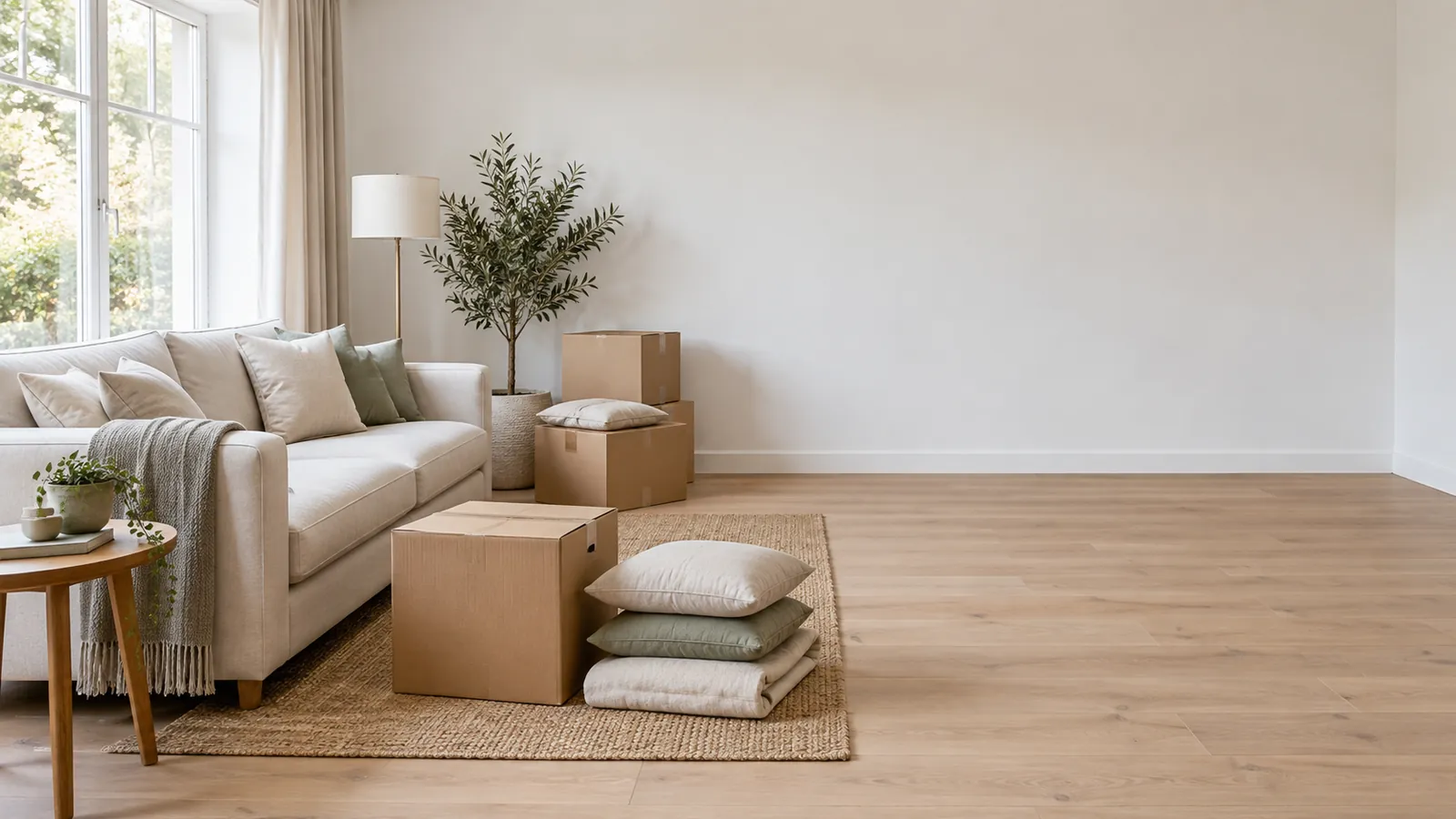
Pentru a elimina mobilierea dintr-o fotografie imobiliară, folosește un instrument de Eliberare spațiu bazat pe AI sau funcția Umplere generativă din Photoshop. Ambele șterg mobilierea și reconstruiesc pardoseala și pereții care au rămas la vedere; Photoshop îți permite să controlezi selecțiile. Poți elimina obiectele vânzătorului. Deteriorările și elementele permanente trebuie păstrate. În unele locuri, inclusiv în California, trebuie să marchezi fotografia editată și să adaugi un link către imaginea originală.
Înainte să apeși butonul, stabilește ce trebuie să apară în imagine. Instrumentele fac greșeli previzibile, iar modul în care fotografiezi încăperea influențează calitatea eliminării de la prima încercare.
Eliberare spațiu sau home staging virtual? Alege în funcție de încăperea pe care o ai
Agenții imobiliari confundă cele două metode. Iată cum aleg eu.
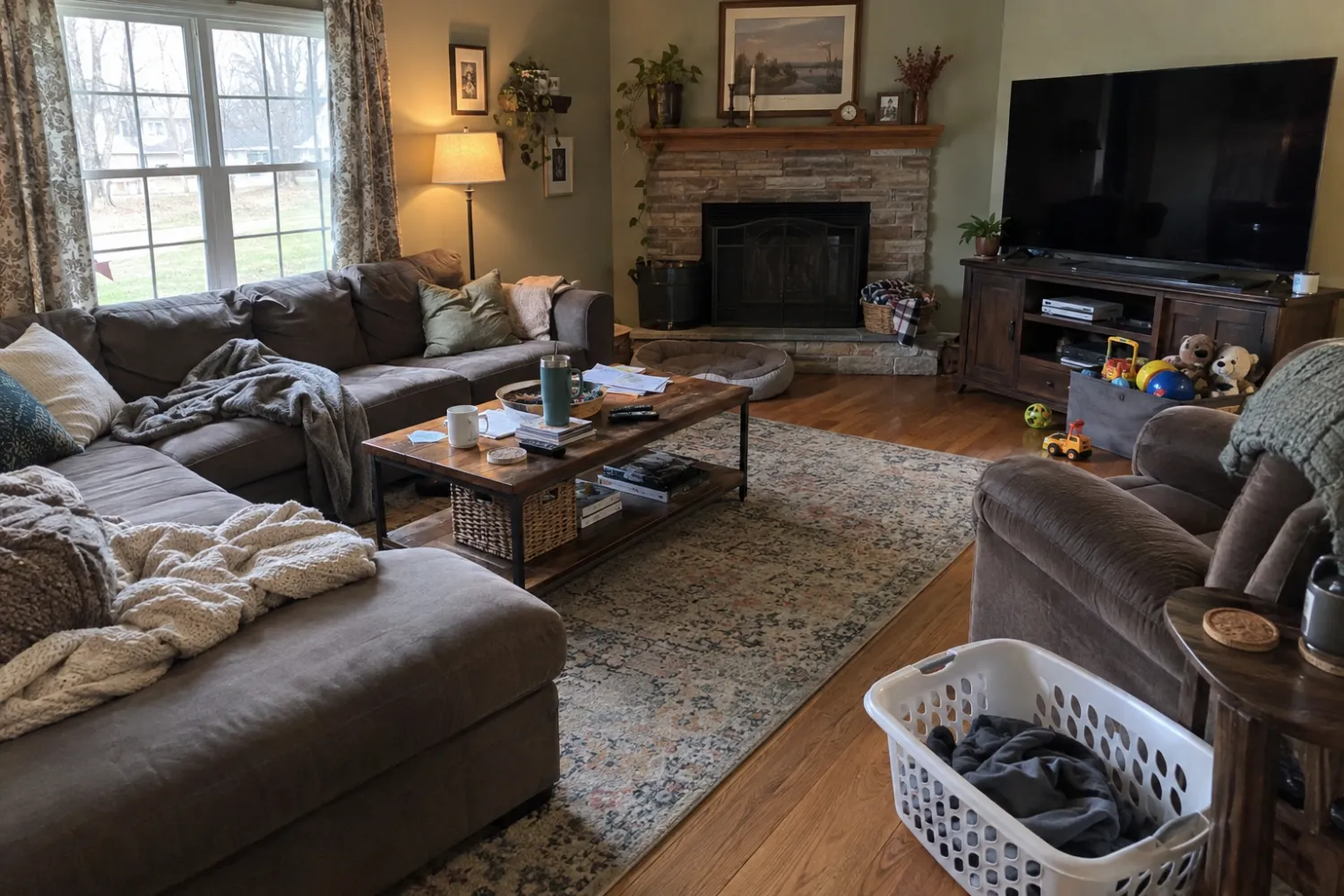
- Când încăperea este plină, eliberează spațiul. O canapea modulară ocupă jumătate din podea. Un colț cu jucăriile unui copil sau un birou plin de cutii face suprafața încăperii greu de intuit. Eliminarea mobilei arată cât de spațioasă este încăperea.
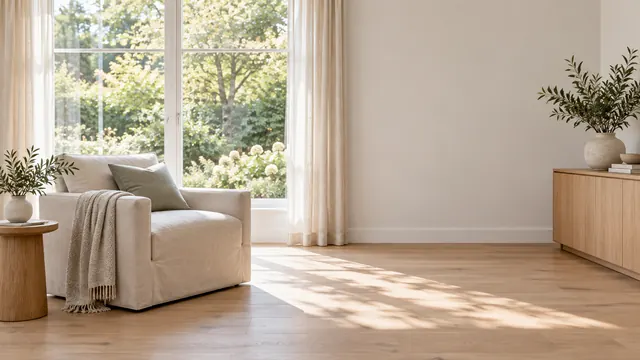
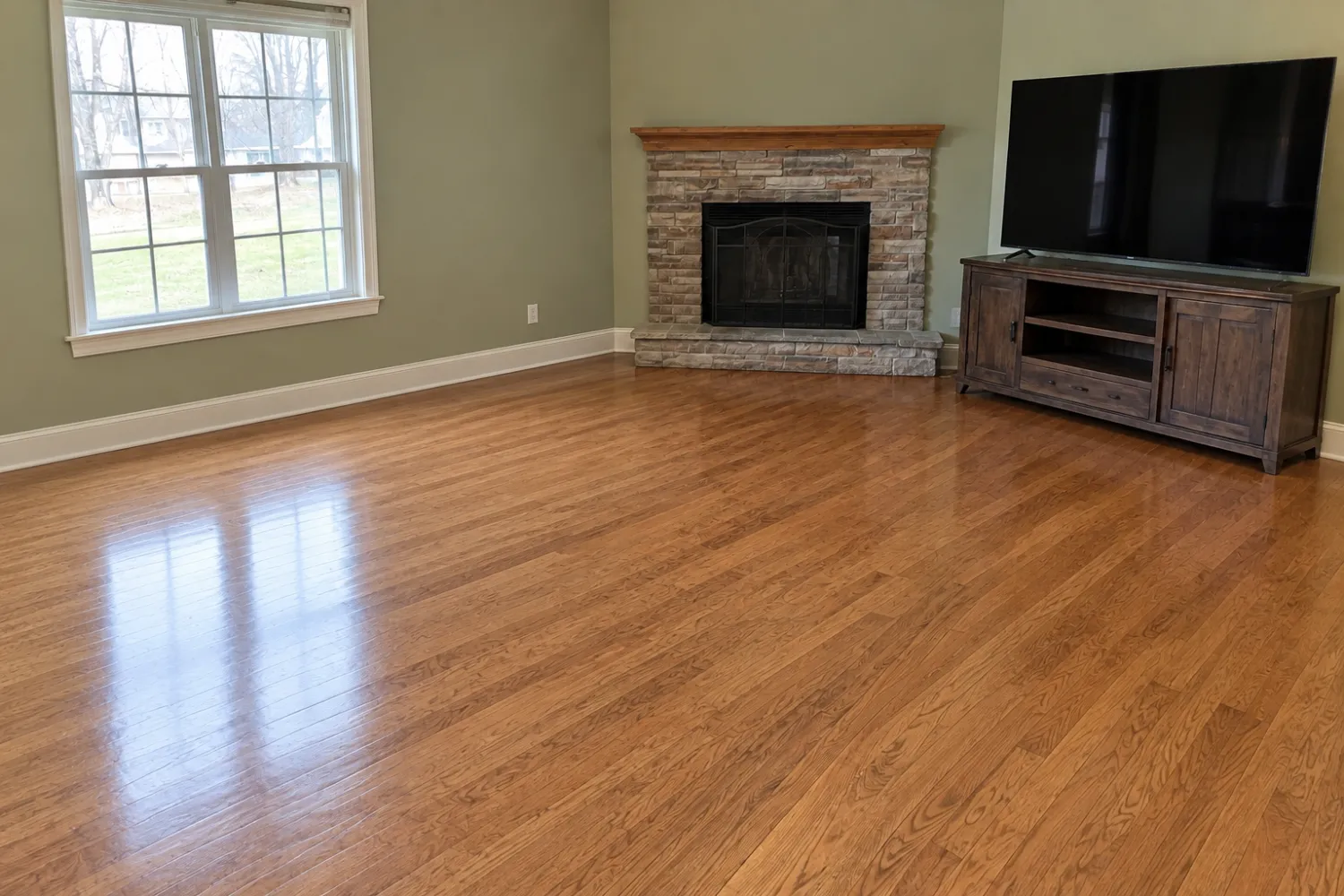
- Dacă încăperea este deja goală și pare rece ori dimensiunile ei sunt greu de intuit, fă home staging virtual. O sufragerie goală, cu parchet și pereți albi, pare mai mică decât este, deoarece nu există niciun reper care să permită judecarea proporțiilor.
- Mobilierea învechită dintr-o încăpere care trebuie să pară locuită cere ambele metode. Elimin-o mai întâi, apoi fă home staging virtual în imaginea rezultată. Dacă aplici home staging virtual peste mobilierea existentă, rezultatul pare de obicei greșit, deoarece modelul trebuie să se descurce în jurul unui fotoliu reclinabil rămas în cameră.
Uneori nu aș face niciuna dintre variante. Dacă mobilierea vânzătorului este decentă, iar încăperea arată bine, o fotografie fără modificări, cu luminele aprinse, este mai bună decât orice editare.
Fiecare editare este încă un motiv pentru care un cumpărător se poate simți înșelat la vizionare.
Ce poți elimina și ce trebuie să rămână
Regula este valabilă în toate cazurile pe care le-am analizat: obiectele personale pot fi eliminate, proprietatea nu se poate schimba.
NorthstarMLS precizează acest lucru în orientările propuse pentru fotografiile anunțurilor editate cu AI (iulie 2026). Home staging virtual poate „adăuga sau elimina obiecte personale, precum mobilierea și decorul”. Sunt interzise editările care „schimbă sau ascund elemente permanente sau structurale”. Lista elementelor permanente cuprinde pereții, materialele de acoperire a pardoselii, ușile, ferestrele, tavanele și șemineele.
Iată ce înseamnă acest lucru într-o fotografie:
| Se pot elimina | Se păstrează în imagine |
|---|---|
| Canapele, paturi, mese, scaune | Rafturi fixe, băncuțe la fereastră, insule de bucătărie |
| Covoare așezate pe pardoseală | Covor, chiar dacă arată urât |
| Fotografii de familie, jucării, rufe, castroane pentru animale de companie | Pete de apă, fisuri, elemente de finisaj lipsă |
| Lămpi de podea | Ventilatoare de tavan, corpuri de iluminat, radiatoare, grile de ventilație |
| O mașină pe aleea de acces, containere pentru gunoi | Linii electrice, casa vecinului, priveliștea |
Ultimul rând poate duce oamenii în eroare. Găleata cu gunoi aparține vânzătorului. Stâlpul de electricitate din partea opusă a străzii face parte din ceea ce cumpără cumpărătorul, indiferent dacă îi place sau nu.
Verificați sub covoare. Eliminarea unui covor de pe o pardoseală din lemn nu este o problemă dacă plăcile de dedesubt sunt în aceeași stare ca restul podelei. Dar, dacă sub covor există o pată sau o zgârietură, AI-ul va desena plăci noi peste zona afectată, ascunzând defectul. Ați eliminat un defect fără să intenționați. Verificați înainte de a elimina obiectele.
Declarație: când o cameră goală are totuși nevoie de etichetare
Multe dintre ghidurile bine poziționate pentru această temă spun că eliminarea obiectelor este acceptabilă și că doar aranjarea spațiului necesită o etichetă. Acest sfat nu este însă valabil în toate cazurile.
Legea AB 723 din California definește o „imagine alterată digital” drept o imagine modificată cu ajutorul unui software de editare sau al AI „pentru a adăuga, elimina sau modifica elemente”. În listă se află și mobila. Dacă publicați o imagine alterată, trebuie să includeți pe ea sau lângă ea o declarație în acest sens, plus un link sau un cod QR către imaginea originală. Proiectul de lege a fost adoptat prin includere într-un capitol legislativ în octombrie 2025. Modificările simple de iluminare, culoare, expunere, îndreptare și decupare nu sunt considerate alterări în sensul aceleiași secțiuni.
În afara Californiei, verificați regulile MLS-ului dumneastră. Propunerea NorthstarMLS cere o declarație în legendă sau chiar pe fotografie pentru fiecare imagine aranjată sau editată cu AI și o fotografie „înainte” needitată a aceleiași camere. Iar regula de practică 12-10 a NAR-ului, aplicabilă oricărei piețe, interzice agenților REALTORS® să inducă consumatorii în eroare, „inclusiv prin folosirea unor imagini înșelătoare”.
Păstrați toate imaginile originale și etichetați fiecare fotografie din care ați eliminat obiecte. Dacă MLS-ul vă permite, încărcați imaginea „înainte” lângă cea editată. Pentru cerințele specifice fiecărei asociații, consultați ghidul nostru despre regulile MLS pentru home staging virtual.
Ce face bine eliminarea obiectelor cu AI și când dă greșeli
Funcția Eliberare spațiu gestionează bine cazurile simple: o canapea lângă un perete neutru, pe lemn sau covor, un pat într-o cameră de dormit, un set de mese și scaune pe gresie. Instrumentul reconstruiește plintele și prelungește modelul podelei, păstrând culoarea peretelui. Într-o cameră curată, cu iluminare uniformă, rezultatul este, de regulă, convingător la dimensiune mare.
Iată erorile cu care mă confrunt:
- Canapea a dispărut, dar umbrele fantomă lasă o pată întunecată, difuză, acolo unde stătea. Lămpile produc același efect pe pereți. Înainte de a accepta rezultatul, măriți imaginea până la nivelul îmbinării dintre pereți și podea.
- Căutați rosturile podelei care nu se aliniază. Plăcile de lemn și rosturile dintre dale trebuie să formeze linii continue în perspectivă; altfel, zona reparată pare lipită de suprafață. Covorașele late, cu model, îngreunează și mai mult situația, deoarece AI-ul trebuie să inventeze o suprafață mai mare de pardoseală.
- Verificați și reflexiile. Canapea nu mai este în cameră, dar continuă să apară în oglindă, pe podeaua lucioasă sau pe ecranul televizorului. Unele instrumente detectează acest lucru. Multe nu.
- Aveți grijă la elementele de amenajare care pot dispărea atunci când cereți să „eliminați tot”. Un ventilator de tavan, un corp de iluminat suspendat, o grilă de ventilație în podea sau o banchetă încastrată pot dispărea odată cu mobila. Aceasta este greșeala care vă poate crea probleme. Aceste elemente fac parte din casă.
- Un element parțial ascuns poate deveni arhitectură inventată. O deschidere de ușă aflată în spatele unui raft de cărți reapare ca un perete gol, iar un perete poate reapărea cu o fereastră care nu există. Verificați ce a introdus instrumentul în zonele care erau ascunse în imaginea inițială.
Aceste greșeli nu înseamnă că instrumentul este de proastă calitate. Înseamnă că trebuie să verificați fiecare rezultat la dimensiune mare înainte de a-l încărca în sistemul MLS, la fel cum verificați editările realizate de un fotograf.
Metode manuale: Photoshop și eliminarea obiectelor de pe telefon
Generative Fill în Photoshop
Dacă vizați o singură imagine principală impecabilă, Generative Fill în Photoshop vă oferă cel mai mare control. Selectați mobila cu pensula de selecție sau cu instrumentul Lasso. Lăsați câmpul de text gol, astfel încât Photoshop să umple zona folosind pixelii din jur, apoi alegeți cea mai bună variantă. Modificarea este plasată pe un strat separat, deci puteți folosi masca pentru a anula orice porțiune modificată greșit, fără să schimbați imaginea originală.
Două sfaturi din experiența celor care fac acest lucru frecvent. Selectați puțin dincolo de marginile mobilei, astfel încât să includeți și umbra; altfel, umbra rămâne pe loc. Procesați separat obiectele mari: întâi canapea, apoi masa de cafea, apoi covorul. Umplerile mai mici păstrează modelul podelei mai bine aliniat decât o singură selecție uriașă.
Durează. O cameră întreagă, cu canapea sectională, covor și suport de televizor, poate necesita mult timp până la obținerea unui rezultat corect, mai ales dacă podeaua are un model.
Eliminarea obiectelor de pe telefon
Funcția Clean Up de la Apple (disponibilă pe iPhone-urile compatibile cu Apple Intelligence) și funcția Magic Eraser din Google Photos sunt gratuite și sunt deja disponibile pe telefonul dumneastră. Sunt ideale pentru un pat pentru câine, o găleată, un cablu întins pe podea sau o perie de dinți pe blatul chiuvetei.
Elementele mari sunt mai greu de eliminat. Aceste instrumente au fost concepute pentru a elimina un străin dintr-o fotografie de vacanță, nu pentru a reconstrui opt picioare de pardoseală din lemn și plintă în perspectiva corectă. Încercați să eliminați o canapea și, de regulă, veți obține o podea deformată.
Aplicații create pentru anunțuri imobiliare
Instrumente de Eliberare spațiu create special pentru anunțuri imobiliare, inclusiv cele din Real Estate Camera, elimină obiectele dintr-o cameră întreagă dintr-o singură operațiune și reconstruiesc podeaua și pereții ținând cont de perspectiva camerei. În Real Estate Camera, funcția Eliberare spațiu costă 2 credite și durează între 20 și 60 de secunde. Editările nereușite restituie automat creditele. Pentru a compara opțiunile, consultați aplicațiile de aranjare și de Eliberare spațiu pe care le-am testat sau această analiză a prețurilor pe fotografie.
Pentru sarcini mai mici, precum eliminarea obiectelor de pe blaturi, a cablurilor și a produselor pentru îngrijire personală, spre deosebire de eliminarea unei canapele sectionale, ghidul despre eliminarea obiectelor din fotografiile pentru anunțuri fără Photoshop include, cameră cu cameră, câte o listă cu obiectele care trebuie eliminate înainte de fotografiere.
Cum să fotografiezi o cameră astfel încât eliminarea obiectelor să funcționeze bine
Multe eliminări de obiecte prost executate încep cu o fotografie inițială de calitate slabă. Oferiți instrumentului una mai bună:
- Țineți telefonul la înălțimea pieptului, fără înclinare, la aproximativ 4–5 picioare deasupra podelei, orientat vertical. Înclinarea lui face ca podeaua să se retragă la un unghi ciudat. Fiecare placă reconstruită de AI va păstra acest unghi. Dacă fotografiile se înclină deja, consultați ghidul despre îndreptarea liniilor verticale.
- Pentru o iluminare uniformă, aprindeți toate luminile și deschideți jaluzelele. Umbrele adânci de sub mobilă sunt exact ceea ce lasă AI-ul în urmă, astfel că mai puține umbre înseamnă mai puține retușuri. Ghidul nostru despre fotografierea în condiții de lumină slabă explică acest aspect în detaliu.
- Duce-te într-un colț pentru a vedea mai multă podea. Folosește obiectivul 0.5x dacă încăperea este mică. Cu cât instrumentul vede mai mult din podeaua și plinta reale, cu atât le continuă mai bine.
- Înainte de a fotografia, mută efectiv obiectele mici. Curățarea manuală a unei mese de cafea durează un minut. Cele mai multe pete apar când ceri AI-ului să elimine douăsprezece obiecte mici.
- Dacă poți, împinge covorul înapoi. Mai bine să vezi efectiv podeaua de dedesubt decât să faci presupuneri.
- Păstrează o fotografie "înainte", fără editări, din același unghi. O vei avea oricum nevoie pentru declararea privind starea imobilului. Îți servește și ca dovadă dacă un cumpărător întreabă ce obiecte erau acolo.
Pentru un set complet de fotografii ale imobilului, lista de cadre îți spune ce unghiuri să folosești în fiecare încăpere. Ghidul setărilor iPhone-ului explică setările camerei.
O verificare rapidă înainte de publicare
Alătură variantele „înainte” și „după”. Verifică dacă toate elementele fixe au rămas la locul lor. Caută umbre și reflexii rămase în urmă sau linii care trădează editarea. Apoi gândește-te la modul în care va decurge vizionarea: ar recunoaște un cumpărător încăperea din fotografie, fără obiectele vânzătorului? Dacă nu te-ai simți confortabil să îi arăți ambele variante, nu publica fotografia editată.
Pentru a afla cum funcționează Eliberare spațiu în aplicația noastră, vezi cum să elimini mobilierea din fotografiile anunțului.
Folosește funcția Eliberare spațiu într-o încăpere mobilată și compară rezultatul cu imaginea inițială. Începe gratuit: 1 credit.
Întrebări
Este legal să elimini mobilierea din fotografiile imobiliare?
Eliminarea obiectelor vânzătorului este, în general, acceptată, dar unele norme o consideră totuși o imagine modificată. AB 723 din California încadrează eliminarea mobilei în categoria imaginilor modificate digital, așadar trebuie să adaugi o mențiune lângă fotografie și un link către imaginea originală nemodificată.
Pot elimina elemente precum un covor cu pete sau o gresie crăpată?
Nu. Eliminarea deteriorărilor sau a elementelor permanente dă o imagine greșită despre proprietate. Elimină obiectele, nu defectele.
Ce greșește cel mai des AI-ul la eliminarea mobilei?
Umbrele rămase în locul unde era mobilierea, covoarele care dispar și lasă o zonă urâtă pe pardoseală, reflexiile din oglinzi și de pe pardoseala lucioasă, precum și elementele fixe pe care le șterge, deși trebuiau păstrate, precum un ventilator de tavan sau o banchetă încorporată.
Ar trebui să eliberez spațiul într-o fotografie sau să fac home staging virtual?
Eliberează spațiul când încăperea este mobilată, iar mobilierea pare învechită sau ocupă prea mult loc. Fă home staging virtual dacă încăperea este deja goală și pare rece. Poți face ambele: eliberează încăperea, apoi fă home staging virtual în imaginea rezultată.
Pot elimina mobilierea cu telefonul, gratuit?
Da, pentru obiecte mici. Funcția Curățare de la Apple și funcția Ștergere magică de la Google se descurcă bine cu o lampă sau o jucărie, dar nu la fel de bine cu o canapea sau o încăpere întreagă, deoarece trebuie să reconstruiască o mare parte din pardoseală și din pereți.
Cum să eliberez spațiul în fotografiile pentru anunțuri, fără Photoshop?
Elimină ce poți înainte de fotografiere, deoarece o încăpere goală nu are nevoie de etichetă. Folosește instrumentul de ștergere integrat în telefon, precum funcția Curățare de pe iPhone-urile compatibile, pentru a elimina un cablu sau o sticlă din cadru. Pentru o încăpere întreagă, folosește o aplicație de Eliberare spațiu pentru anunțuri sau un serviciu de editare și marchează fotografia editată.
Who makes this
Real Estate Camera is a listing photo app for iPhone, Android and the web. We wrote this page, so we have a stake in it. Other companies' prices come from their own pages on the date shown, and we say where they do better. Spot a wrong number? Tell us and we'll fix it.