Real Estate Camera
Fotografiile locuinței sunt întunecate pentru că telefonul reglează expunerea în funcție de fereastră, cel mai luminos element din cameră, și lasă restul în umbră. Aprinde toate luminile și fotografiază atunci când soarele nu bate direct în geam. Blochează expunerea pe cameră, nu pe fereastră, apoi accentuează umbrele și atenuează zonele luminoase într-un program de editare. Pentru ferestre supraexpuse, fă o a doua fotografie cu expunerea potrivită ferestrei și îmbină imaginile.
Obiectivul este să obții o fotografie mai luminoasă a casei, care să rămână fidelă realității. Editarea se oprește acolo unde începe inducerea în eroare.
De ce par camerele întunecate în fotografiile făcute cu telefonul
Ochii tău percep simultan o fereastră strălucitoare și un colț întunecat. Senzorul telefonului nu poate face acest lucru, cel puțin nu într-o singură expunere. Alege o valoare de mijloc, iar în interior fereastra o ridică. Camera întunecă cadrul pentru a proteja fereastra. Insula din bucătărie dobândește o culoare maro tulbure.
Telefoanele moderne combat această problemă. Explicația HDR de la Apple spune că iPhone „face mai multe fotografii la expuneri diferite, în succesiune rapidă, și le îmbină”. Face acest lucru în mod automat atunci când consideră că ar ajuta. Și chiar ajută. Dar HDR nu rezolvă complet o fereastră orientată spre sud la 2pm și nu poate adăuga lumină care nu a existat niciodată în cameră.
Culoarea produce și ea probleme. Becurile calde și lumina zilei care intră prin fereastră ajung în același cadru. Adaugă un LED rece sub dulpuri, iar camera trebuie să echilibreze și această culoare. Nuanța galben-portocalie care rezultă poate face o cameră să pară întunecată chiar dacă expunerea este corectă. Bucătăria de mai jos are ambele probleme.


Rezolvă problema chiar la locuință.
Fiecare minut petrecut aici îți economisește cinci minute de editare. Aceasta este ordinea în care lucrez.
1. Aprinde toate luminile, apoi verifică culorile
Lămpi, plafoniere, benzi luminoase sub dulpuri, lumina hotei, becurile de pe oglinda băii. Mai multă lumină în interior reduce diferența dintre cameră și fereastră. Aceasta este problema pe care încerci să o remediezi. Apoi verifică ecranul: dacă un corp de iluminare are o altă culoare decât celelalte, cum ar fi un LED alb cu nuanță albastră lângă becuri calde, stinge-l pe acesta. O combinație de culori este mai greu de corectat decât o cameră doar puțin mai întunecată.
2. Alege momentul zilei
Pentru interioare, fotografiază atunci când soarele nu bate direct în ferestre. Astfel, camerele orientate spre est se fotografiază după-amiaza, iar cele orientate spre vest dimineața. Zilele înnorate sunt subestimate când fotografiezi interioare. Cerul este mai întunecat, deci ferestrele sunt mai puțin supraexpuse. Pentru exterioare trebuie invers: ai nevoie de lumină pe fațada locuinței, ceea ce presupune de obicei să ai soarele în spatele tău.
3. Blochează expunerea pe cameră
Pe iPhone, atinge și ține apăsat o zonă cu tonuri medii din cameră, precum un perete sau o ușă de dulap, până când apare „Blocare AE/AF”. Nu apăsa pe fereastră. Trage puțin în sus pictograma soarelui pentru a mări luminozitatea; blocarea se păstrează în timp ce faci mai multe fotografii. Camerele de pe telefoane cu Android funcționează în mod similar: apasă pentru a seta punctul de expunere, apoi folosește glisorul de luminozitate. Fereastra va deveni albă. Deocamdată, e în regulă.
4. Fă o a doua fotografie dedicată ferestrei
Ține telefonul nemișcat, blochează expunerea pe fereastră și fă o a doua fotografie. Camera va fi aproape complet întunecată, dar priveliștea se va vedea. Cele două fotografii îți permit să compensezi fereastra folosind doar telefonul. Mai târziu, îmbină-le în Photoshop cu o mască de strat, pictând fereastra din fotografia întunecată peste cea luminoasă. Un tripod este de mare ajutor. Dacă fotografiezi ținând telefonul în mână, sprijină-te de tocul ușii și păstrează telefonul la aceeași înălțime pentru ambele fotografii.
Pe un iPhone Pro, fișierele ProRAW păstrează mai multe detalii în zonele suprailuminate decât o fotografie standard. Uneori, poți recupera fereastra dintr-o singură fotografie. Chiar și lumina directă a soarelui care cade pe fereastră este prea puternică.
5. Evită înclinarea telefonului.
Corectarea înclinării telefonului nu va rezolva problema luminii. Dar fotografiile întunecate și pereții înclinați apar de obicei împreună, iar fiecare exacerbează defectele celuilalt. Ghidul liniilor verticale explică cum să corectezi înclinarea. Pentru setările grilei și recomandări privind alegerea obiectivului și înălțimea camerei, consultă ghidul nostru de setări pentru iPhone.
Corecții de editare cu valori concrete
Fiecare fotografie este diferită. Consideră aceste valori puncte de pornire, nu setări gata stabilite, și modifică un singur glisor pe rând. Fii atent la albul tavanului și la colțul cel mai întunecat.
Lightroom pentru mobil
Pentru un interior tipic, subexpus, cu o fereastră strălucitoare, iată valorile de la care pornesc în panoul Lumină din Lightroom:
| Glisor | Valoare inițială | Ce reglați |
|---|---|---|
| Expunere | de la +0,3 la +0,7 | Luminează încăperea în ansamblu |
| Zone luminoase | de la -60 la -100 | Evită tonurile alb pure din fereastră și de pe tavan |
| Umbre | de la +40 la +70 | Luminează zonele întunecate de sub insulă și de pe podea, inclusiv colțurile |
| Albe | de la +10 la +25 | Face ca pereții și moldurile albe să pară albe |
| Negre | de la -5 la -15 | Recuperează adâncimea pierdută prin creșterea luminozității umbrelor |
| Contrast | de la 0 la +10 | Folosiți acest reglaj numai dacă fotografia pare plată după pașii de mai sus |
Apoi deschideți secțiunea Culoare. Aplicați pipeta pentru balansul de alb pe un tavan alb sau pe un dulap alb, nu pe un perete vopsit în crem. Pentru o tentă caldă, precum cea din bucătăria de mai sus, acest clic duce Temperatura spre albastru și corectează cea mai mare parte a aberației de culoare. Lăsați Saturația aproape de zero și reglați Vibranța între +5 și +10, fără valori mai mari. Lemnul masiv, dacă este prea saturat, devine rapid portocaliu.
Feriți-vă de un halou cenușiu și strălucitor acolo unde pereții se întâlnesc cu fereastra, sau de umbre care devin pline de zgomot și pete. Ați mers prea departe. Scădeți valoarea reglajului Umbre cu aproximativ 15 și măriți ușor Expunerea.
Snapseed
Snapseed este gratuit și oferă rezultate bune. Deschideți Ajustarea imaginii și glisați vertical pentru a alege un reglaj:
- Luminozitate: de la +10 la +20
- Umbre: de la +30 la +50
- Zone luminoase: de la -30 la -60
- Căldură: coborâți-o dacă încăperea este galbenă, de regulă la -5 până la -15
- Atmosferă: de la +5 la +15. Dacă o creșteți mai mult, interioarele încep să arate ca niște fotografii cu gamă dinamică extinsă din 2012.
Snapseed nu combină automat două expuneri. Pentru o compensare corectă a ferestrei, aveți nevoie de Photoshop sau de o aplicație care recuperează detaliile din fereastră într-o singură procesare.
Instrumente cu o singură apăsare
Dacă preferați să nu folosiți glisoarele, îmbunătățirea cu inteligență artificială aplică aceleași reglaje pentru expunere, umbre, balans de alb și verticale. În Real Estate Camera, funcția Îmbunătățire costă 1 credit și durează între 20 și 60 de secunde. Nu aplică Eliberare spațiu și nu modifică arhitectura. Un cer gri rămâne gri.
Ce înseamnă o editare corectă
Luminozitatea unei încăperi poate fi îmbunătățită. Nu este corect să modificați ce va vedea cumpărătorul când ajunge la proprietate.
Proiectul de lege AB 723 din California stabilește această limită. Acesta exceptează corecțiile obișnuite ale expunerii și culorii și menționează și îndreptarea și decuparea, cu condiția ca acestea să "nu modifice reprezentarea proprietății imobiliare." Adăugarea, eliminarea sau modificarea curții, fațadei, "priveliștilor prin ferestre" sau "proprietăților vecine" transformă imaginea într-una alterată digital. Acest lucru impune o mențiune alături de fotografie și un link către imaginea originală. Proiectul de lege a fost adoptat oficial în octombrie 2025.
Pentru o fotografie pe platforma MLS, iată cum influențează această diferență necesitatea unei etichete:
- Readucerea priveliștii reale în fereastră cu ajutorul unei a doua expuneri proprii este o corectare a expunerii.
- Introducerea unei fotografii de stoc cu arbori în acea fereastră reprezintă o alterare.
- A face sidingul casei să pară alb într-o fotografie sumbră din februie este o corectare a culorii.
- Înlocuirea cerului cu unul albastru sau colorarea unei peloze lâncede în verde schimbă aspectul casei în ziua în care cumpărătorul vine la vizită. Prezint-o ca o imagine modificată și informezi cumpărătorul despre schimbare.
Liniile directoare propuse de NorthstarMLS fac aceeași distincție: expunerea și echilibrul cromatic sunt permise, dar inventarea unor elemente inexistente nu este permisă. Standardul de practică 12-10 al NAR se aplică și imaginilor înșelătoare tuturor profesioniștilor REALTOR®.
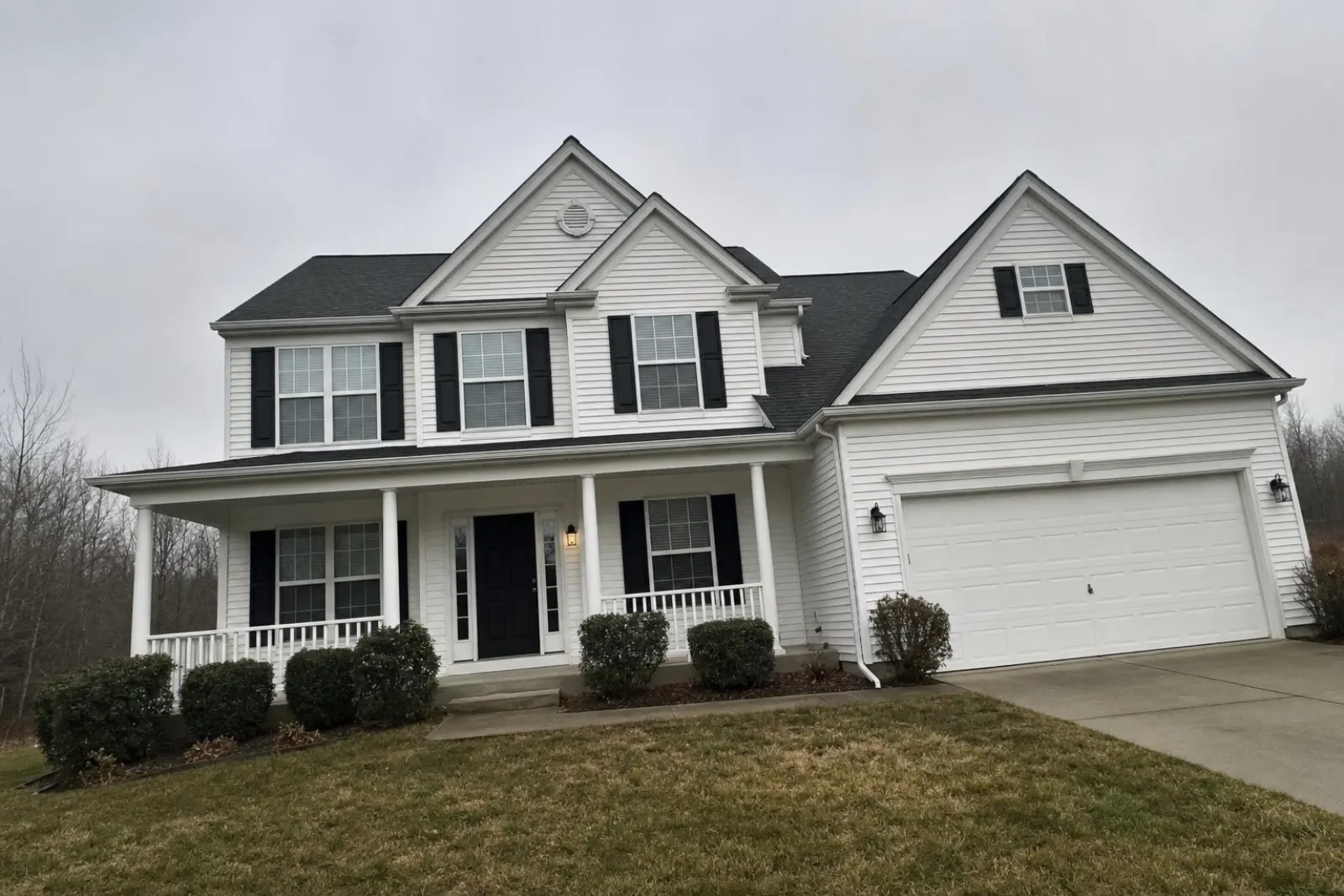
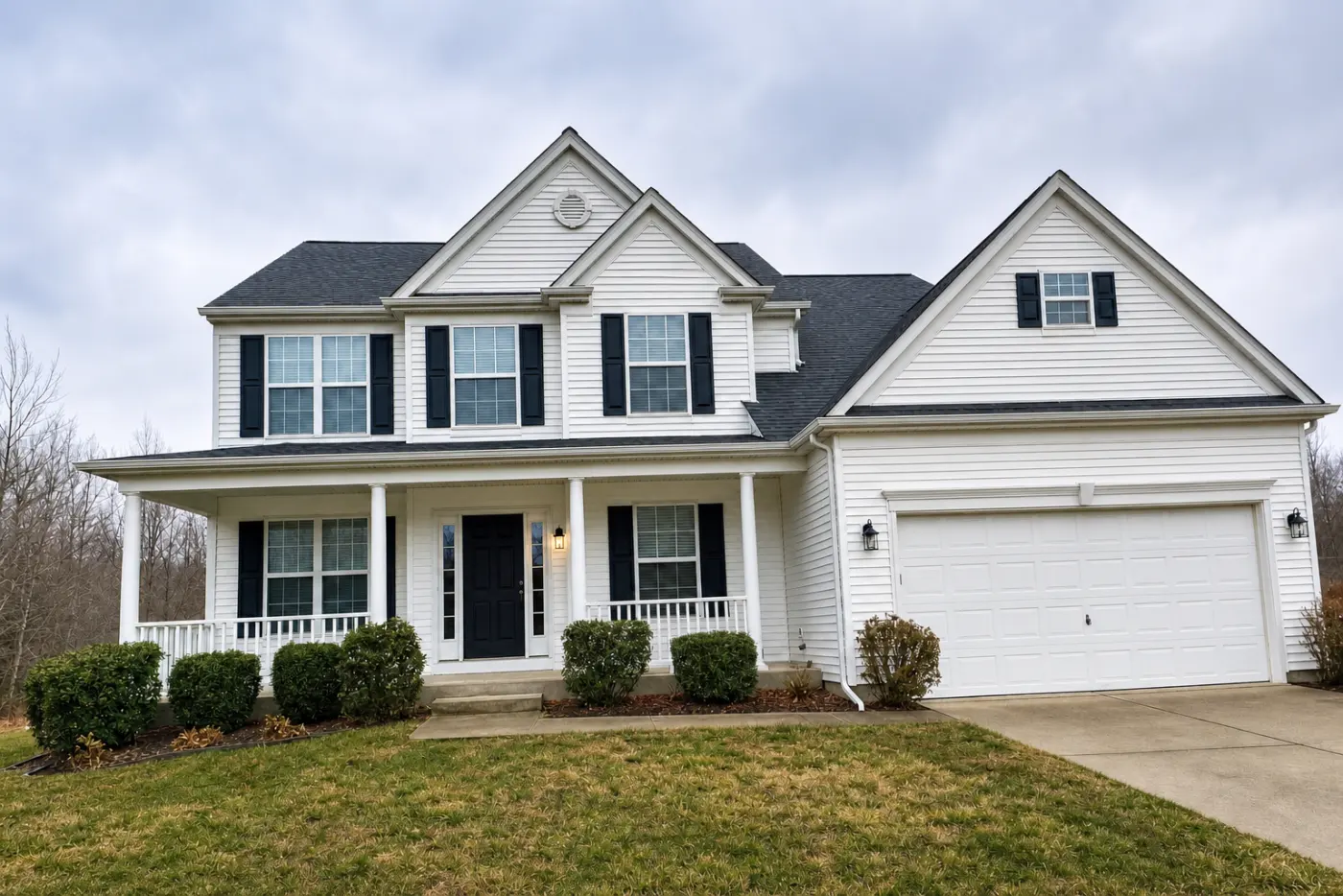
Un exterior cu cer cenușiu nu va câștiga niciun premiu. Nici nu îl va lăsa pe cumpărător să se simtă înșelat când ajunge la casă pe ploaie. Dacă vrei o variantă cu cer albastru pentru rețelele sociale sau un pliant, eticheteaz-o ca modificată și acolo. Păstrează originalul pentru MLS. Regulile sunt mai stricte pentru fotografiile realizate cu Home staging virtual și Eliberare spațiu; consultă regulile MLS pentru Home staging virtual și eliminarea mobilei din fotografiile imobilului.
Înainte de ședința de fotografiere, folosește lista de capturi pentru a programa fotografierea camerelor în funcție de poziția soarelui. Astfel, rămâne mai puțin de corectat după ședință.
Pentru a vedea cum corectează Îmbunătățire acest aspect în aplicația noastră, vezi editarea fotografiilor imobiliare cu IA.
Luminează cea mai întunecată cameră și recuperează detaliile din fereastră. Începe gratuit: 1 credit.
Întrebări
De ce arată întunecate fotografiile locuinței mele?
Camera setează expunerea pentru cel mai luminos element din cadru, de obicei o fereastră din interior. Întunecă întreaga fotografie pentru ca fereastra să nu devină complet albă. Camera rămâne subexpusă.
Cum evit supraexpunerea ferestrelor la fotografierea cu telefonul?
Fotografiază atunci când lumina directă a soarelui nu cade pe geam și aprinde toate luminile pentru a micșora diferența dintre interior și exterior. Apoi fă o a doua fotografie cu expunerea blocată pe fereastră, ca să le poți îmbina ulterior.
Ce setări Lightroom fac un interior întunecat să pară mai luminos?
Începe cu Expunere +0.3 până la +0.7, Zone luminoase -60 până la -100, Umbre +40 până la +70, Zone albe +10 până la +25 și Zone negre -5 până la -15. Apoi reglează balanța de alb astfel încât pereții albi să pară albi.
Pot înlocui cerul gri cu unul albastru în fotografiile pentru anunțuri?
Da, dacă declari schimbarea, însă unele reguli consideră imaginea modificată. AB 723 din California nu consideră corecțiile de expunere și culoare alterări, dar include modificările aduse curții sau privelișcii prin fereastră printre alterările digitale.
Consideră luminoarea unei fotografii o alterare a acesteia?
În general, nu. Iluminarea, expunerea, balanța de alb și corectarea culorilor sunt editări standard. AB 723 din California le menționează ca fiind scutite, cu condiția de a nu schimba modul în care proprietatea este reprezentată.
Who makes this
Real Estate Camera is a listing photo app for iPhone, Android and the web. We wrote this page, so we have a stake in it. Other companies' prices come from their own pages on the date shown, and we say where they do better. Spot a wrong number? Tell us and we'll fix it.