 Real Estate Camera
Um Möbel aus einem Immobilienfoto zu entfernen, nutzen Sie ein KI-Tool zum Aufräumen oder Generative Fill von Photoshop. Beide löschen die Möbel und rekonstruieren Boden und Wände dahinter; mit Photoshop steuern Sie die Auswahl selbst. Persönliche Gegenstände des Verkäufers dürfen Sie entfernen. Schäden und fest verbaute Ausstattung müssen bleiben. An manchen Orten, darunter Kalifornien, müssen Sie das bearbeitete Foto zusätzlich kennzeichnen und auf das Original verlinken.
Bevor Sie auf den Auslöser drücken, entscheiden Sie, was ins Bild gehört. Die Tools machen vorhersehbare Fehler, und wie Sie den Raum fotografieren, entscheidet darüber, ob die Entfernung gleich beim ersten Mal sauber gelingt.
Aufräumen oder Virtuelles Staging? Wählen Sie nach dem Raum, den Sie haben
Makler verwechseln das oft. So wähle ich aus.
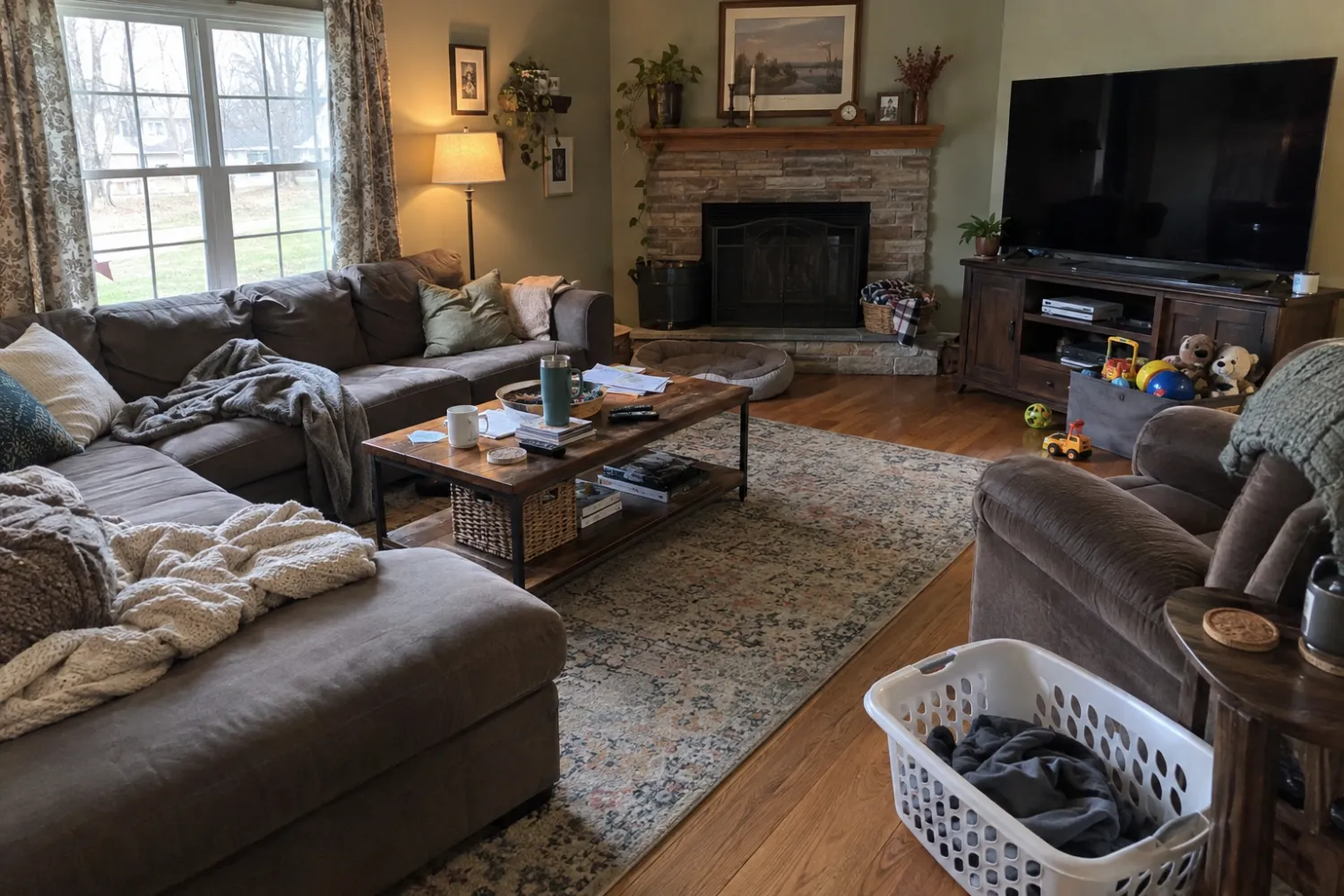
- Wenn der Raum vollgestellt ist, nutzen Sie Aufräumen. Eine Wohnlandschaft nimmt die halbe Bodenfläche ein. Eine Spielecke oder ein mit Kartons vollgestelltes Arbeitszimmer macht es für Kaufinteressenten schwer, die Wohnfläche einzuschätzen. Ohne Möbel kommt der Raum als Raum zur Geltung.
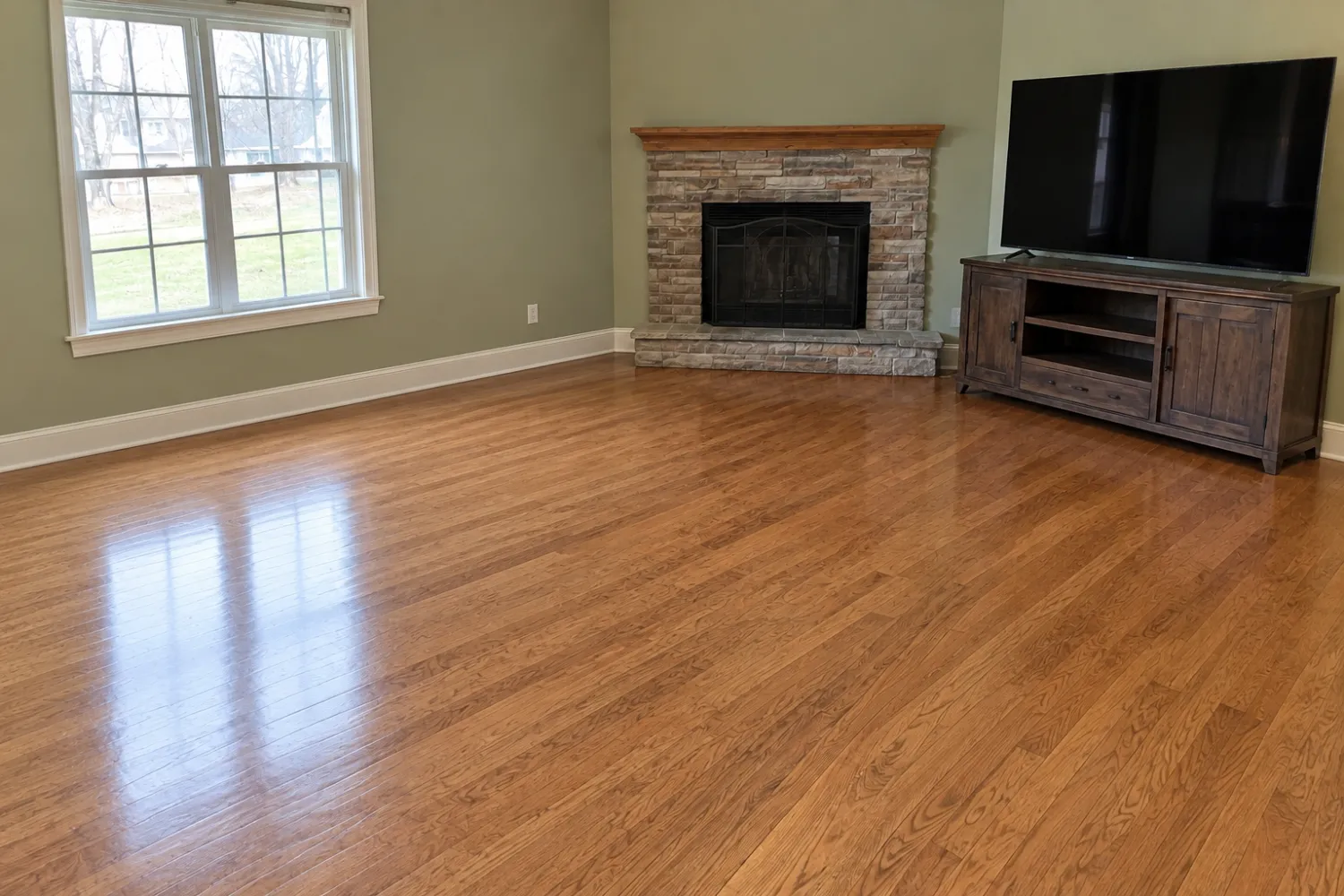
- Wenn der Raum bereits leer ist und kalt wirkt oder schwer einzuschätzen ist, nutzen Sie Virtuelles Staging. Ein leeres Wohnzimmer mit Parkett und weißen Wänden wirkt kleiner, als es ist, weil nichts da ist, um die Größenverhältnisse einzuordnen.
- Altmodische Möbel in einem Raum, der bewohnt wirken soll, erfordern beides. Räumen Sie ihn zuerst leer und richten Sie dann das saubere Bild virtuell ein. Bestehende Möbel einfach zu überstagen wirkt meist falsch, weil das Modell um einen noch vorhandenen Sessel herumarbeiten muss.
Manchmal würde ich weder das eine noch das andere tun. Wenn die Möbel des Verkäufers ordentlich sind und der Raum gut aussieht, schlägt ein einfaches Foto bei eingeschaltetem Licht jede Bearbeitung.
Jede Bearbeitung ist ein Punkt mehr, bei dem sich ein Käufer bei der Besichtigung getäuscht fühlen kann.
Was Sie entfernen dürfen und was bleiben muss
Die Regel gilt überall, wo ich geprüft habe: Persönliche Gegenstände dürfen raus, die Immobilie selbst darf sich nicht verändern.
NorthstarMLS formuliert es in seinen vorgeschlagenen Richtlinien für KI-bearbeitete Angebotsfotos (Juli 2026) eindeutig. Virtuelles Staging darf „persönliche Gegenstände wie Möbel und Deko hinzufügen oder entfernen“. Bearbeitungen, die „dauerhafte oder bauliche Elemente verändern oder verbergen“, sind verboten. Auf der Liste der dauerhaften Elemente stehen Wände, Bodenbeläge, Türen, Fenster, Decken und Kamine.
Was das für ein Foto konkret bedeutet:
| Darf entfernt werden | Muss bleiben |
|---|---|
| Sofas, Betten, Tische, Stühle | Einbauregale, Fenstersitze, Kücheninseln |
| Teppiche, die auf dem Boden liegen | Teppichboden, auch wenn er hässlich ist |
| Familienfotos, Spielzeug, Wäsche, Futternäpfe | Wasserflecken, Risse, fehlende Leisten |
| Freistehende Lampen | Deckenventilatoren, Lampen, Heizkörper, Lüftungsgitter |
| Ein Auto in der Einfahrt, Mülltonnen | Stromleitungen, das Nachbarhaus, die Aussicht |
Die letzte Zeile sorgt für Verwirrung. Eine Mülltonne gehört zum Kram des Verkäufers. Der Strommast gegenüber gehört zu dem, was der Käufer kauft – ob es ihm gefällt oder nicht.
Schauen Sie unter die Teppiche. Einen Teppich von Parkett zu entfernen ist in Ordnung, wenn die Dielen darunter genauso gut erhalten sind wie der Rest. Verdeckt der Teppich aber einen Fleck oder eine tiefe Schramme, malt die KI saubere Dielen über den Schaden. Damit haben Sie unbeabsichtigt einen Mangel wegretuschiert. Prüfen Sie das, bevor Sie etwas entfernen.
Kennzeichnung: wann ein leerer Raum trotzdem ein Label braucht
Viele Ratgeber, die zu diesem Thema gut ranken, behaupten, Entfernen sei in Ordnung und nur Staging müsse gekennzeichnet werden. Dieser Rat gilt nicht überall.
Das kalifornische AB 723 definiert ein „digital verändertes Bild“ als eines, das mit Bearbeitungssoftware oder KI verändert wurde, „um Elemente hinzuzufügen, zu entfernen oder zu verändern“. Es nennt Mobiliar in seiner Liste. Wenn Sie ein verändertes Bild bewerben, brauchen Sie eine Erklärung auf oder neben dem Bild sowie einen Link oder QR-Code zum Original. Die Vorlage wurde im Oktober 2025 als Gesetz verkündet. Reine Anpassungen von Licht, Farbe, Belichtung sowie Begradigen und Zuschneiden gelten nach demselben Abschnitt nicht als Veränderung.
Außerhalb Kaliforniens prüfen Sie Ihr MLS. Der Vorschlag von NorthstarMLS verlangt einen Hinweis in der Bildunterschrift oder auf dem Foto selbst für jedes gestagte oder KI-bearbeitete Bild sowie ein unverändertes „Vorher“-Bild desselben Raums. Und der Standard of Practice 12-10 der NAR verbietet REALTORS®, Verbraucher zu täuschen, „einschließlich der Verwendung irreführender Bilder“, was für jeden Markt gilt.
Behalten Sie jedes Original und kennzeichnen Sie jedes Foto, aus dem Sie Dinge entfernt haben. Wenn Ihr MLS es zulässt, laden Sie das „Vorher“-Bild neben der Bearbeitung hoch. Zu den Vorgaben einzelner Verbände siehe unseren Guide zu den MLS-Regeln für Virtuelles Staging.
Was die KI-Entfernung gut kann – und wo sie scheitert
Das KI-Aufräumen meistert die einfachen Fälle gut: ein Sofa vor einer schlichten Wand auf Holz oder Teppichboden, ein Bett im Schlafzimmer, eine Essgruppe auf Fliesen. Es baut Fußleisten nach und setzt das Bodenmuster fort, während die Wandfarbe erhalten bleibt. In einem sauberen, gleichmäßig beleuchteten Raum hält das Ergebnis meist auch in voller Größe.
Das sind die Fehler, die mir immer wieder begegnen:
- Das Sofa ist weg, aber Geisterschatten hinterlassen einen weichen dunklen Fleck, wo es stand. Lampen machen dasselbe an Wänden. Zoomen Sie bis zur Bodenlinie, bevor Sie das Ergebnis übernehmen.
- Achten Sie auf Bodenfugen, die nicht zusammenpassen. Parkettdielen und Fliesenfugen müssen perspektivisch korrekt weiterlaufen, sonst wirkt die reparierte Stelle wie eingeklebt. Breite, gemusterte Teppiche verschlimmern das, weil mehr Boden erfunden werden muss.
- Prüfen Sie auch die Spiegelungen. Das Sofa ist vielleicht aus dem Raum verschwunden, sitzt aber noch im Spiegel, im glänzenden Boden oder auf dem TV-Bildschirm. Manche Werkzeuge erkennen das. Viele nicht.
- Passen Sie auf verschwundene Einbauten auf, wenn Sie „alles entfernen“ verlangen. Ein Deckenventilator, eine Pendelleuchte, ein Bodenlüfter oder eine eingebaute Bank können zusammen mit den Möbeln verschwinden. Dieser Fehler kann Sie in Schwierigkeiten bringen. Diese Dinge gehören zum Haus.
- Ein teilweise verdecktes Bauteil kann zu erfundener Architektur werden. Eine Türöffnung hinter einem Bücherregal kehrt als kahle Wand zurück, oder eine Wand kehrt mit einem Fenster zurück, das es gar nicht gibt. Prüfen Sie, was das Werkzeug überall dort eingesetzt hat, wo die ursprüngliche Ansicht verdeckt war.
Diese Fehler bedeuten nicht, dass das Werkzeug schlecht ist. Sie bedeuten, dass Sie jedes Ergebnis in voller Größe prüfen müssen, bevor es ins MLS geht, so wie Sie auch die Bearbeitung eines Fotografen prüfen würden.
Manuell arbeiten: Photoshop und Handy-Radierer
Photoshop Generative Fill
Für ein Titelbild, das perfekt werden soll, gibt Ihnen Generative Fill in Photoshop die meiste Kontrolle. Wählen Sie die Möbel mit dem Auswahlpinsel oder dem Lasso aus. Lassen Sie den Prompt leer, damit Photoshop aus den umliegenden Pixeln auffüllt, und wählen Sie dann die beste Variante. Die Bearbeitung liegt auf einer eigenen Ebene, sodass Sie jeden fehlerhaften Bereich zurückmaskieren können, ohne das Original zu verändern.
Zwei Tipps aus viel Erfahrung. Wählen Sie etwas über die Möbel hinaus aus, um den Schatten einzuschließen, sonst bleibt der Schatten. Und arbeiten Sie große Stücke einzeln ab: erst das Sofa, dann den Couchtisch, dann den Teppich. Kleinere Füllungen halten das Bodenmuster gerader als eine riesige Auswahl.
Es braucht Zeit. Ein voller Raum mit Wohnlandschaft, Teppich und TV-Bank kann eine Weile dauern, bis er sitzt, besonders bei gemustertem Boden.
Objektradierer auf dem Handy
Apples Clean Up (auf iPhones mit Apple Intelligence) und der Magic Eraser von Google Photos sind kostenlos und bereits auf Ihrem Handy. Sie eignen sich gut für ein Hundebett, einen Mülleimer, ein Kabel auf dem Boden oder eine Zahnbürste auf dem Waschtisch.
Große Stücke sind schwieriger. Diese Werkzeuge wurden gebaut, um einen Fremden aus einem Urlaubsfoto zu entfernen, nicht um acht feet Parkett und Fußleisten in korrekter Perspektive neu aufzubauen. Probieren Sie eines an einem Sofa aus, und Sie erhalten meist einen verschmierten Boden.
Apps für Exposés
Spezielle Aufräum-Werkzeuge für Exposés, einschließlich unseres, leeren einen ganzen Raum in einem Durchgang und bauen Boden und Wände passend zur Raumperspektive neu auf. In Real Estate Camera kostet Aufräumen 2 Credits und dauert 20 bis 60 Sekunden. Fehlgeschlagene Bearbeitungen erstatten die Credits automatisch. Zum Vergleich siehe die Staging- und Aufräum-Apps, die wir getestet haben oder diese Kostenaufstellung zu den Preisen pro Foto.
Für kleinere Aufgaben wie Arbeitsflächen, Kabel und Badutensilien statt einer Wohnlandschaft bietet Aufräumen von Exposé-Fotos ohne Photoshop eine Raum-für-Raum-Liste, was Sie vor dem Shooting wegräumen sollten.
So fotografieren Sie einen Raum, damit die Entfernung klappt
Viele schlechte Entfernungen beginnen mit einem schlechten Ausgangsfoto. Geben Sie dem Werkzeug ein besseres:
- Halten Sie das Handy auf Brusthöhe und gerade, etwa 4 bis 5 feet über dem Boden, senkrecht gerade. Neigen Sie es, läuft der Boden in einem seltsamen Winkel nach hinten weg. Jede Diele, die die KI neu aufbaut, übernimmt diesen Winkel. Siehe vertikale Linien korrigieren, falls Ihre bereits schief sind.
- Für gleichmäßiges Licht schalten Sie alle Lichter ein und öffnen Sie die Jalousien. Tiefe Schatten unter Möbeln sind genau das, was die KI zurücklässt, also bedeuten weniger Schatten weniger Nacharbeit. Unser Guide zu dunklen Fotos erklärt das im Detail.
- Gehen Sie in eine Ecke zurück, um mehr Boden zu zeigen. Nutzen Sie bei kleinen Räumen das 0,5x-Objektiv. Je mehr echten Boden und echte Fußleisten das Tool erkennt, desto besser führt es sie fort.
- Räumen Sie Kleinkram vor dem Fotografieren wirklich selbst weg. Einen Couchtisch von Hand freizuräumen dauert eine Minute. Wenn die KI zwölf kleine Gegenstände entfernen soll, entstehen dabei die meisten Schmierflecken.
- Wenn möglich, ziehen Sie den Teppich zurück. Ein echter Blick auf den Boden darunter ist besser als jede Schätzung.
- Behalten Sie ein gerades Vorher-Bild aus demselben Winkel. Sie brauchen es ohnehin für die Kennzeichnung. Es ist auch Ihr Nachweis, falls ein Käufer fragt, was dort stand.
Für eine komplette Bildserie zum Exposé sagt Ihnen die Aufnahmeliste, welche Winkel Sie in jedem Raum aufnehmen sollten. Die Anleitung zu den iPhone-Einstellungen behandelt die Kameraseite.
Kurzer Check vor der Veröffentlichung
Legen Sie Vorher und Nachher nebeneinander. Prüfen Sie, ob alle fest verbauten Elemente noch da sind. Achten Sie auf zurückgebliebene Schatten und Spiegelungen oder auf Kanten, die die Bearbeitung verraten. Denken Sie dann an die Besichtigung: Würde ein Käufer den Raum auf dem Foto wiedererkennen, abzüglich der Sachen des Verkäufers? Wenn es Ihnen unangenehm wäre, ihm beide Versionen zu zeigen, veröffentlichen Sie die Bearbeitung nicht.
Wie Aufräumen in unserer App funktioniert, erfahren Sie unter Möbel aus Exposé-Fotos entfernen.
Räumen Sie einen möblierten Raum frei und vergleichen Sie das Ergebnis mit dem Original. Jetzt kostenlos starten: 1 Credit.
Fragen
Ist es legal, Möbel aus Immobilienfotos zu entfernen?
Persönliche Gegenstände des Verkäufers zu entfernen ist allgemein akzeptiert, doch manche Vorschriften werten es trotzdem als verändertes Bild. Kaliforniens AB 723 zählt entfernte Möbel als digital verändertes Bild, daher brauchen Sie einen Hinweis direkt am Foto und einen Link zum unbearbeiteten Original.
Darf ich etwa einen fleckigen Teppichboden oder eine gerissene Fliese entfernen?
Nein. Schäden oder fest verbaute Merkmale wegzuretuschieren stellt die Immobilie falsch dar. Entfernen Sie Gegenstände, keine Mängel.
Welche Fehler macht die KI-Möbelentfernung am häufigsten?
Übrig gebliebene Schatten dort, wo Möbel standen, Teppiche, die verschwinden und eine schlecht rekonstruierte Bodenstelle hinterlassen, Spiegelungen in Spiegeln und glänzenden Böden sowie Ausstattung, die fälschlich gelöscht wird, obwohl sie bleiben müsste, etwa ein Deckenventilator oder eine eingebaute Bank.
Soll ich ein Foto mit „Aufräumen“ oder mit „Virtuelles Staging“ bearbeiten?
Nutzen Sie Aufräumen, wenn der Raum möbliert ist und die Möbel altmodisch oder überladen wirken. Nutzen Sie Virtuelles Staging, wenn der Raum bereits leer ist und kalt wirkt. Sie können beides kombinieren: Räumen Sie den Raum zuerst leer und richten Sie dann das saubere Ergebnis virtuell ein.
Kann ich Möbel kostenlos auf dem Smartphone entfernen?
Ja, bei kleinen Objekten. Apples Clean Up und Googles Magic Eraser bewältigen eine Lampe oder ein Spielzeug gut, haben aber mit einem Sofa oder einem ganzen Raum Mühe, weil sie viel Boden und Wand rekonstruieren müssen.
Wie räume ich Angebotsfotos ohne Photoshop auf?
Räumen Sie vor dem Fotografieren so viel wie möglich tatsächlich weg, denn ein real aufgeräumter Raum braucht keinen Hinweis. Nutzen Sie den eingebauten Radierer Ihres Smartphones, etwa Clean Up auf unterstützten iPhones, für ein herumliegendes Kabel oder eine Flasche. Für einen ganzen Raum nutzen Sie eine Aufräumen-App für Exposés oder einen Bildbearbeitungsservice und kennzeichnen Sie das bearbeitete Foto.