 Real Estate Camera
Eine gute Foto-App für Immobilien korrigiert Licht, Farben und stürzende Linien auf jedem Bild, leert möblierte Räume und inszeniert leere – alles auf dem Smartphone, mit dem Sie fotografiert haben. Das Haus selbst darf sie dabei nicht verändern. Genau dafür ist Real Estate Camera gebaut: Optimieren kostet 1 Credit pro Foto, Aufräumen und Virtuelles Staging kosten jeweils 2 Credits. Jede Bearbeitung ist in 20 bis 60 Sekunden fertig, sodass Sie das Exposé fertig haben, bevor Sie die Haustür abschließen.
Im Folgenden steht, was ich von jedem KI-Fotoeditor für Makler erwarte, wo ich die Grenze für ehrliche Bearbeitung ziehe, und wie ein Exposé Raum für Raum in unserer App bearbeitet wird. Es ist unser Produkt, deshalb habe ich auch dazugeschrieben, was es nicht kann.
Was eine Foto-App für Exposés können sollte
Die meisten Exposé-Fotos brauchen keinen Designer. Sie brauchen immer wieder dieselben wenigen Korrekturen, jedes Mal auf die gleiche Weise.
- Belichtung und Farben korrigieren. Smartphone-Aufnahmen von Innenräumen wirken unter warmem Licht gelblich oder bei bedecktem Himmel grau. Weiße Schränke sollten weiß aussehen.
- Vertikalen begradigen. Wird das Smartphone etwas zu hoch oder zu tief gehalten, stürzen die Wände. Kaufinteressenten spüren das, auch wenn sie es nicht benennen können.
- Fenster zurückholen. Belichtet man auf den Raum, brennt das Fenster zu einem weißen Rechteck aus. Eine gute Bearbeitung zeigt, was wirklich draußen ist.
- Einen möblierten Raum leeren, wenn die Möbel der Verkäufer altmodisch oder zu wuchtig sind, ohne Schlieren auf dem Boden zu hinterlassen, wo das Sofa stand.
- Einen leeren Raum inszenieren, damit Kaufinteressenten die Größe einordnen können, in einem Stil, der zum Haus passt.
- Arbeiten, wo Sie sind. Wenn Sie mit dem Smartphone fotografieren, sollte die Bearbeitung auf dem Smartphone stattfinden, nicht abends um 11 Uhr am Laptop.
Die Grenze für ehrliche Bearbeitung
Eine Bearbeitungs-App kann ein Foto besser machen oder das Haus wie ein anderes Haus aussehen lassen. Nur das Erste ist Ihre Aufgabe.
Kalifornien hat diese Grenze ins Gesetz geschrieben. AB 723 nimmt Bearbeitungen aus, bei denen nur „Beleuchtung, Schärfung, Weißabgleich, Farbkorrektur, Winkel, Begradigung, Zuschnitt, Belichtung oder andere übliche Fotobearbeitungen“ vorgenommen werden, solange sie die Darstellung der Immobilie nicht verändern. Möbel, Böden, Wandfarbe, Außenanlagen oder den Blick durch ein Fenster hinzuzufügen, zu entfernen oder zu verändern gilt als Veränderung und braucht eine Kennzeichnung. Die meisten MLS-Regeln folgen demselben Grundsatz.
Deshalb ist Optimieren in Real Estate Camera so aufgebaut:
- Es lässt den Himmel exakt wie fotografiert. Ein grauer Tag bleibt grau. Es färbt einen grauen Himmel niemals blau.
- Es verändert niemals Architektur oder Außenanlagen. Kein grünerer Rasen, keine reparierte Fassade.
- Es wandelt keine Bilder in Dämmerungsaufnahmen um. Das ist eine bewusste Entscheidung, deshalb bekommen Sie von uns kein Titelbild in Abendstimmung.
Aufräumen und Virtuelles Staging verändern, was im Raum ist, deshalb brauchen sie eine Kennzeichnung. Mehr dazu in Schritt fünf.
Anleitung: ein Exposé von Anfang bis Ende auf dem Smartphone
Hier ein typisches Haus mit drei Schlafzimmern. In einigen Räumen stehen noch die Möbel der Verkäufer, andere sind leer, und draußen ist es bedeckt.
Schritt 1: Gut fotografieren
Die Bearbeitung korrigiert viel, aber keinen aus der Tür fotografierten Raum. Schalten Sie jedes Licht ein, öffnen Sie die Jalousien, halten Sie das Smartphone auf Höhe des Lichtschalters und gerade. Fotografieren Sie querformatig aus den Ecken. Die iPhone-Anleitung enthält die Einstellungen, und die Aufnahmeliste sagt Ihnen, welche Räume Sie abdecken sollten.
Real Estate Camera hat eine eigene Kamera auf iPhone, iPad und Android. Wenn ein Fotograf das Exposé aufgenommen hat oder Sie mit etwas anderem fotografiert haben, laden Sie die Bilder stattdessen im Web hoch. Es bleibt so oder so ein Konto und ein Guthaben an Credits.
Schritt 2: Jedes Bild mit Optimieren bearbeiten
Wenden Sie Optimieren auf jedes Foto in der Galerie an, für jeweils 1 Credit. Es korrigiert Licht und Weißabgleich, begradigt Vertikalen und holt die Ansicht durch die Fenster zurück.


Prüfen Sie dieses Fenster mit dem, was wirklich draußen ist. Wenn das Original rein weiß ist, hat die Software sehr wenig, womit sie arbeiten kann. Optimieren ist angewiesen, die echte Ansicht wiederherzustellen und niemals eine andere einzusetzen, aber Sie waren vor Ort und die Software nicht. Wenn die Bäume und das Haus nebenan stimmen, sind Sie fertig. Wenn nicht, verwenden Sie diese Version nicht. Das kalifornische Gesetz nennt „Blicke durch Fenster“ als Veränderung.
Außenaufnahmen werden genauso behandelt. An einem grauen Tag bekommen Sie ein gerader ausgerichtetes Haus und eine sauberere Fassade unter demselben grauen Himmel. Mehr zum Problem dunkler Räume finden Sie unter dunkle Immobilienfotos korrigieren.
Schritt 3: Möblierte Räume aufräumen
Bei Räumen, in denen die Möbel der Verkäufer das Foto schwächen, starten Sie Aufräumen für 2 Credits. Es entfernt Möbel und Deko und baut Boden und Wände dahinter wieder auf.
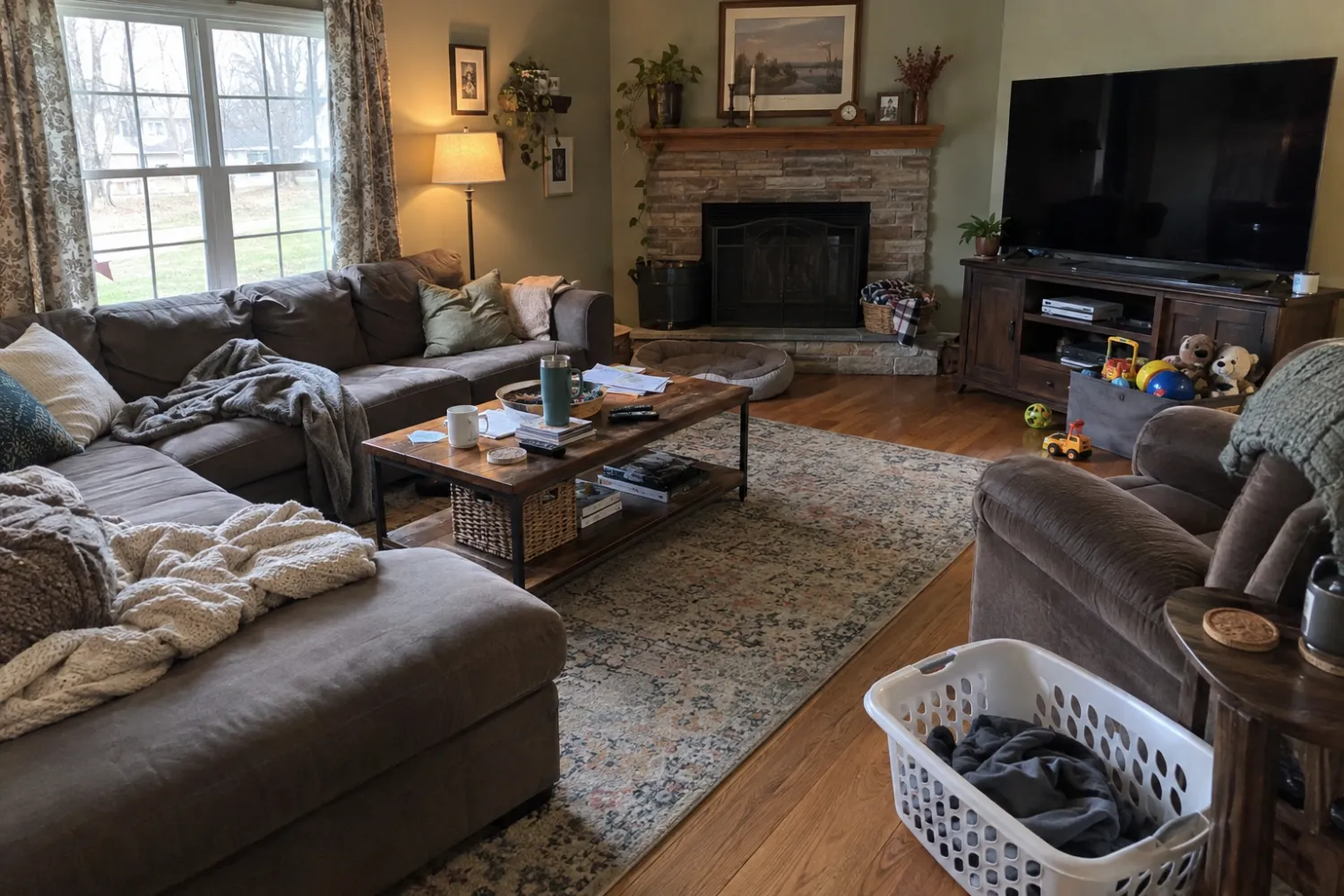
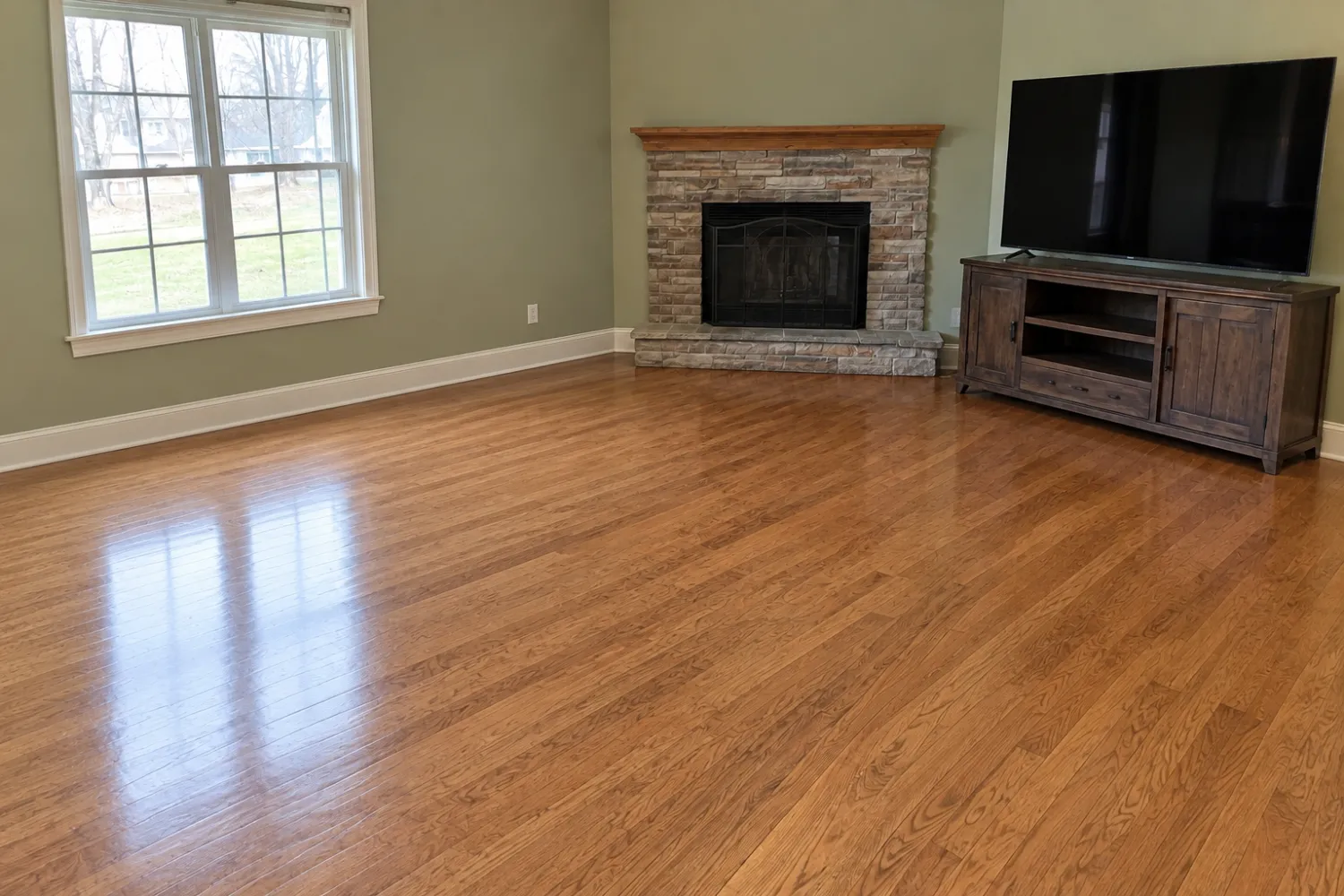
Achten Sie nicht nur darauf, was entfernt wurde, sondern auch darauf, was geblieben ist. Hier hat das Fernseh-Möbel überlebt. In einem anderen Raum ist es vielleicht eine Stehlampe. Es gibt keine manuelle Maske, also starten Sie den Vorgang erneut, wenn das Ergebnis nicht passt, oder behalten Sie das Original.
Ein leergeräumter Raum gilt in Kalifornien und bei den meisten Verbänden, die das regeln, als digital verändertes Foto. Sie können ihn danach mit virtuellem Staging einrichten oder leer verwenden, aber in jedem Fall braucht er eine Kennzeichnung. Mehr dazu unter Möbel aus Fotos entfernen.
Schritt 4: Leere Räume mit virtuellem Staging einrichten
Für Räume, die leer sind – ob von Anfang an oder weil Sie sie gerade aufgeräumt haben – starten Sie Virtuelles Staging für 2 Credits. Wählen Sie die Raumart: Wohnzimmer, Schlafzimmer, Küche, Esszimmer, Bad, Homeoffice, Kinderzimmer oder Außenbereich/Terrasse. Wählen Sie dann einen Stil: Modern, Skandinavisch, Modern Farmhouse, Luxury Contemporary, Traditionell, Mid-Century, Coastal oder Japandi.
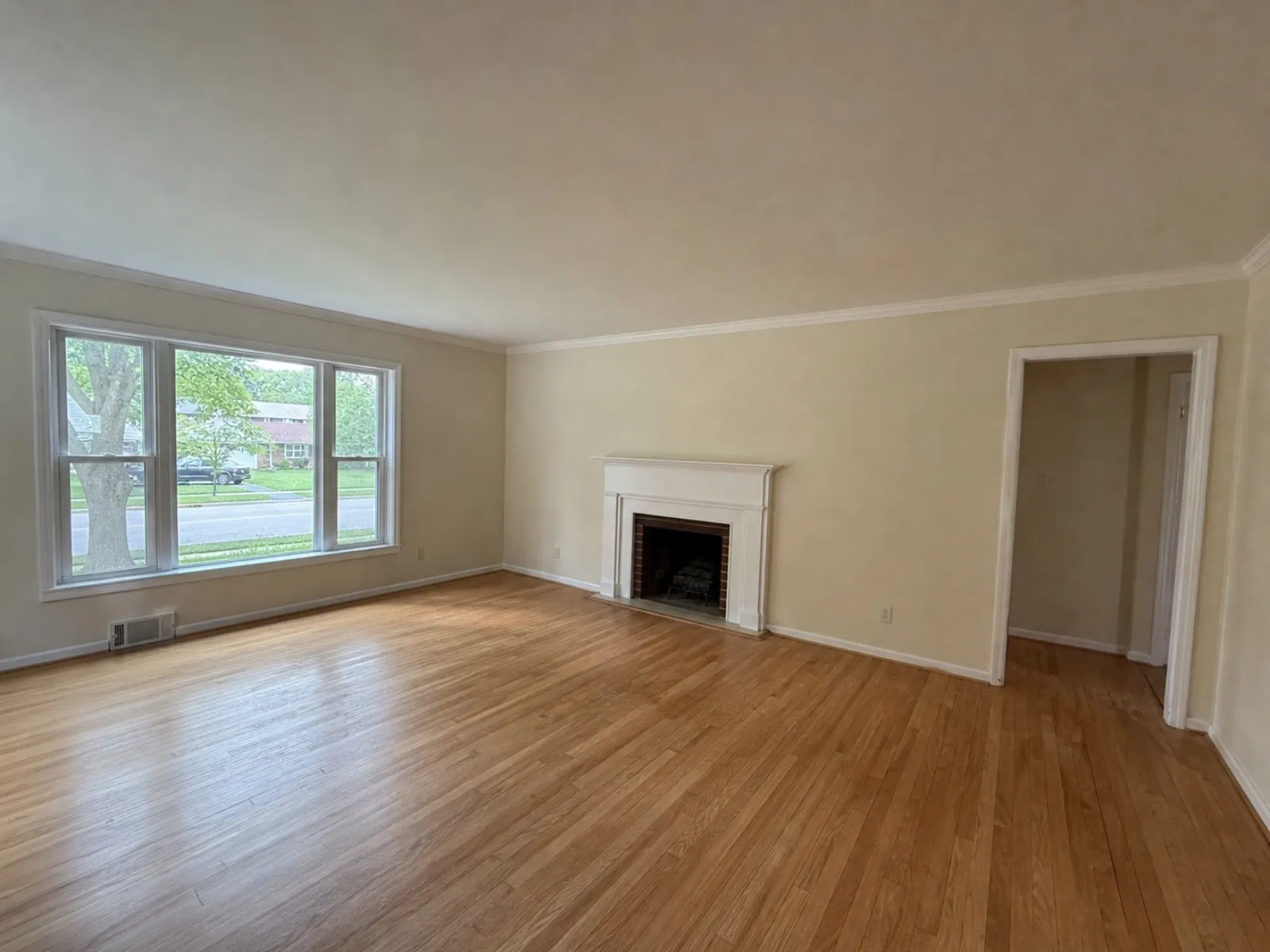
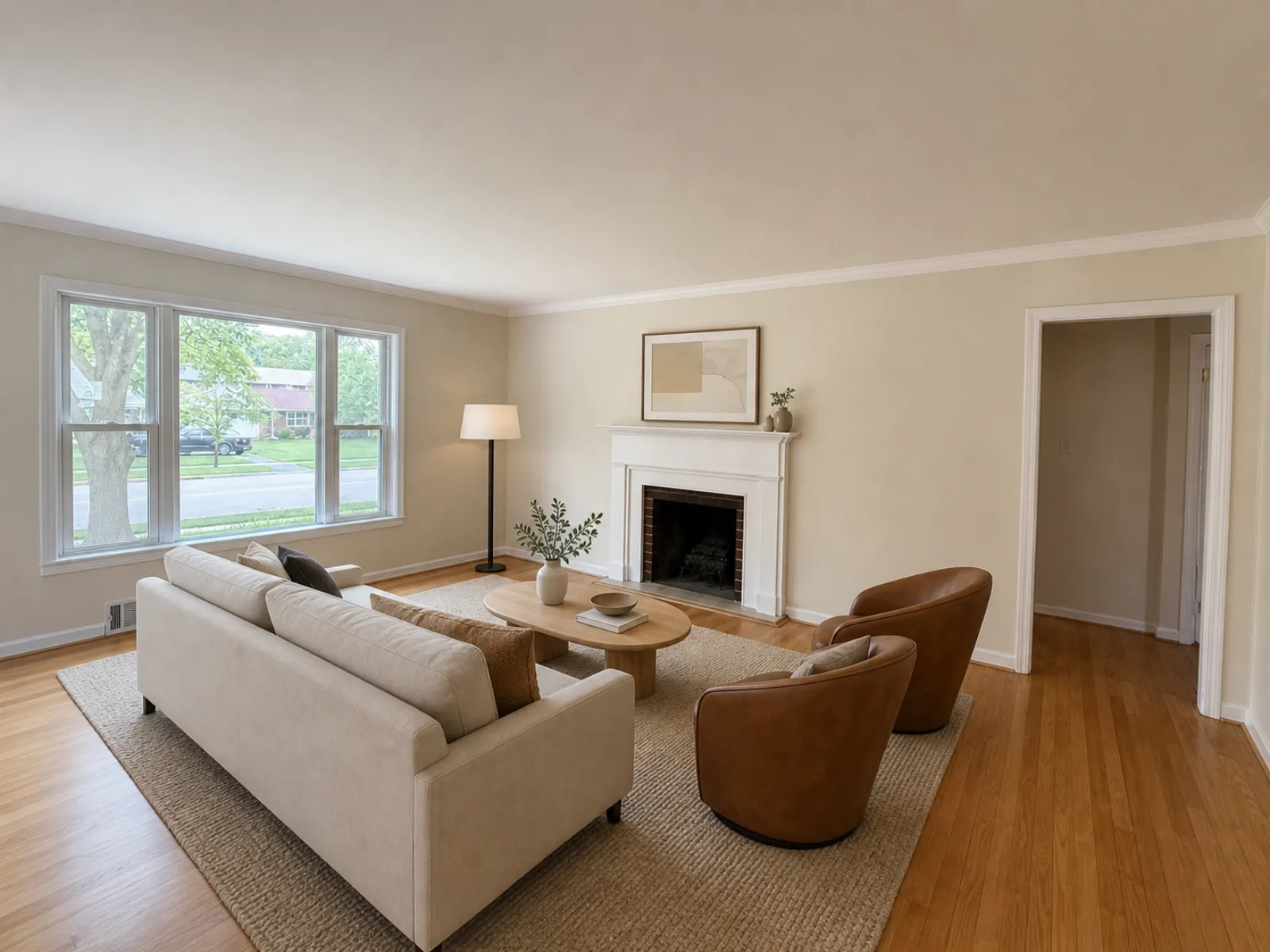
Ich würde nicht jeden leeren Raum mit virtuellem Staging einrichten. Virtuelles Staging hilft am meisten im Wohnzimmer, im Hauptschlafzimmer und in Räumen, deren Zweck nicht offensichtlich ist, etwa in einem Mehrzweckraum oder einem kleinen Büro. Bäder und Flure brauchen es meist nicht.
Es gibt acht Stile und keine Möglichkeit, Möbel frei zu verschieben. Sie können das Sofa nicht umstellen oder einen Stuhl austauschen. Ist der Vorschlag unpassend, starten Sie den Vorgang erneut, das kostet weitere 2 Credits. Wenn Sie Möbel manuell platzieren möchten, stellt der Ratgeber zu den besten Apps für virtuelles Staging Anbieter vor, die das bieten.
Schritt 5: Prüfen, kennzeichnen, exportieren
Bevor etwas ins MLS kommt, legen Sie jedes bearbeitete Foto neben sein Original und prüfen Sie alles Feste: Fenster, Türen, Kamin, Bodenlinie, Decke. KI-Staging kann gelegentlich ein Fenster versetzen oder einen Kaminsims verformen. Wenn das passiert ist, lassen Sie es erneut durchlaufen.
Ergebnisse mit virtuellem Staging werden in der App als virtuell gestagt markiert, und beim Export werden Sie um Bestätigung der Offenlegung gebeten. Die Kennzeichnung wird nicht ins Bild gedruckt. Wenn Ihr Verband die Kennzeichnung direkt im Foto verlangt, fügen Sie sie in Ihrer MLS-Fotoverwaltung oder einem anderen Editor hinzu. Laden Sie das unveränderte Original neben jedes gestagte oder aufgeräumte Foto hoch, wo Ihr Verband das vorschreibt. Der Ratgeber zu den MLS-Regeln geht Verband für Verband vor, und Makler in Kalifornien sollten die Checkliste zu AB 723 lesen.
Was dieses Exposé gekostet hat
| Schritt | Fotos | Credits |
|---|---|---|
| Optimieren | 25 | 25 |
| Aufräumen | 3 | 6 |
| Virtuelles Staging | 4 | 8 |
| Gesamt | 39 |
Die Pakete enthalten 20 Credits für $9,99, 60 für $24,99 und 150 für $49,99. Dieses Exposé passt in das 60-Credits-Paket, danach bleiben 21 Credits für das nächste übrig. Credits verfallen nie, fehlgeschlagene Bearbeitungen werden automatisch erstattet, und der erste Credit ist gratis. Zum Vergleich mit anderen Anbietern und menschlichen Dienstleistern siehe was virtuelles Staging kostet, den Ratgeber zu BoxBrownie-Alternativen und den Ratgeber zu Virtual Staging AI-Alternativen.
Was die App nicht kann
- Kein Himmelstausch und keine Dämmerung. Ein grauer Tag bleibt grau.
- Acht Staging-Stile, keine manuelle Möbelplatzierung.
- Kein menschlicher Bildbearbeiter, der Hinweise umsetzt oder ein Bild für Sie nachbessert.
- Keine Kennzeichnung direkt im Bild.
Wenn Sie eines davon brauchen, ist ein menschlicher Dienst wie BoxBrownie für dieses Foto die bessere Wahl. Für alles andere laden Sie die App im App Store oder bei Google Play herunter oder melden Sie sich im Web an.
Mehr zu Optimieren finden Sie unter KI-Bildbearbeitung für Immobilienfotos.
Bearbeiten Sie ein Exposé von Anfang bis Ende auf Ihrem Smartphone. Gratis starten: 1 Credit.
Fragen
Was ist die beste Foto-App für Makler?
Eine App, die Licht, Farben und stürzende Linien auf jedem Bild korrigiert, einen möblierten Raum leeren und einen leeren Raum inszenieren kann und auf dem Smartphone läuft, mit dem Sie fotografiert haben. Das Haus selbst sollte sie dabei unverändert lassen. Real Estate Camera kann das alles auf iPhone, iPad und Android, mit Ergebnissen in 20 bis 60 Sekunden.
Kann KI Immobilienfotos bearbeiten, ohne sie irreführend zu machen?
Ja, wenn es Korrekturen sind. Belichtung, Weißabgleich und Vertikalen zu korrigieren verändert, wie das Foto wirkt, nicht was das Haus ist. Den Himmel auszutauschen, Wände umzufärben oder den Rasen zu ersetzen verändert die Immobilie, und entferntes oder hinzugefügtes Mobiliar braucht eine Kennzeichnung.
Was kostet es, ein Exposé in Real Estate Camera zu bearbeiten?
Optimieren kostet 1 Credit pro Foto, Aufräumen und Virtuelles Staging kosten jeweils 2 Credits. Ein Exposé mit 25 Fotos, bei dem drei Räume geleert und vier inszeniert werden, braucht 39 Credits und passt damit in das 60-Credits-Paket für $24,99. Der erste Credit ist gratis und Credits verfallen nie.
Fügt die App dem Foto eine Kennzeichnung für Virtuelles Staging hinzu?
Sie kennzeichnet inszenierte Ergebnisse in der App als virtuell inszeniert und bittet Sie beim Export, die Kennzeichnung zu bestätigen. Sie druckt die Kennzeichnung nicht in das Bild, wenn also eine Vorgabe sie direkt auf dem Foto verlangt, fügen Sie sie selbst hinzu.