 Real Estate Camera
Immobilienfotos werden dunkel, weil Ihr Handy auf das Fenster belichtet, die hellste Stelle im Raum, und alles andere im Schatten lässt. Schalten Sie jedes Licht ein und fotografieren Sie, wenn die Sonne nicht direkt durch das Glas scheint. Fixieren Sie die Belichtung auf den Raum statt auf das Fenster, heben Sie dann in einem Editor die Tiefen an und ziehen Sie die Lichter herunter. Machen Sie für überbelichtete Fenster eine zweite Aufnahme, die auf das Fenster belichtet ist, und führen Sie beide zusammen.
Ziel ist ein helleres Foto des Hauses, das tatsächlich so existiert. Die Bearbeitung endet dort, wo die Irreführung beginnt.
Warum Räume auf dem Handy dunkel wirken
Ihre Augen kommen gleichzeitig mit einem hellen Fenster und einer dunklen Ecke zurecht. Ein Handysensor schafft das nicht, zumindest nicht in einer einzigen Belichtung. Er wählt einen Mittelwert, und in Innenräumen zieht das Fenster diesen Mittelwert nach oben. Die Kamera dunkelt das Bild ab, um das Fenster zu schützen. Die Kücheninsel wird matschig braun.
Moderne Handys arbeiten dagegen. In Apples HDR-Erklärung heißt es, das iPhone nimmt mehrere Fotos in schneller Folge mit unterschiedlichen Belichtungen auf und führt sie zusammen. Das passiert standardmäßig, wenn es aus Sicht des Handys hilft. Und es hilft. Doch HDR löst ein Südfenster um 2 Uhr nachmittags nicht vollständig, und es kann kein Licht hinzufügen, das nie im Raum war.
Auch die Farbe macht Probleme. Warmes Lampenlicht und Tageslicht vom Fenster landen im selben Bild. Kommt noch ein kühles LED-Band unter den Schränken dazu, hat die Kamera eine weitere Farbe zum Ausmitteln. Der entstehende Gelb-Orange-Stich kann einen Raum dunkel wirken lassen, selbst wenn die Belichtung stimmt. Die Küche unten hat beide Probleme.


Zuerst direkt am Objekt ansetzen
Jede Minute hier spart fünf Minuten in der Bearbeitung. So gehe ich der Reihe nach vor.
1. Jedes Licht einschalten, dann die Farben prüfen
Lampen, Deckenleuchten, Unterbauleisten, das Licht der Dunstabzugshaube, die Spiegelleuchten im Bad. Mehr Licht innen verringert den Abstand zwischen Raum und Fenster. Genau dieses Problem wollen Sie lösen. Prüfen Sie dann auf dem Display: Hat eine Leuchte eine andere Farbe als die übrigen, etwa ein blauweißes LED neben warmen Lampen, schalten Sie genau diese aus. Ein Mischlicht ist schwerer zu korrigieren als ein etwas dunklerer Raum.
2. Die Tageszeit wählen
Fotografieren Sie Innenräume, wenn die Sonne nicht direkt auf die Fenster trifft. Das heißt: Räume nach Osten nachmittags und Räume nach Westen morgens. Bedeckte Tage werden für Innenräume unterschätzt. Der Himmel ist dunkler, Fenster brennen daher weniger aus. Außenaufnahmen brauchen das Gegenteil: Licht auf der Hausfront, meist also die Sonne im Rücken.
3. Die Belichtung auf den Raum fixieren
Tippen und halten Sie auf dem iPhone einen mittelhellen Bereich des Raums, etwa eine Wand oder eine Schranktür, bis AE/AF-Sperre erscheint. Bleiben Sie vom Fenster weg. Ziehen Sie das Sonnensymbol zum Aufhellen etwas nach oben; die Sperre bleibt für mehrere Aufnahmen bestehen. Android-Kameras funktionieren ganz ähnlich: Tippen Sie zum Festlegen des Belichtungspunkts und nutzen Sie dann den Helligkeitsregler. Rechnen Sie damit, dass das Fenster weiß wird. Für den Moment ist das in Ordnung.
4. Eine zweite Aufnahme für das Fenster machen
Halten Sie das Handy ruhig, fixieren Sie die Belichtung auf das Fenster und machen Sie eine zweite Aufnahme. Der Raum wird fast schwarz, aber der Ausblick ist da. Diese beiden Aufnahmen liefern Ihnen den korrekt belichteten Ausblick fürs Handy. Führen Sie sie später in Photoshop mit einer Ebenenmaske zusammen und malen Sie das Fenster aus der dunklen Aufnahme in die helle. Ein Stativ hilft sehr. Wenn Sie aus der Hand fotografieren, lehnen Sie sich an einen Türrahmen und halten Sie das Handy für beide Aufnahmen auf gleicher Höhe.
Auf einem iPhone Pro enthalten ProRAW-Dateien mehr Zeichnung in den Lichtern als ein Standardfoto. Manchmal können Sie ein Fenster aus einer einzigen Aufnahme retten. Direkte Sonne auf dem Fenster ist trotzdem zu viel.
5. Das Handy gerade halten
Das Geradhalten löst das Lichtproblem nicht. Doch dunkle Fotos und schiefe Wände treten oft zusammen auf, und beides verstärkt sich gegenseitig. Die Anleitung zu vertikalen Linien erklärt das Begradigen. Für Rastereinstellungen sowie Tipps zu Objektivwahl und Kamerahöhe siehe unsere iPhone-Einstellungsanleitung.
Bearbeitungskorrekturen mit echten Werten
Jedes Foto ist anders. Behandeln Sie diese Werte als Ausgangspunkte, nicht als Presets, und bewegen Sie einen Regler nach dem anderen. Behalten Sie das Weiß an der Decke und die dunkelste Ecke im Auge.
Lightroom mobil
Für einen typischen unterbelichteten Innenraum mit hellem Fenster sind das die Werte, mit denen ich in Lightrooms Licht-Bedienfeld starte:
| Regler | Startwert | Was das bewirkt |
|---|---|---|
| Belichtung | +0,3 bis +0,7 | Hellt den Raum insgesamt auf |
| Lichter | -60 bis -100 | Holt Fenster und Decke aus dem reinen Weiß zurück |
| Tiefen | +40 bis +70 | Hellt dunkle Bereiche unter der Kochinsel und auf dem Boden auf, einschließlich der Ecken |
| Weiß | +10 bis +25 | Lässt weiße Wände und Leisten wirklich weiß wirken |
| Schwarz | -5 bis -15 | Stellt die Tiefe wieder her, die durch das Aufhellen der Tiefen verloren ging |
| Kontrast | 0 bis +10 | Nur verwenden, wenn das Foto nach den Schritten oben flach wirkt |
Öffnen Sie dann Farbe. Setzen Sie die Pipette für den Weißabgleich auf eine weiße Decke oder einen weißen Schrank, nicht auf eine cremefarbene Wand. Bei einem warmen Stich wie in der Küche oben zieht dieser Klick die Temperatur Richtung Blau und beseitigt den größten Teil des Farbstichs. Lassen Sie die Sättigung nahe null; erhöhen Sie die Dynamik höchstens um +5 bis +10. Übersättigtes Parkett wird schnell orange.
Achten Sie auf einen grauen, leuchtenden Saum dort, wo die Wände auf das Fenster treffen, oder auf Tiefen, die rauschen und fleckig werden. Dann sind Sie zu weit gegangen. Nehmen Sie die Tiefen um etwa 15 zurück und erhöhen Sie stattdessen die Belichtung etwas.
Snapseed
Snapseed ist kostenlos und macht einen ordentlichen Job. Öffnen Sie Bild anpassen und wischen Sie vertikal, um eine Einstellung zu wählen:
- Helligkeit +10 bis +20
- Schatten +30 bis +50
- Lichter -30 bis -60
- Wärme reduzieren, wenn der Raum gelblich ist, meist -5 bis -15
- Ambiente +5 bis +15. Höher gedreht wirken Innenräume schnell wie ein HDR-Foto von 2012.
Snapseed kombiniert keine zwei Belichtungen für Sie. Für ein sauber durchgezeichnetes Fenster brauchen Sie Photoshop oder eine App, die das Fenster in einem Durchgang rettet.
Ein-Klick-Tools
Wenn Sie die Regler lieber in Ruhe lassen, übernimmt eine KI-Optimierung dieselben Anpassungen bei Belichtung, Schatten, Weißabgleich und Vertikalen. In Real Estate Camera kostet Optimieren 1 Credit und dauert 20 bis 60 Sekunden. Aufräumen oder Änderungen an der Architektur sind nicht enthalten. Ein grauer Himmel bleibt grau.
Was ehrliche Bearbeitung bedeutet
Einen Raum aufzuhellen ist in Ordnung. Zu verändern, was der Käufer vor Ort sieht, ist es nicht.
Kaliforniens AB 723 zieht genau diese Grenze. Es nimmt übliche Korrekturen von Belichtung und Farbe aus, ebenso Begradigen und Zuschneiden, solange sie „die Darstellung der Immobilie nicht verändern“. Das Hinzufügen, Entfernen oder Verändern von Garten, Fassade, „Blick durch Fenster“ oder „Nachbargrundstücken“ macht das Bild digital verändert. Das erfordert einen Hinweis direkt am Foto und einen Link zum Original. Das Gesetz wurde im Oktober 2025 verabschiedet.
Für ein MLS-Foto bedeutet diese Unterscheidung konkret, ob Sie eine Kennzeichnung brauchen:
- Die echte Aussicht mit einer eigenen zweiten Belichtung wieder ins Fenster zu holen, ist eine Belichtungskorrektur.
- Ein Archivbild mit Bäumen in dieses Fenster einzufügen, ist eine Manipulation.
- Eine düstere Außenaufnahme aus dem Februar aufzuhellen, damit die Fassade weiß wirkt, ist eine Farbkorrektur.
- Einen blauen Himmel einzusetzen oder einen ruhenden Rasen grün zu färben, verändert, wie das Haus am Tag der Besichtigung aussieht. Behandeln Sie das als Veränderung und weisen Sie darauf hin.
Die vorgeschlagenen Richtlinien von NorthstarMLS unterscheiden genauso: Belichtung und Farbbalance sind erlaubt, Merkmale zu erfinden, die es nicht gibt, ist es nicht. Der Standard of Practice 12-10 von NAR gilt ebenfalls für irreführende Bilder für jeden REALTOR®.
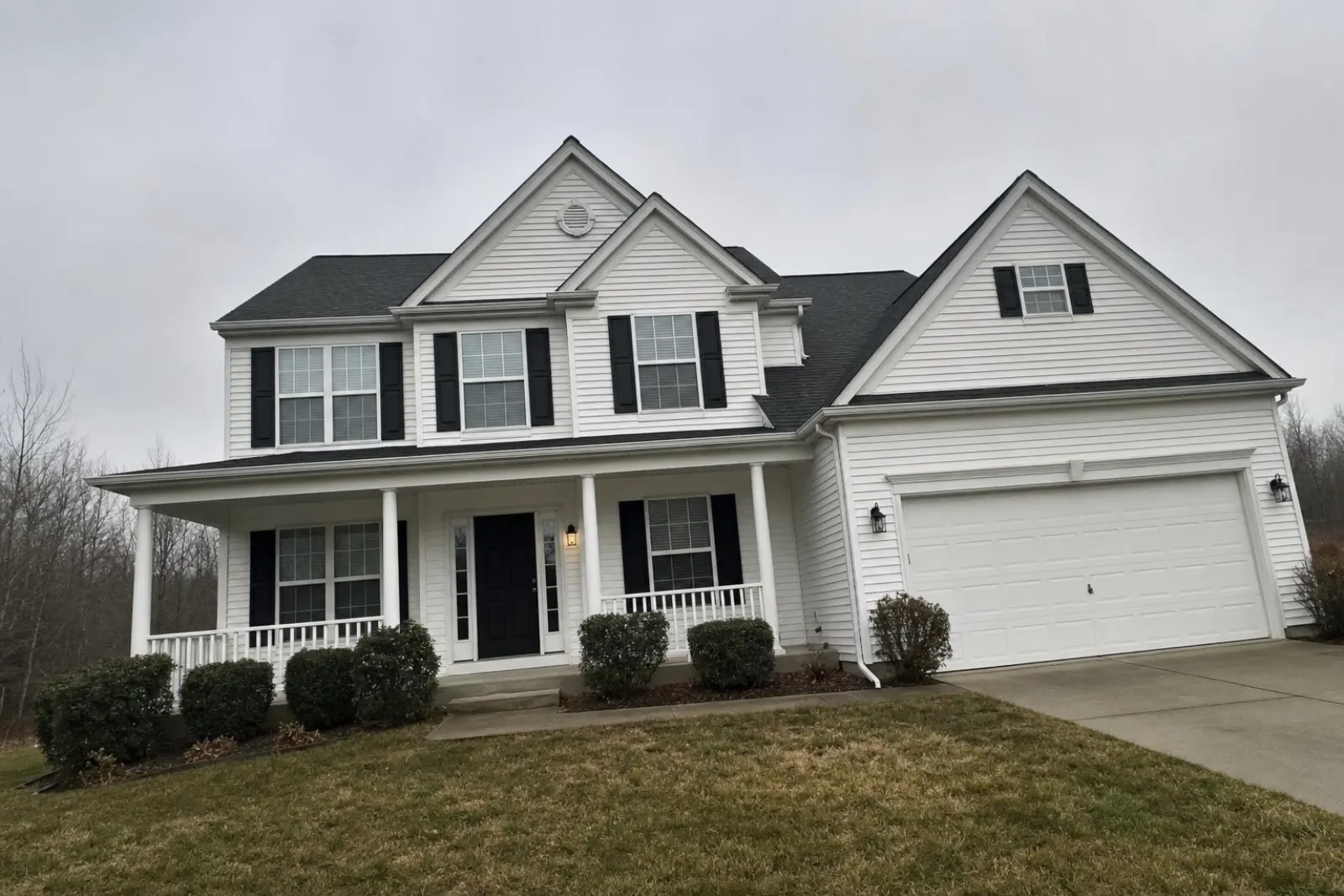
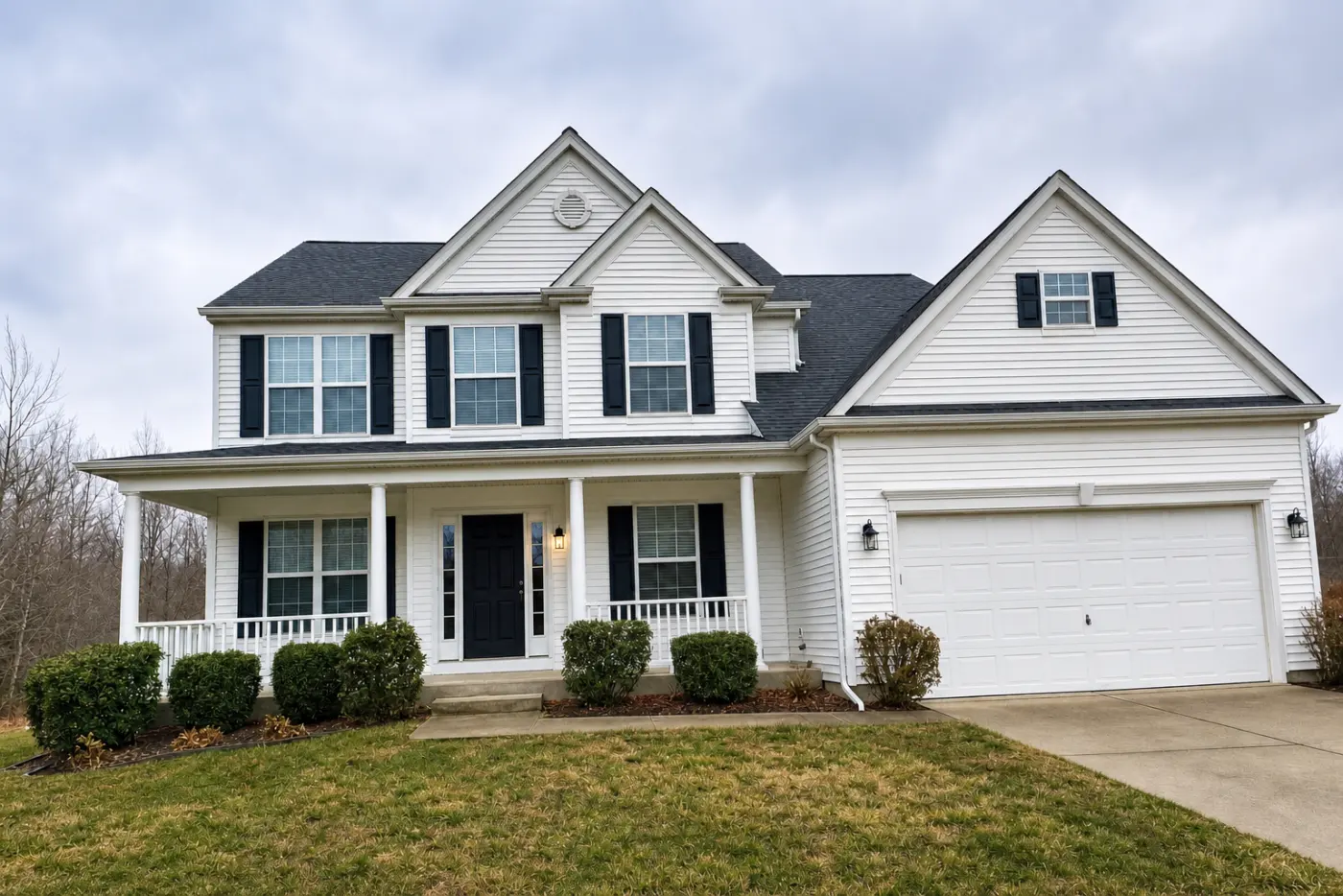
Eine Außenansicht mit grauem Himmel gewinnt keine Preise. Aber kein Käufer fühlt sich getäuscht, wenn er im Regen vorfährt. Wenn Sie eine Version mit blauem Himmel für soziale Medien oder einen Flyer möchten, kennzeichnen Sie sie auch dort. Behalten Sie das Original für das MLS. Für Fotos mit Virtuellem Staging und aufgeräumte Fotos gelten strengere Regeln; siehe MLS-Regeln für Virtuelles Staging und Möbel aus Inseratsfotos entfernen.
Nutzen Sie vor dem Fototermin die Aufnahmeliste, um Räume nach dem Sonnenstand zu planen. So bleibt danach weniger zu korrigieren.
Wie Optimieren das in unserer App korrigiert, erfahren Sie unter KI-Fotobearbeitung für Immobilien.
Hellen Sie Ihren dunkelsten Raum auf und holen Sie das Fenster zurück. Jetzt gratis starten: 1 Credit.
Fragen
Warum wirken meine Immobilienfotos dunkel?
Die Kamera belichtet auf die hellste Stelle im Bild, in Innenräumen meist das Fenster. Sie dunkelt die gesamte Aufnahme ab, damit das Fenster nicht reinweiß wird. Der Raum ist dadurch unterbelichtet.
Wie verhindere ich überbelichtete Fenster mit dem Handy?
Fotografieren Sie, wenn keine direkte Sonne auf das Glas trifft, und schalten Sie jedes Licht ein, um den Unterschied zwischen innen und außen zu verringern. Machen Sie dann eine zweite Aufnahme mit auf das Fenster fixierter Belichtung, damit Sie beide später zusammenführen können.
Welche Lightroom-Einstellungen hellen einen dunklen Innenraum auf?
Starten Sie mit Belichtung +0,3 bis +0,7, Lichter -60 bis -100, Tiefen +40 bis +70, Weiß +10 bis +25 und Schwarz -5 bis -15. Passen Sie dann den Weißabgleich an, sodass weiße Wände wirklich weiß aussehen.
Darf ich in Exposéfotos einen grauen Himmel gegen einen blauen austauschen?
Nur mit Kennzeichnung, und manche Regeln werten das als verändertes Bild. Kaliforniens AB 723 nimmt Belichtungs- und Farbkorrekturen aus, zählt aber Veränderungen am Garten oder am Blick durch ein Fenster als digitale Veränderungen.
Gilt Aufhellen schon als Verfälschung?
In der Regel nein. Licht, Belichtung, Weißabgleich und Farbkorrektur sind Standardbearbeitungen. Kaliforniens AB 723 nennt sie als ausgenommen, solange sie die Darstellung der Immobilie nicht verändern.