Real Estate Camera
Nagiging madilim ang mga larawan ng ari-arian dahil sinusukat ng telepono ang liwanag para sa bintana, ang pinakamaliwanag sa kwarto, at nananatiling anlaw ang lahat ng iba. Buksan ang lahat ng ilaw at kumuha kapag hindi tapat na dumadaloyon sa bintana ang sikat ng araw. Itakda ang pagsusukat ng liwanag sa kwarto sa halip na sa bintana, pagkatapos ay itaas ang mga anlaw at ibaba ang mga matingkag na detalye sa pagsasaayos ng larawan. Para sa mga bintangang nasisira sa puti, kumuha ng pangalawang kuha na nakatakda ang pagsusukat ng liwanag sa bintana at pagsamahin ang dalawa.
Ang layunin ay mas maliwanag na larawan ng bahay na talagang nandoon. Saan magsisimula ang hindi katotohanan, doon natatapos ang pagsasaayos.
Bakit nagiging madilim ang mga kwarto sa telepono
Kaya nang sabay ng iyong mga mata ang isang maliwanag na bintana at isang madilim na sulok. Hindi kaya ng sensor ng telepono ang dalawa, hindi manman sa iisang larawan. Pumipili ito ng gitna, at sa loob ng bahay, ang bintana ang nagpapataas ng gitnang iyon. Nilalabim ng kamera ang larawan upang pangalagaan ang bintana. Maputik na kulay-kayo ang island ng kusina.
Naglalaban ang mga makabagong telepono sa problema na ito. Ayon sa paliwanag sa HDR ng Apple, "kumukuha ang iPhone ng ilang larawan nang mabilis at sunod-sunod sa magkakaibang pagsusukat ng liwanag at pinagsasama ang mga ito". Ginagawa nito ito nang karaniwan kapag sa tingin nito ay makakatulong. At nakatutulong nga ito. Gayunpaman, hindi lubusang nalulutas ng HDR ang problema ng bintanang nakatapat sa timog sa 2pm, at hindi nito maidaragdag ang liwanag na wala naman sa kwarto.
May problema rin ang kulay. Nasa iisang larawan ang mga maiinit na bombilya at ang liwanag ng araw na galing sa bintana. Magdagdag ng malamig na LED sa ilalim ng mga kabinet, at may iba pang kulay na ipapantay ng kamera. Ang lumabas na pagkiling ng dilaw-lupa o kayang dilaw ay maaaring gawing mukhang madilim ang kwarto kahit tama ang pagsasaayos ng liwanag. May dalawang problema ang kusina sa ibaba.


Una sa lahat, ayusin ang problema sa bahay.
Ang bawat minutong ginugugol dito ay nakatitipid ng limang minuto sa pagsasaayos. Ito ang sinusunod ko.
1. Buksan ang lahat ng ilaw, pagkatapos ay suriin ang mga kulay
Mga ilaw sa mesa, mga ilaw sa kisame, mga manipis na ilaw sa ilalim ng kabinet, ilaw sa pungab ng kusina, at mga bombilya sa itaas ng labaso ng banyo. Pinababawasan ng karagdagang liwanag sa loob ang pagkakaiba sa pagitan ng kwarto at bintana. Iyan ang problema na sinusubukan mong ayusin. Pagkatapos, tingnan ang ipinapakita: kung iba ang kulay ng isang ilaw sa kumparador, gaya ng isang LED na bahagyang asul na katabi ng maiinit na bombilya, patayin ang iyon. Mas mahirap ayusin ang halo-halong kulay kaysa sa kwartong bahagyang madilim.
2. Pumili ng oras ng araw
Para sa loob ng bahay, kumuha kapag hindi diretsong tumatama sa mga bintana ang araw. Ibig sabihin, mga kwartong nakatapat sa silangan sa hapon at nakatapat sa kanluran sa umaga. Hindi gaanong pinahahalagahan ang mga araw na may mapulang ulap para sa loob ng bahay. Mas mababa ang antas ng liwanag ng langit, kaya hindi gaanong nasisira sa puti ang mga bintana. Para sa labas, ang kailangan ay ang kasalungat: liwanag sa harap ng bahay, o karaniwang pagtiyagan na nasa likod mo ang araw.
3. Itakda ang pagsusukat ng liwanag sa kwarto
Sa iPhone, pindutin at hawakan ang isang bahagi ng kwarto na may katamtamang kulay, gaya ng dingding o pinto ng kabinet, hanggang lumitaw ang AE/AF Lock. Huwag piliin ang bintana. Bahagyang hilahin pataas ang icon ng araw upang madagdagan ang liwanag; nananatili ang nakatakda habang kumukuha ka ng ilang kuha. Sa mga teleponong Android, halos pareho rin ang paraan: pindutin upang itakda ang lugar ng pagsusukat ng liwanag, pagkatapos ay gamitin ang kontrol ng liwanag. Inaasahan mong maging puti ang bintana. Hindi problema muna iyon.
4. Kumuha ng pangalawang kuha para sa bintana
Itakda nang matatag ang telepono, itakda ang pagsusukat ng liwanag sa bintana at kumuha ng pangalawang kuha. Magiging halos itim ang kwarto, ngunit makikita ang tanaw. Ang dalawang kuha ang magbibigay sa iyo ng paraan upang pagsamahin ang bintana sa larawang galing sa telepono. Pagkatapos, pagsamahin ang dalawa sa Photoshop sa pamamagitan ng mask: iguhit ang bintana mula sa madilim na kuha sa maliwanag na kuha. Malaking tulong ang patatag na suporta ng kamera.
Sa iPhone Pro, may mas maraming detalye sa matingkag na bahagi ang mga larawang ProRAW kaysa sa karaniwang larawan. Minsan, mababawi mo ang bintana mula sa isang kuha. Ngunit labis pa rin ang direktang sikat ng araw sa bintana.
5. Panatilihing pantay ang telepono
Hindi iaayos ng pagpapantay ng telepono ang liwanag. Pero madalas sabay ang madilim na larawan at ang nakatagayong dingding, at bawat isa ay nagpapalala sa kalagayan ng isa. Saklaw ng Gabay sa mga linyang patnugot ang pagpapantay ng larawan. Para sa mga pagsasaayos ng linyang gabay at payo sa pagpili ng lente at taas ng kamera, tingnan ang aming gabay sa mga pagsasaayos ng iPhone.
Tunay na mga numero para sa pagsasaayos
Magkaiba ang bawat larawan. Ituring ang mga numerong ito bilang panimulang halaga, hindi bilang mga nakatakdang pagsasaayos, at isang kontrol lamang ang igagalaw sa bawat pagkakataon. Panoorin ang mga pinakamaliwanag na bahagi ng kisame at ang pinakamadilim na sulok.
Lightroom sa telepono
Para sa karaniwang loob ng bahay na kulang ang ilaw at may maliwanag na bintana, ito ang mga halagang pinupansin ko sa Maliwanag na panel ng Lightroom:
| Kontrol | Magsimula sa | Epekto |
|---|---|---|
| Pagsasa ng liwanag | +0.3 hanggang +0.7 | Pinapaliwanag ang buong silid |
| Mga matingkad na bahagi | -60 hanggang -100 | Pinapabalik sa saklaw ng kulay ang bintana at kisap na dating puro puti |
| Mga anino | +40 hanggang +70 | Itinatataas ang mga madilim na bahagi sa ilalim ng mesa sa gitna at sa buong sahig, kasama ang mga sulok |
| Mga puti | +10 hanggang +25 | Ginagawang mukhang puti ang mga pader at inukit na tapidad |
| Mga itim | -5 hanggang -15 | Ibinabalik ang lalim na nawala nang itinaas ang mga anino |
| Kontras | 0 hanggang +10 | Gumamit lamang kung mukhang patag ang larawan pagkatapos ng mga hakbang sa itaas |
Pagkatapos, buksan ang Kulay. Ilagay ang pipeta ng balanse ng puti sa isang puting kisap o lalawanan, hindi sa maputir na ding. Para sa kulay na nangingon sa mainit gaya ng silid sa pagpapakain sa itaas, kapag pinindut ito, ihahila ang Temperatura patungong sa asul at tatanggalin ang karamihan sa maling kulay. Iwanang malapit sa zero ang Saturasyon; dagdagan ang tining ng kulay ng +5 hanggang +10, ngunit huwag higit paunman. Ang matigas na kahoy na labis sa Saturasyon ay mabilis na nagiging mapula.
Panoorin ang kulay-abong, may kinang na halo kung saan nagkikislahan ang pader at bintana, o ang mga anino na nagiging maingay at may mga pamapansa. Nagsobra ka na. Babaan ang mga anino ng humigit-kumulang 15 at sa halip ay dagdagan ng kaunti ang pagsasa ng liwanag.
Snapseed
Libre ang Snapseed at maganda ang trabaho nito. Buksan ang Ayusin ang Larawan at gumalaw nang patayo upang mapili ang nais na pagpipilian:
- Kaginhawahan +10 hanggang +20
- Mga anino +30 hanggang +50
- Mga matingkad na bahagi -30 hanggang -60
- Babaan ang Init kung dilaw ang kulay ng silid, kadalasan -5 hanggang -15
- Tono +5 hanggang +15. Kung masyadong taasan ito, magsisimulang magmukhang larawan ng HDR mula pa noong 2012 ang mga loob ng bahay.
Hindi kayang pagsamahin ng Snapseed ang dalawang larawan mula sa magkakaibang pagsasa ng liwanag. Para sa wastong pagbawi ng tanawin sa bintana, kailangan mo ng Photoshop o ng aplikasyong bumabawi ng tanawin sa isang hakbang.
Mga kagamitang isang pindutan lamang
Kung ayaw mo nang baguhin ang mga halaga, ang pagpapahusay batay sa AI ay gumagawa ng parehong mga pagbabago sa pagsasa ng liwanag, mga anino, balanse ng puti at linyang patayo. Sa Real Estate Camera, ang Pagandahin ay nagkakahalaga ng 1 credit at tumatagal ng 20 hanggang 60 segundo. Hindi nito gagamitin ang Alisin ang kalat, at hindi nito babaguhin ang arkitektura. Mananatiling kulay-abong ang langit.
Ang ibig sabihin ng tapat na pag-aayos ng larawan
Hindi hadlang ang pagpapaliwanag ng isang silid. Hindi naman dapat baguhin ang makikita ng mamabili kapag dumating sila doon.
Ang AB 723 ng California ang naglalatag ng hangganang ito. Hindi saklaw nito ang karaniwang mga koreksiyon sa pagsasa ng liwanag at kulay, at binanggit nito rin ang pagkakapantay at pagpuputol, sa hangganang hindi nito "binabago ang representasyon ng tunay na ari-arian." Kapag idinagdag, inalis o binago ang hardin, mukha ng bahay, "mga tanawing makikita sa mga bintana" o "mga katabing ari-arian", nagiging binago ang larawan sa pamamagitan ng teknolohiya. Kailangan nito ng ipinapaliwanag sa tabi ng larawan at ng kawing sa orihinal. Ang batas ay pinagkaloob noong Oktubre 2025.
Para sa larawan sa MLS, ipinapakita ng pagkakaiba kung kailan kailangan mong maglagay ng palatak:
- Ang pagbawi ng tunay na tanawin sa bintana gamit ang sarili mong pangalawang pagsasa ng liwanag ay koreksiyon lamang sa pagsasa ng liwanag.
- Ang paglagay ng pangkalahatang larawan ng tanawing may puno sa bintana ay pagbabago ng larawan.
- Ang pagliwanag ng madilim na labas ng bahay sa Pebrero upang matinging puti ang pader ay pagsasaayos ng kulay lamang.
- Ang paglalagay ng asul na langit o ang pagpinta ng berde sa tuyong damigan ay nagbabago sa hitsura ng bahay sa araw ng pagdating ng mamimili. Ituring itong pagbabago at ihayag.
Ginawa ng NorthstarMLS ang mga iministeng patakaran na may parehong pagkakaiba: pinapayagan ang antas ng liwanag at balanse ng kulay; hindi pinapayagan ang paggawa ng mga elemento na wala sa toto. Saklaw rin ng Mga Tuntunin sa Praktika 12-10 ng NAR ang mapanloloko na mga larawan para sa bawat REALTOR®.
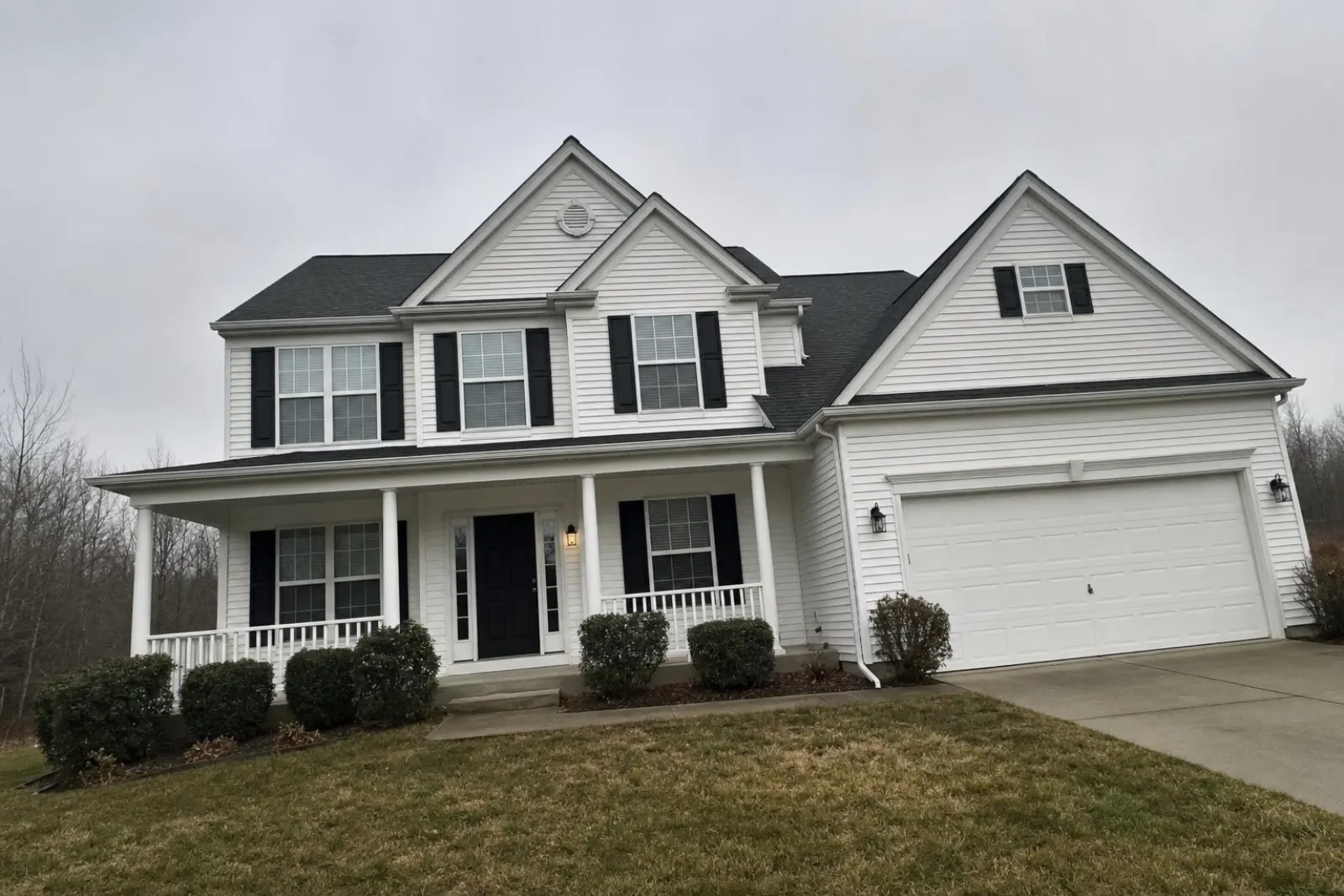
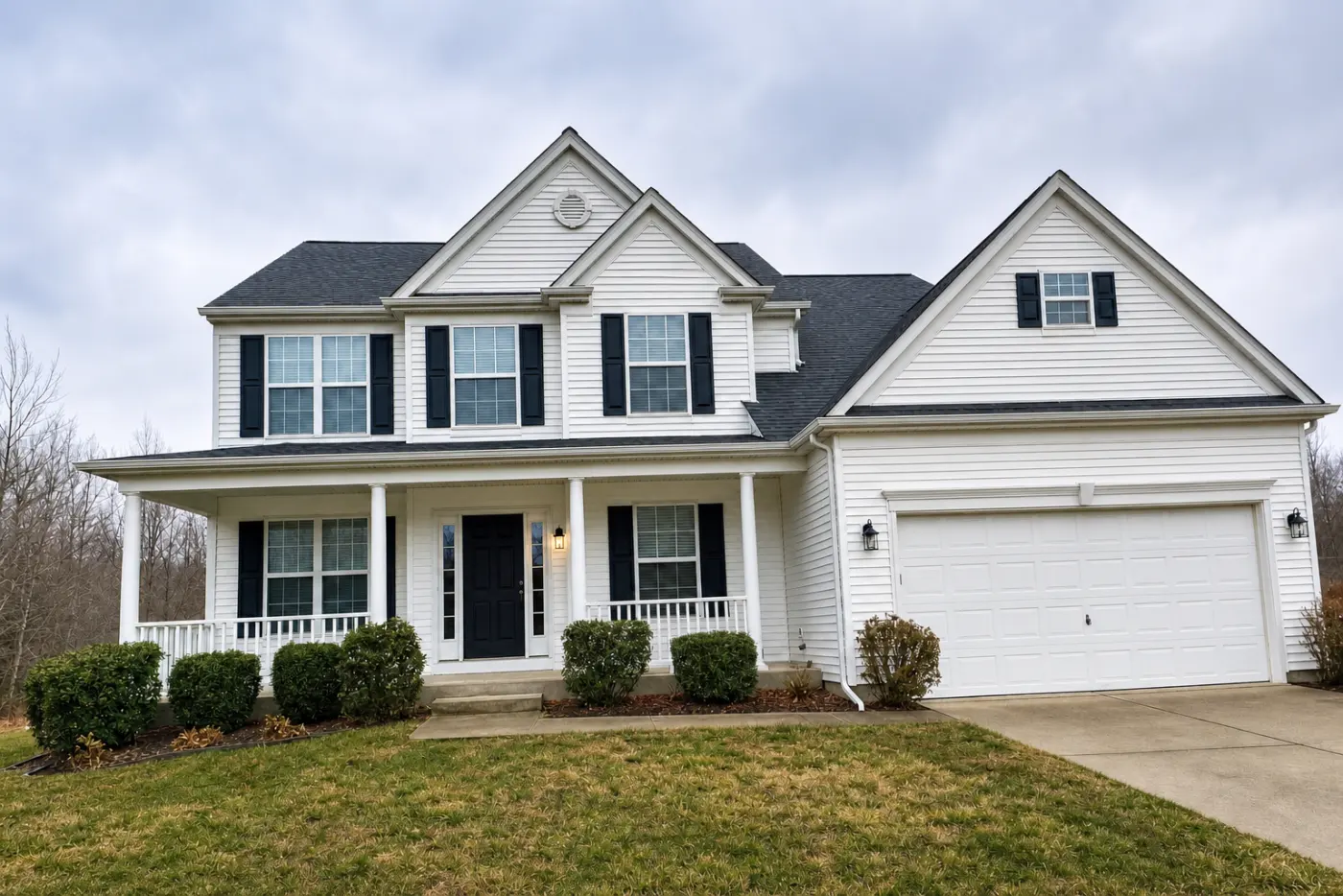
Hindi makakaisang gawad ng anumang parangal ang labas ng bahay na may abong langit. Hindi rin nito mawawaloy ang mamimili na nalinlang kapag dumating sila sa umuulan. Kung gusto mong bersyong may asul na langit para sa media sosial o libret, lagyan din ito ng paunawa roon. Panatilihin ang orihinal para sa MLS. Mas mahigpit ang mga tuntunin sa mga larawang may Virtual staging at Alisin ang kalat; tingnan ang mga tuntunin ng Virtual staging sa MLS at pag-aalis ng mobilyari sa mga larawang inilalathala.
Bago kumuha ng larawan, gamitin ang talaan ng mga larawang kailangan para maisakat ang bawat kuha sa naaangkop na oras ayon sa direksyon ng araw. Mas kaunting bagay na ang kailangang ayusin pagkatapos.
Para sa gabay kung paano inaayos ng Pagandahin ang mga ganitong larawan sa aming aplikasyon, tingnan ang pag-aayos ng larawan ng mga bahay gamit ang AI.
Liwanagin ang iyong pinakamadilim na kuha at muling paramainan ang bintana. Simulan nang libre: 1 credit.
Mga tanong
Bakit nagiging madilim ang mga larawan ng ari-arian ko?
Sinusukat ng kamera ang liwanag ayon sa pinakamaliwanag na bahagi ng larawan, karaniwang isang bintana sa loob ng bahay. Nilalabim nito ang buong kuha upang hindi gawing lubos na puti ang bintana. Sa dulo, kulang sa liwanag ang kwarto.
Paano ko mapipigilan ang mga bintana na nasisira sa puti kapag kinuha sa telepono?
Kumuha kapag hindi nakatuon sa bintana ang sikat ng araw, at buksan ang lahat ng ilaw upang mabawasan ang pagkakaiba ng liwanag sa loob at labas. Pagkatapos, kumuha ng pangalawang kuha habang nakatakda ang pagsusukat ng liwanag sa bintana, upang mapagsama mo ang dalawa mamaya.
Anong mga pagsasaayos ng Lightroom ang nagpapaliwanag sa madilim na loob ng bahay?
Magsimula sa pagsasaayos ng liwanag na +0.3 hanggang +0.7, mga matingkag na lugar na -60 hanggang -100, mga anlaw na lugar na +40 hanggang +70, mga pinakamaliwanag na lugar na +10 hanggang +25, at mga pinakamadilim na lugar na -5 hanggang -15. Pagkatapos, ayusin ang balans ng puti upang mukhang tunay na puti ang mga dingding.
Puwede ko bang gawing asul ang kulay-abong langit sa mga larawan ng ari-arian?
Dapat ipahayag ang pagbabago, at itinuturing ng ilang patakaran ang ginawa na ito bilang binagong larawan. Hindi saklaw ng AB 723 ng California ang mga pagsasaayos ng liwanag at kulay, ngunit itinuturing nitong pambagong pagbabago ang mga pagbabago sa bakuran o sa tanaw sa pamamagitan ng bintana.
Itinuturing bang pagbabago ang pagpapaliwanag ng isang larawan?
Sa pangkalahatan, hindi. Ang ilaw, pagsasaayos ng liwanag, balans ng puti at koreksyon sa kulay ay karaniwang pagsasaayos ng larawan. Itinuturing ng AB 723 ng California ang mga ito bilang hindi saklaw, hangga't hindi nito binabago ang paraan ng pagpapakita ng ari-arian.
Who makes this
Real Estate Camera is a listing photo app for iPhone, Android and the web. We wrote this page, so we have a stake in it. Other companies' prices come from their own pages on the date shown, and we say where they do better. Spot a wrong number? Tell us and we'll fix it.