Real Estate Camera
รูปถ่ายอสังหาฯจะมืดเพราะโทรศัพท์ปรับค่าแสงตามหน้าต่าง ซึ่งเป็นส่วนที่สว่างที่สุดในห้อง จึงทำให้ส่วนอื่นอยู่ในเงา เปิดไฟทุกดวงและถ่ายเมื่อแสงอาทิตย์ไม่แผ่ผ่านกระจกเข้ามาโดยตรง ล็อกค่าแสงที่ห้องแทนหน้าต่าง แล้วใช้โปรแกรมปรับภาพเพิ่มค่าแชดว์และลดค่าไฮไลต์ ส่วนหน้าต่างที่สว่างล้น ให้ถ่ายภาพที่สองโดยปรับค่าแสงตามหน้าต่าง แล้วนำมาผสมกัน
เป้าหมายคือถ่ายบ้านให้สว่างขึ้นโดยยังเห็นความเป็นจริงของบ้าน การปรับแต่งต้องไม่เกินจุดที่เริ่มทำให้บ้านถูกนำเสนอผิดจากความจริง
ทำไมห้องที่ถ่ายด้วยโทรศัพท์จึงดูมืด
สายตาของเรารับมือได้ทั้งหน้าต่างที่สว่างและมุมที่มืดพร้อมกัน แต่เซ็นเซอร์โทรศัพท์ทำไม่ได้ อย่างน้อยก็ไม่ได้ในการเปิดรับแสงเดียว เซ็นเซอร์จะเลือกค่าระดับกลาง และเมื่ออยู่ในบ้าน หน้าต่างจะดึงค่าระดับกลางนั้นขึ้น กล้องจึงลดความสว่างทั้งภาพเพื่อปกป้องหน้าต่าง เกานกลางครัวจะกลายเป็นสีน้ำตาลขุ่น
โทรศัพท์สมัยใหม่มีวิธีรับมือกับปัญหานี้ ตามคำอธิบายช่วงไดนามิกสูงของ Apple ระบุว่า iPhone "ถ่ายหลายภาพติดต่อกันอย่างรวดเร็วด้วยค่าแสงที่ต่างกัน แล้วนำมาผสมเข้าด้วยกัน" ระบบนี้ทำงานโดยค่าเริ่มต้นเมื่อคิดว่าจะช่วยได้ และก็ช่วยได้จริง แต่ช่วงไดนามิกสูงก็แก้ปัญหาหน้าต่างที่รับแสงจากทิศใต้ในช่วง 2 โมงบ่ายได้ไม่ครบ และเพิ่มแสงที่ไม่เคยอยู่ในห้องให้ไม่ได้
สีก็สร้างปัญหาเช่นกัน หลอดไฟสีอุ่นกับแสงธรรมชาติจากหน้าต่างก็ตกอยู่ในเฟรมเดียวกัน เมื่อเพิ่มหลอดไฟสีเย็นใต้ตู้ กล้องก็มีสีอีกแบบหนึ่งให้เฉลี่ย โทนสีเหลืองอมส้มที่ได้อาจทำให้ห้องดูมืด แม้จะตั้งค่าแสงไว้เหมาะสมแล้ว ภาพครัวด้านล่างมีทั้งสองปัญหา


แก้ที่ต้นเหตุในบ้านก่อน
ทุกนาทีที่ใช้ตรงนี้จะช่วยประหยัดเวลาแก้ภาพได้ 5 นาที นี่คือลำดับที่ผมใช้ทำงาน
1. เปิดไฟทุกดวง แล้วตรวจสี
ทั้งโคมตั้งโต๊ะ ไฟเพดาน ไฟแถบใต้ตู้ ไฟเครื่องดูดควัน และหลอดไฟโต๊ะหน้าต่างห้องน้ำ แสงภายในที่มากขึ้นช่วยลดความต่างระหว่างห้องกับหน้าต่าง ซึ่งเป็นปัญหาที่เราต้องการแก้ จากนั้นดูหน้าจอ หากไฟตัวใดมีสีต่างจากตัวอื่น เช่น หลอดไฟสีขาวอมฟ้าอยู่ข้างหลอดไฟสีอุ่น ให้ปิดเฉพาะดวงนั้น โทนสีที่ไม่สม่ำเสมอแก้ยากกว่าห้องที่มืดเพียงเล็กน้อย
2. เลือกช่วงเวลา
สำหรับภาพภายใน ให้ถ่ายเมื่อแสงอาทิตย์ไม่ส่องกระจกโดยตรง ห้องที่หันหน้าไปทางทิศตะวันออกควรถ่ายตอนบ่าย ส่วนห้องที่หันหน้าไปทางทิศตะวันตกควรถ่ายตอนเช้า วันฟ้าครึ้มเหมาะกับการถ่ายภาพภายในกว่าที่หลายคนคิด เพราะท้องฟ้ามืดลง หน้าต่างจึงสว่างล้นน้อยกว่า ส่วนภาพภายนอกต้องการแสงในแบบตรงกันข้าม โดยให้แสงตกบนด้านหน้าบ้าน ซึ่งมักต้องถ่ายโดยให้แดดอยู่ด้านหลังเรา
3. ล็อกค่าแสงที่ห้อง
บน iPhone ให้ แตะค้างไว้ที่ส่วนที่มีโทนกลางของห้อง เช่น ผนังหรือประตูตู้ จนขึ้นสัญลักษณ์ล็อกค่าแสงและโฟกัส อย่าล็อกค่าแสงกับหน้าต่าง แตะไอคอนดวงอาทิตย์แล้วลากขึ้นเล็กน้อยเพื่อเพิ่มความสว่าง ค่าที่ล็อกจะยังคงอยู่ตลอดช่วงที่ถ่ายหลายภาพ กล้องบน Android ก็ใช้วิธีคล้ายกัน แตะเพื่อกำหนดจุดตั้งค่าแสง แล้วใช้แถบปรับความสว่าง คาดว่าหน้าต่างจะขาวโพลน แต่เวลานี้ยังไม่เป็นไร
4. ถ่ายภาพที่สองเพื่อเก็บรายละเอียดหน้าต่าง
อย่าขยับโทรศัพท์ ล็อกค่าแสงที่หน้าต่าง แล้วถ่ายภาพที่สอง ห้องจะมืดแทบสิ้น แต่ยังเห็นวิวด้านนอกได้ ทั้งสองภาพนี้ใช้ดึงรายละเอียดหน้าต่างจากภาพโทรศัพท์ได้ จากนั้นผสมทั้งสองภาพใน Photoshop ด้วยเลเยอร์มาสก์ โดยวาดส่วนหน้าต่างจากภาพที่มืดลงในภาพที่สว่าง ขาตั้งกล้องช่วยได้มาก หากถือโทรศัพท์ด้วยมือ ให้ยึดกรอบประตูไว้และวางโทรศัพท์ให้สูงเท่ากันทั้งสองภาพ
บน iPhone Pro ไฟล์ ProRAW จะเก็บรายละเอียดส่วนสว่างได้มากกว่าไฟล์ภาพทั่วไป บางครั้งอาจกู้รายละเอียดหน้าต่างจากภาพเดียวได้ แต่ถ้าแสงอาทิตย์ตกกระจกโดยตรง ความสว่างก็ยังสูงเกินไป
5. รักษาระดับโทรศัพท์ให้ราบ
การวางโทรศัพท์ให้ราบไม่ได้ช่วยเรื่องแสง แต่ภาพที่มืดกับผนังที่เอียงมักเกิดพร้อมกัน แต่ละอย่างก็ทำให้อีกอย่างดูแย่ลง คู่มือแก้ภาพเอียงด้วยเส้นแนวตั้ง สำหรับการตั้งค่าเส้นตรางและคำแนะนำเรื่องเลือกเลนส์กับความสูงของกล้อง โปรดดู คู่มือตั้งค่า iPhone ของเรา
การปรับแต่งภาพด้วยตัวเลขที่ใช้ได้จริง
รูปแต่ละภาพไม่เหมือนกัน ให้ถือว่าค่าเหล่านี้เป็นจุดเริ่มต้น ไม่ใช่ค่าที่ตั้งตายตัว และปรับทีละแถบ คอยสังเกตสีขาวบนเพดานกับมุมที่มืดที่สุด
Lightroom บนมือถือ
สำหรับภาพห้องที่ถ่ายแล้วมีแสงน้อยและมีหน้าต่างสว่างโดยทั่วไป ผมเริ่มต้นด้วยค่าเหล่านี้ใน แผงปรับแสง ของ Lightroom:
| ตัวเลื่อน | ค่าเริ่มต้น | สิ่งที่คุณกำลังทำ |
|---|---|---|
| ความสว่าง | +0.3 ถึง +0.7 | เพิ่มความสว่างให้ทั้งห้อง |
| ไฮไลต์ | -60 ถึง -100 | ทำให้หน้าต่างและเพดานไม่ขาวจ้าเกินไป |
| เงา | +40 ถึง +70 | ยกแสงในพื้นที่มืดใต้เคาน์เตอร์และตามพื้น รวมถึงมุมห้อง |
| สีขาว | +10 ถึง +25 | ทำให้ผนังและส่วนตกแต่งที่ทาสีขาวดูขาวจริง |
| สีดำ | -5 ถึง -15 | คืนความลึกที่หายไปจากการยกค่าเงา |
| ความเข้ม | 0 ถึง +10 | ใช้เฉพาะเมื่อภาพดูแบนหลังทำขั้นตอนข้างต้นเท่านั้น |
จากนั้นเปิดส่วนปรับสี ใช้เครื่องมือวัดสมดุลสีขาวแบบหยดกับเพดานหรือตู้สีขาว ไม่ใช่ผนังที่ทาสีครีม หากภาพมีโทนอุ่นเหมือนห้องครัวด้านบน เมื่อคลิกแล้วค่าอุณหภูมิจะเปลี่ยนไปทางสีน้ำเงินและช่วยแก้โทนสีส่วนใหญ่ ปล่อยค่าความอิ่มตัวของสีไว้ใกล้ศูนย์ แล้วเพิ่มความสดของสีได้มากที่สุดเพียง +5 ถึง +10 พื้นไม้ที่มีสีอิ่มตัวเกินไปจะเปลี่ยนเป็นสีส้มได้เร็ว
ระวังขอบเรืองแสงสีเทาตามรอยต่อระหว่างผนังกับหน้าต่าง หรือเงาที่เริ่มมีเกรนและเป็นรอยหย่อม ๆ นั่นแปลว่าปรับมากเกินไปแล้ว ให้ลดค่าเงาลงประมาณ 15 แล้วเพิ่มความสว่างอีกเล็กน้อยแทน
Snapseed
Snapseed ใช้ฟรีและปรับภาพได้ดีพอสมควร เปิด ปรับภาพ แล้วปัดขึ้นลงเพื่อเลือกการตั้งค่า:
- ความสว่าง +10 ถึง +20
- เงา +30 ถึง +50
- ไฮไลต์ -30 ถึง -60
- ลดความอบอุ่นลง หากห้องดูเหลือง โดยทั่วไปใช้ -5 ถึง -15
- บรรยากาศ +5 ถึง +15 หากเพิ่มค่าให้สูงกว่านี้ ภาพห้องภายในจะเริ่มดูเหมือนภาพแบบช่วงไดนามิกสูงจากปี 2012
Snapseed ไม่ช่วยผสมภาพที่ถ่ายสองภาพเข้าด้วยกัน หากต้องการดึงรายละเอียดหน้าต่างกลับมาอย่างเหมาะสม ต้องใช้ Photoshop หรือแอปที่กู้รายละเอียดหน้าต่างคืนได้ในการประมวลผลครั้งเดียว
เครื่องมือแตะครั้งเดียว
หากไม่อยากปรับตัวเลื่อนเอง เครื่องมือปรับภาพด้วยปัญญาประดิษฐ์จะปรับความสว่าง เงา สมดุลสีขาว และแนวตั้งภาพแบบเดียวกัน ใน Real Estate Camera การปรับภาพใช้ 1 เครดิตและใช้เวลา 20 ถึง 60 วินาที ฟีเจอร์นี้จะไม่ลบของรกหรือเปลี่ยนสถาปัตยกรรม ท้องฟ้าสีเทาจะยังคงเป็นสีเทา
การปรับแต่งภาพอย่างสุจริต
เพิ่มความสว่างให้ห้องได้ แต่เปลี่ยนสิ่งที่ผู้ซื้อจะเห็นเมื่อมาถึงไม่ได้
AB 723 ของแคลิฟอร์เนียวากำหนดเส้นแบ่งนี้ไว้ กฎหมายยกเว้นการแก้ไขความสว่างและสีตามปกติ รวมถึงการปรับภาพให้ตั้งตรงและการครอปภาพ ไว้ด้วย ตราบใดที่การแก้ไขเหล่านั้น "ไม่เปลี่ยนการนำเสนออสังหาริมทรัพย์จริง" การเพิ่ม ลบ หรือปรับพื้นที่รอบบ้าน อาคารด้านหน้า "วิวผ่านหน้าต่าง" หรือ "อสังหาริมทรัพย์ใกล้เคียง" จะทำให้ภาพถูกปรับแต่งทางดิจิทัล กรณีเช่นนี้ต้องมีการเปิดเผยข้างภาพ พร้อมลิงก์ไปยังภาพต้นฉบับ ร่างกฎหมายนี้ผ่านขั้นตอนบรรจุร่างเป็นกฎหมายในเดือนตุลาคม 2025
สำหรับภาพที่ลงใน MLS นี่คือวิธีที่ความแตกต่างนี้จะกำหนดว่าคุณต้องใส่ป้ายกำกับหรือไม่
- การนำวิวจริงจากภาพที่สองที่คุณถ่ายเอง กลับมาใส่ในกรอบหน้าต่าง ถือเป็นการแก้ไขความสว่าง
- การนำภาพวิวต้นไม้จากคลังภาพตัวอย่างไปวางในกรอบหน้าต่างนั้น ถือเป็นการปรับแต่งภาพ
- การเพิ่มความสว่างให้ภาพวิวิวอินเทอร์ที่มืดหม่นในเดือนกุมภาพันธ์จนวัสดุผนังดูเป็นสีขาว ถือเป็นการปรับสี
- การเปลี่ยนท้องฟ้าเป็นสีฟ้า หรือทาสีสนามหญ้าที่ตายแห้งให้เป็นสีเขียว จะเปลี่ยนสิ่งที่ผู้ซื้อเห็นเมื่อมาชมบ้าน ให้ถือว่าเป็นการดัดแปลงภาพและเปิดเผยให้ผู้ซื้อทราบ
แนวทางที่ NorthstarMLS เสนอ ก็แยกแยะกรณีเช่นเดียวกัน: ปรับความสว่างและสมดุลสีได้ แต่สร้างสิ่งที่ไม่มีอยู่จริงไม่ได้ มาตรฐานการปฏิบัติ 12-10 ของ NAR ก็ครอบคลุมภาพที่ทำให้เข้าใจผิดสำหรับ REALTOR® ทุกคนเช่นกัน
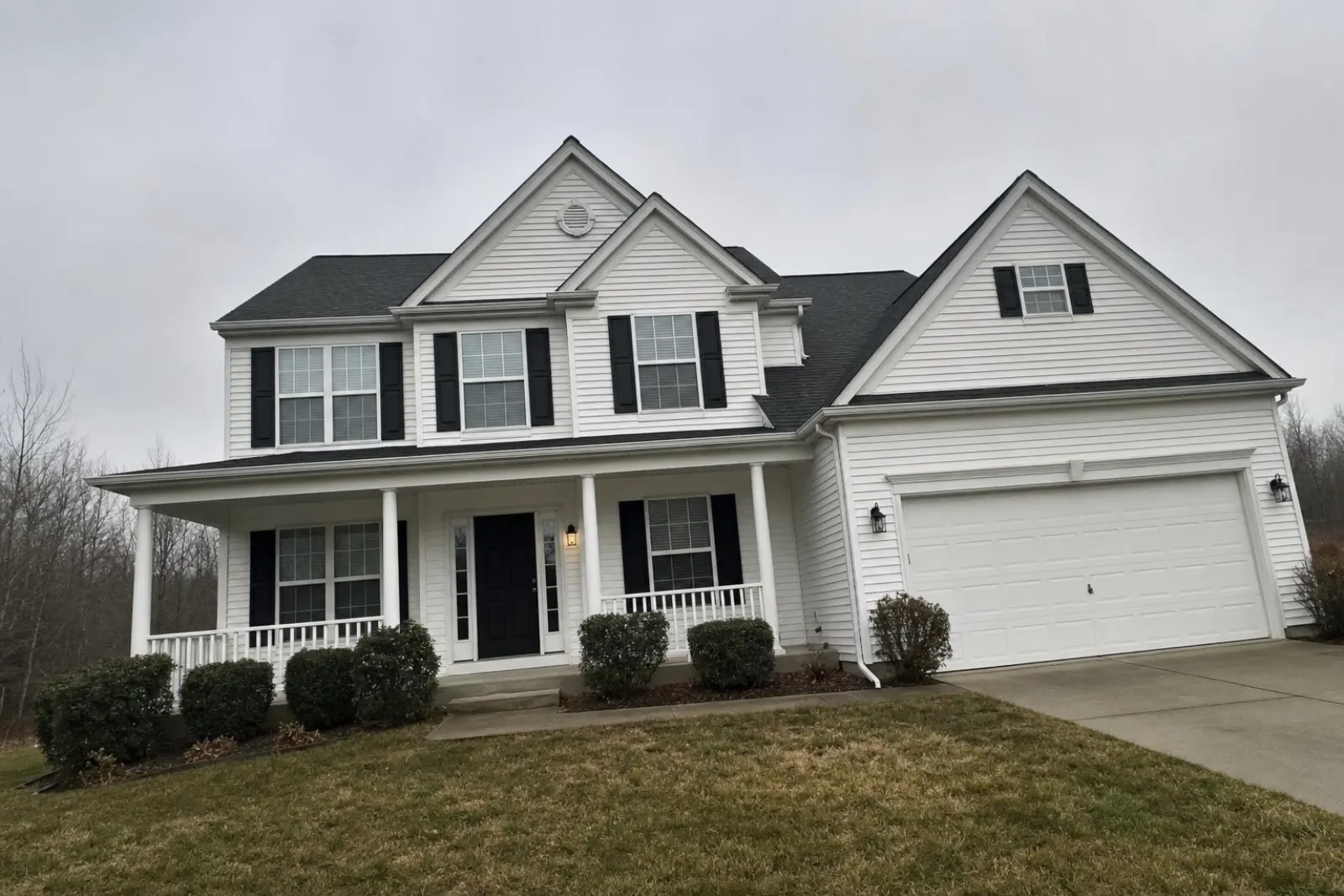
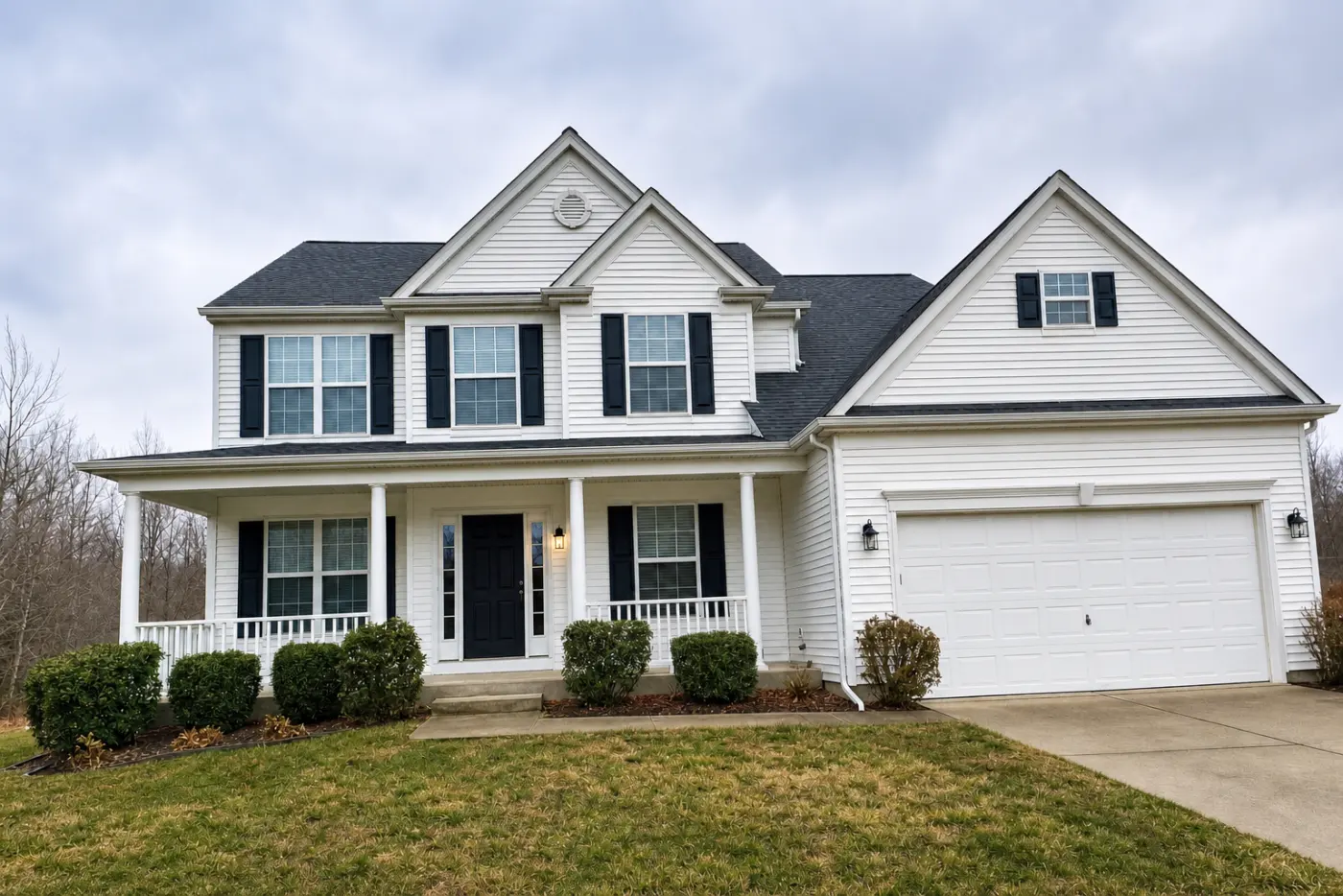
ภาพวิวิวอินเทอร์ใต้ท้องฟ้าสีเทาจะไม่ได้รับรางวัลใดๆ แต่ก็ไม่ทำให้ผู้ซื้อรู้สึกว่าถูกหลอกเมื่อขับมาดูบ้านตอนฝนตก หากต้องการเวอร์ชันท้องฟ้าสีฟ้าสำหรับโพสต์บนโซเชียลมีเดียหรือใบปลิว ให้ระบุกำกับไว้ตรงนั้นด้วย เก็บภาพต้นฉบับไว้สำหรับ MLS กฎจะเข้มงวดขึ้นสำหรับภาพที่แต่งห้องเสมือนจริงหรือลบของรกแล้ว ดู กฎ MLS สำหรับการแต่งห้องเสมือนจริง และ การลบเฟอร์นิเจอร์ออกจากภาพประกาศขาย
ก่อนถ่ายภาพ ให้ใช้ รายการภาพที่ต้องถ่าย เพื่อกำหนดเวลาถ่ายแต่ละห้องให้เหมาะกับแสงอาทิตย์ วิธีนี้จะทำให้มีสิ่งที่ต้องแก้ไขหลังจบการถ่ายภาพน้อยลง
หากต้องการทราบว่าฟีเจอร์ปรับภาพในแอปของเราแก้ปัญหานี้อย่างไร โปรดดู การตัดแต่งภาพอสังหาริมทรัพย์ด้วย AI
ทำให้ห้องที่มืดที่สุดสว่างขึ้น และช่วยให้มองเห็นหน้าต่างได้อีกครั้ง เริ่มใช้งานฟรี: 1 เครดิต
คำถาม
ทำไมรูปถ่ายอสังหาฯของฉันจึงดูมืด
กล้องจะกำหนดค่าแสงจากส่วนที่สว่างที่สุดในเฟรม ซึ่งในบ้านมักเป็นหน้าต่าง แล้วลดความสว่างของภาพทั้งภาพลงเพื่อไม่ให้หน้าต่างกลายเป็นสีขาวล้วน ห้องจึงได้รับแสงน้อยเกินไป
ถ้าหน้าต่างสว่างล้นเมื่อถ่ายด้วยโทรศัพท์ จะแก้อย่างไร
ถ่ายเมื่อแสงอาทิตย์ไม่ส่องเข้ามาทางกระจกโดยตรง และเปิดไฟทุกดวงเพื่อลดความต่างระหว่างความสว่างภายในกับภายนอก จากนั้นถ่ายภาพที่สองโดยล็อกค่าแสงไว้ที่หน้าต่าง เพื่อนำมาผสมกันทีหลัง
ควรตั้งค่า Lightroom อย่างไรเพื่อทำให้ภาพภายในสว่างขึ้น
เริ่มจากปรับความสว่าง +0.3 ถึง +0.7 ไฮไลต์ -60 ถึง -100 แชดว์ +40 ถึง +70 สีขาว +10 ถึง +25 และสีดำ -5 ถึง -15 จากนั้นปรับสมดุลสีขาวให้ผนังสีขาวดูขาวจริง
เปลี่ยนท้องฟ้าสีเทาในรูปประกาศเป็นสีฟ้าได้หรือไม่
ได้ แต่ต้องมีการเปิดเผย และกฎบางฉบับถือว่าเป็นการปรับแต่งภาพ กฎของแคลิฟอร์เนีย AB 723 ยกเว้นการแก้ค่าแสงและสี แต่ให้ถือว่าการเปลี่ยนสนามหรือวิวผ่านหน้าต่างเป็นการปรับแต่งภาพดิจิทัล
การทำให้ภาพสว่างขึ้นถือเป็นการปรับแต่งหรือไม่
โดยทั่วไป ไม่ถือเป็นการปรับแต่ง การจัดแสง การปรับค่าแสง สมดุลสีขาว และการแก้ไขสีถือเป็นการปรับแต่งมาตรฐาน กฎของแคลิฟอร์เนีย AB 723 ระบุว่าได้รับยกเว้น ตราบใดที่ไม่ทำให้การนำเสนอทรัพย์สินเปลี่ยนไป
Who makes this
Real Estate Camera is a listing photo app for iPhone, Android and the web. We wrote this page, so we have a stake in it. Other companies' prices come from their own pages on the date shown, and we say where they do better. Spot a wrong number? Tell us and we'll fix it.