Real Estate Camera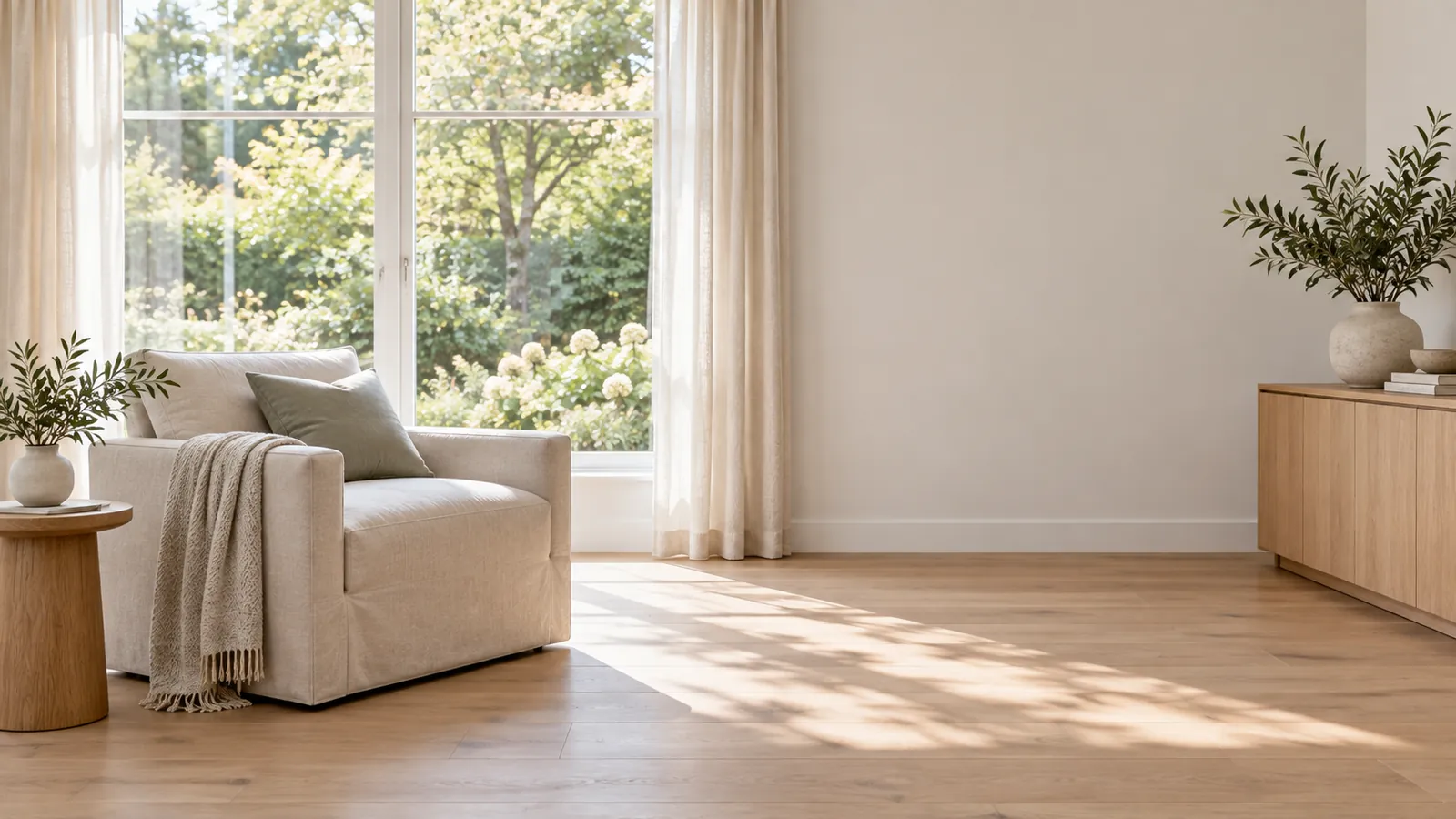
Ảnh bất động sản bị tối vì điện thoại căn độ phơi sáng theo cửa sổ, vật sáng nhất trong phòng, và để mọi thứ khác chìm trong bóng tối. Hãy bật hết các đèn và chụp khi ánh nắng không tràn thẳng qua kính. Khóa độ phơi sáng theo phòng thay vì theo cửa sổ, sau đó tăng độ sáng ở vùng tối và giảm độ sáng ở vùng sáng trong trình chỉnh sửa ảnh. Với cửa sổ cháy sáng, hãy chụp thêm một tấm với độ phơi sáng căn theo cửa sổ rồi pha trộn hai ảnh.
Mục tiêu là tạo ra một bức ảnh sáng hơn nhưng vẫn thể hiện đúng ngôi nhà. Mọi chỉnh sửa phải dừng lại trước khi thông tin trở nên sai lệch.
Vì sao ảnh chụp phòng bằng điện thoại lại bị tối?
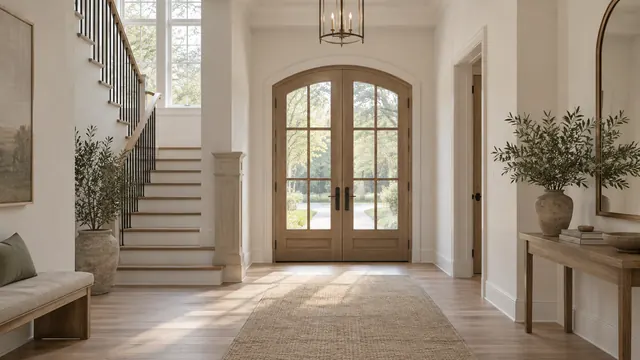
Mắt người có thể vừa nhìn một cửa sổ sáng vừa thấy một góc tối cùng lúc. Cảm biến điện thoại không thể, ít nhất là không thể trong một lần phơi sáng. Nó chọn mức trung gian, và ở trong nhà, cửa sổ kéo mức đó lên cao hơn. Máy ảnh làm tối khung hình để bảo vệ cửa sổ. Đảo bếp chuyển sang màu nâu đục.
Điện thoại hiện đại đã xử lý vấn đề này. Theo phần giải thích về HDR của Apple, iPhone "chụp nhiều ảnh liên tiếp trong thời gian rất ngắn với các mức phơi sáng khác nhau rồi kết hợp chúng lại". Tính năng này được bật mặc định khi điện thoại cho rằng sẽ hữu ích. Và điều đó cũng hữu ích. Nhưng HDR không giải quyết triệt để cửa sổ hướng nam vào lúc 2 giờ chiều, và không thể bổ sung ánh sáng vốn không có trong phòng.
Màu sắc cũng gây khó khăn. Ánh sáng từ bóng đèn vàng ấm và ánh sáng ban ngày từ cửa sổ cùng xuất hiện trong một khung hình. Khi thêm một bóng LED màu lạnh dưới tủ, máy ảnh sẽ có thêm một màu khác cần cân bằng. Lệch màu vàng cam do đó có thể khiến phòng trông tối ngay cả khi độ phơi sáng đã ổn. Khu vực bếp bên dưới gặp cả hai vấn đề.


Trước tiên, hãy khắc phục ngay tại căn nhà
Mỗi phút dành cho việc này giúp tiết kiệm năm phút chỉnh sửa ảnh. Đây là trình tự tôi thực hiện.
1. Bật hết các đèn, sau đó kiểm tra màu sắc
Đèn bàn, đèn trần, dải đèn dưới tủ, đèn máy hút mùi, bóng đèn quanh gương nhà tắm. Thêm ánh sáng bên trong giúp thu hẹp khoảng cách giữa phòng và cửa sổ. Đó chính là vấn đề bạn đang muốn khắc phục. Sau đó, kiểm tra màn hình: nếu một thiết bị chiếu sáng khác màu với phần còn lại, ví dụ như một bóng LED trắng xanh nằm cạnh bóng đèn ấm, hãy tắt bóng đó. Một căn phòng hơi tối dễ chỉnh hơn ảnh bị trộn màu.
2. Chọn thời điểm chụp trong ngày
Với ảnh nội thất, hãy chụp khi ánh nắng không chiếu trực tiếp vào cửa sổ. Nghĩa là chụp phòng hướng đông vào buổi chiều và phòng hướng tây vào buổi sáng. Những ngày nhiều mây chưa được đánh giá đúng tầm khi chụp ảnh nội thất. Bầu trời kém sáng hơn nên cửa sổ cháy sáng ít hơn. Ảnh ngoại thất cần làm ngược lại: có ánh sáng chiếu lên mặt trước của ngôi nhà, thường có nghĩa là giữ mặt trời ở phía sau bạn.
3. Khóa độ phơi sáng theo phòng
Trên iPhone, hãy chạm và giữ một phần có tông trung bình trong phòng, chẳng hạn như bức tường hoặc cửa tủ, cho đến khi khóa AE/AF xuất hiện. Đừng chọn cửa sổ. Kéo biểu tượng mặt trời lên một chút để làm sáng hơn; khóa sẽ được giữ khi bạn chụp nhiều ảnh. Máy ảnh trên Android cũng hoạt động tương tự: chạm để đặt điểm phơi sáng, rồi dùng thanh trượt độ sáng. Cửa sổ sẽ thành màu trắng. Tạm thời vậy là ổn.
4. Chụp thêm một ảnh để phơi sáng cửa sổ
Giữ điện thoại ổn định, khóa độ phơi sáng theo cửa sổ và chụp thêm một tấm. Căn phòng sẽ gần như tối đen, nhưng vẫn nhìn thấy cảnh bên ngoài. Hai ảnh này giúp bạn thực hiện kỹ thuật "ghép cửa sổ" ngay trên điện thoại. Sau đó, trong Photoshop, bạn có thể trộn chúng bằng mặt nạ lớp, chép vùng cửa sổ từ ảnh tối vào ảnh sáng. Chân máy sẽ rất hữu ích. Nếu chụp cầm tay, hãy tựa vào khung cửa và giữ điện thoại ở cùng độ cao cho cả hai ảnh.
Trên iPhone Pro, tệp ProRAW lưu nhiều chi tiết vùng sáng hơn ảnh thông thường. Đôi khi, bạn có thể khôi phục cửa sổ từ một ảnh chụp. Nhưng ánh nắng trực tiếp chiếu vào cửa sổ vẫn quá chói.
5. Giữ điện thoại cân ngang
Cân ngang điện thoại sẽ không khắc phục được vấn đề ánh sáng. Nhưng ảnh tối và những bức tường bị xiên thường xuất hiện cùng nhau, và mỗi yếu tố lại khiến yếu tố kia trông tệ hơn. Đọc hướng dẫn về các đường thẳng đứng để biết cách chỉnh ảnh cho thẳng. Để biết cài đặt lưới, lời khuyên về lựa chọn ống kính và chiều cao máy ảnh, hãy xem hướng dẫn cài đặt iPhone của chúng tôi.
Cách chỉnh ảnh bằng các thông số cụ thể
Mỗi bức ảnh đều khác nhau. Hãy coi các giá trị này là điểm khởi đầu, không phải cài đặt sẵn, và chỉ chỉnh từng thanh trượt một. Hãy theo dõi vùng trắng trên trần nhà và góc tối nhất.
Lightroom trên di động
Với ảnh nội thất thường bị thiếu sáng và có cửa sổ sáng, đây là các mức khởi đầu tôi thường dùng trong bảng Ánh sáng của Lightroom:
| Thanh trượt | Mức khởi đầu | Mục đích |
|---|---|---|
| Phơi sáng | +0.3 đến +0.7 | Tăng sáng toàn bộ căn phòng |
| Vùng sáng | -60 đến -100 | Khôi phục chi tiết ở cửa sổ và trần nhà, hạn chế cháy trắng |
| Bóng tối | +40 đến +70 | Nâng các vùng tối dưới đảo bếp và trên sàn, bao gồm cả các góc |
| Màu trắng | +10 đến +25 | Giúp tường và đường viền màu trắng hiện đúng sắc trắng |
| Màu đen | -5 đến -15 | Khôi phục độ sâu bị mất khi bạn nâng bóng tối |
| Tương phản | 0 đến +10 | Chỉ dùng nếu ảnh trông nhạt, đồng đều sau các bước trên |
Sau đó, mở phần Màu. Đặt bút lấy màu của Cân bằng trắng vào trần nhà hoặc tủ màu trắng, không phải tường được sơn màu kem. Với tông màu ấm như ở căn bếp phía trên, một lần nhấp sẽ kéo nhiệt độ màu về phía xanh và khử phần lớn tông ấm. Giữ Độ bão hòa gần 0; chỉ tăng Rực màu tối đa +5 đến +10. Khi độ bão hòa quá cao, sàn gỗ cứng sẽ nhanh chóng chuyển sang màu cam.
Hãy cảnh giác với viền xám lấp lánh ở chỗ tường gặp khung cửa sổ, hoặc bóng tối trở nên nhiễu và lổm cổm. Bạn đã chỉnh quá tay. Giảm Bóng tối khoảng 15 và tăng mức Phơi sáng thêm một chút.
Snapseed
Snapseed miễn phí và cho kết quả khá tốt. Mở Tinh chỉnh ảnh và vuốt dọc để chọn chỉ số:
- Độ sáng +10 đến +20
- Bóng tối +30 đến +50
- Vùng sáng -30 đến -60
- Độ ấm: giảm nếu căn phòng bị vàng, thường là -5 đến -15
- Không khí +5 đến +15. Tăng cao hơn nữa, ảnh nội thất sẽ bắt đầu trông như ảnh HDR thời đại 2012.
Snapseed không thể trộn hai ảnh chụp ở hai mức phơi sáng. Để xử lý cửa sổ đúng cách, bạn sẽ cần Photoshop hoặc ứng dụng có khả năng khôi phục cửa sổ trong một lần xử lý.
Công cụ một chạm
Nếu bạn không muốn chỉnh các thanh trượt, tính năng Làm đẹp ảnh bằng AI sẽ tự động đưa phơi sáng, bóng tối, cân bằng trắng và tính cân đối của các đường thẳng về mức tương tự. Trong Real Estate Camera, Làm đẹp ảnh cần 1 credit và mất 20 đến 60 giây. Tính năng này không thực hiện Dọn gọn và không thay đổi kiến trúc. Bầu trời xám vẫn giữ nguyên màu xám.
Ý nghĩa của việc chỉnh sửa trung thực
Làm sáng căn phòng là không có vấn đề. Nhưng không được thay đổi những gì người mua sẽ nhìn thấy khi đến nơi.
Luật AB 723 của California vạch ranh giới đó. Luật miễn trừ các chỉnh sửa thông thường về phơi sáng và màu sắc, đồng thời nêu cả việc chỉnh thẳng và cắt ảnh, miễn là các chỉnh sửa đó "không làm thay đổi hình ảnh đại diện của bất động sản thực tế." Việc thêm, xóa hoặc thay đổi sân, mặt tiền, "tầm nhìn qua cửa sổ" hoặc "bất động sản lân cận" khiến hình ảnh bị coi là đã chỉnh sửa bằng kỹ thuật số. Điều này đòi hỏi phải có phần tiết lộ bên cạnh ảnh và liên kết đến ảnh gốc. Dự án luật đã được ban hành vào tháng 10 năm 2025.
Với ảnh đăng trên MLS, sự phân biệt này quyết định bạn có cần ghi chú hay không:
- Dùng ảnh chụp thứ hai của bạn để đưa lại cảnh thực tế ngoài cửa sổ vào ảnh chỉ là chỉnh sửa độ phơi sáng.
- Dán ảnh cây cối từ thư viện vào cửa sổ đó là chỉnh sửa bằng kỹ thuật số.
- Làm sáng ảnh ngoài trời của căn nhà trong một ngày tháng Hai u ám để lớp vỏ tường hiện màu trắng chỉ là một thao tác cân chỉnh màu.
- Đổi nền trời sang xanh hoặc tô màu xanh cho bãi cỏ chưa tươi tốt sẽ thay đổi diện mạo của căn nhà vào ngày khách đến xem. Hãy coi đó là chỉnh sửa ảnh và tiết lộ thay đổi này.
Hướng dẫn được NorthstarMLS đề xuất cũng phân biệt tương tự: được phép điều chỉnh độ phơi sáng và cân bằng màu; không được phép bịa đặt những đặc điểm không có thật. Tiêu chuẩn thực hành 12-10 của NAR cũng đề cập đến hình ảnh gây hiểu lầm đối với mọi REALTOR®.
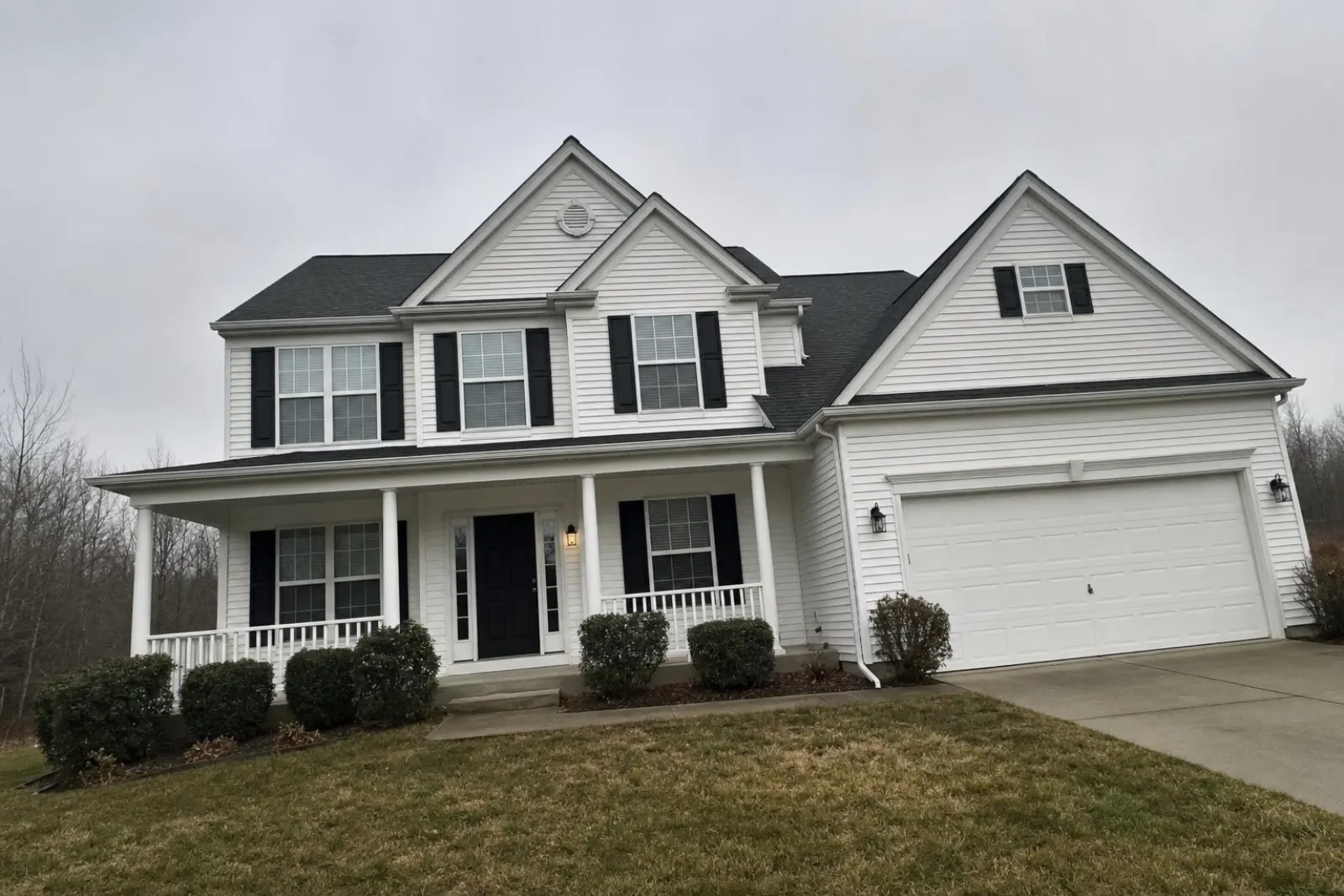
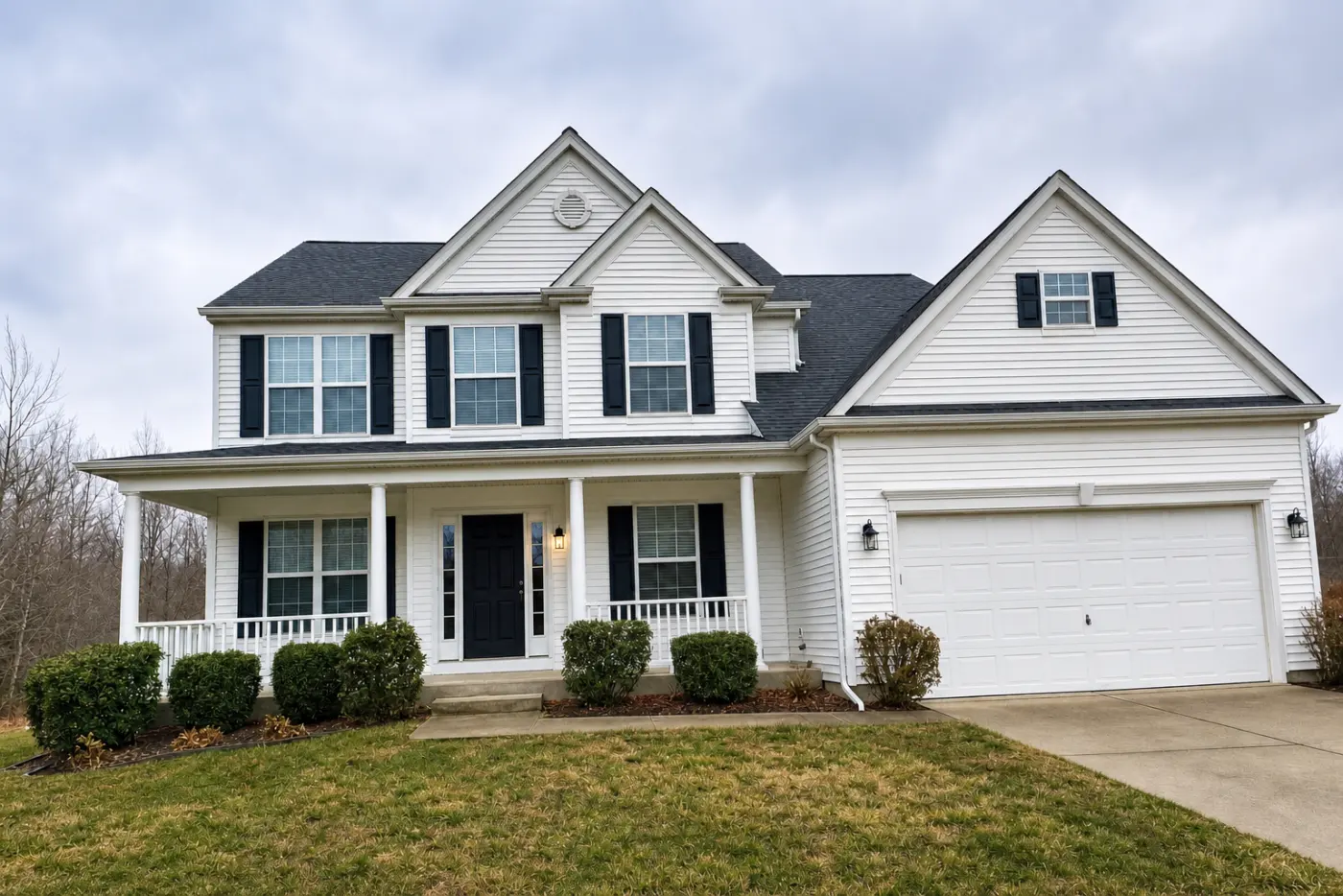
Ảnh ngoài dưới bầu trời xám sẽ không giúp bạn giành được giải thưởng nào. Nó cũng sẽ không khiến người mua cảm thấy bị lừa khi đến xem nhà trong một ngày mưa. Nếu muốn dùng phiên bản có bầu trời xanh cho mạng xã hội hoặc tờ rơi, hãy ghi nhãn rõ ràng ngay tại đó. Hãy giữ lại bản gốc cho MLS. Quy định cũng nghiêm ngặt hơn đối với ảnh đã dựng nội thất ảo và dọn gọn; xem quy định của MLS về dựng nội thất ảo và cách bỏ nội thất khỏi ảnh chào bán bất động sản.
Trước khi chụp, hãy dùng danh sách ảnh cần chụp để sắp xếp thời gian chụp từng phòng theo hướng nắng. Nhờ đó, bạn sẽ có ít việc phải chỉnh sửa sau đó.
Để tìm hiểu cách Làm đẹp ảnh khắc phục điều này trong ứng dụng của chúng tôi, hãy xem chỉnh sửa ảnh bất động sản bằng AI.
Hãy làm sáng căn phòng tối nhất và đưa cửa sổ trở lại. Bắt đầu miễn phí: 1 credit.
Câu hỏi
Vì sao ảnh bất động sản của tôi lại bị tối?
Máy ảnh thiết lập độ phơi sáng dựa trên vật sáng nhất trong khung hình, thường là một cửa sổ trong nhà. Nó làm tối toàn bộ ảnh để cửa sổ không bị trắng xóa. Phòng cuối cùng bị thiếu sáng.
Làm sao để cửa sổ không bị cháy sáng khi chụp bằng điện thoại?
Hãy chụp khi ánh nắng trực tiếp không chiếu vào kính cửa và bật hết các đèn để thu hẹp khoảng cách giữa bên trong và bên ngoài. Sau đó, chụp thêm một tấm với độ phơi sáng được khóa theo cửa sổ, để bạn có thể pha trộn hai ảnh sau này.
Cài đặt Lightroom nào giúp làm sáng một căn phòng bị tối?
Bắt đầu với độ phơi sáng +0.3 đến +0.7, vùng sáng -60 đến -100, vùng tối +40 đến +70, màu trắng +10 đến +25 và màu đen -5 đến -15. Sau đó, chỉnh cân bằng trắng để các bức tường trắng trông thực sự trắng.
Tôi có thể thay bầu trời xám bằng bầu trời xanh trong ảnh bài đăng không?
Chỉ khi kèm công bố, và một số quy định coi đó là ảnh đã bị chỉnh sửa. AB 723 của California miễn trừ các thay đổi về độ phơi sáng và màu sắc, nhưng tính việc thay đổi sân hoặc cảnh nhìn qua cửa sổ là chỉnh sửa kỹ thuật số.
Làm sáng ảnh có được coi là chỉnh sửa ảnh không?
Nhìn chung là không. Điều chỉnh ánh sáng, độ phơi sáng, cân bằng trắng và hiệu chỉnh màu đều là những thao tác chỉnh sửa tiêu chuẩn. AB 723 của California xác định rõ các điều chỉnh này được miễn trừ, miễn là không làm thay đổi cách thể hiện bất động sản.
Who makes this
Real Estate Camera is a listing photo app for iPhone, Android and the web. We wrote this page, so we have a stake in it. Other companies' prices come from their own pages on the date shown, and we say where they do better. Spot a wrong number? Tell us and we'll fix it.