Real Estate Camera
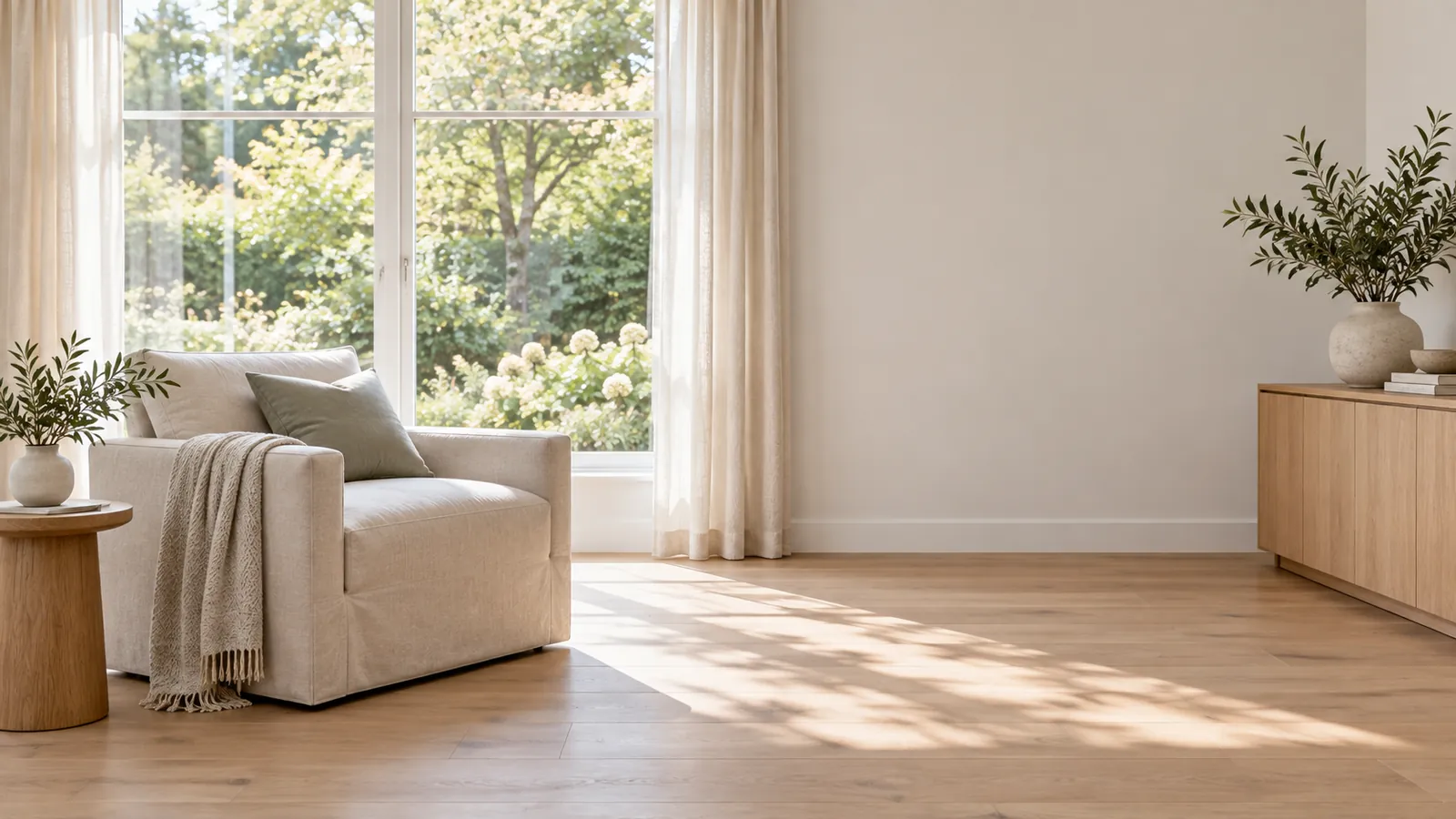
Az ingatlanfotók azért sötétek, mert a telefonod az ablakra, a helyiség legvilágosabb részére exponál, és minden mást árnyékban hagy. Kapcsolj be minden lámpát, és fotózz, amikor a nap nem süt közvetlenül az üvegen keresztül. Rögzítsd az expozíciót a helyiségre az ablak helyett, majd emeld meg az árnyékokat és húzd le a csúcsfényeket egy szerkesztőben. Kiégett ablakok esetén készíts egy második, az ablakra exponált felvételt, és dolgozd össze a kettőt.
A cél a ház valóságos, világosabb fotója. A szerkesztés ott ér véget, ahol a félrevezetés kezdődik.
Miért sötétek a helyiségek a telefonon
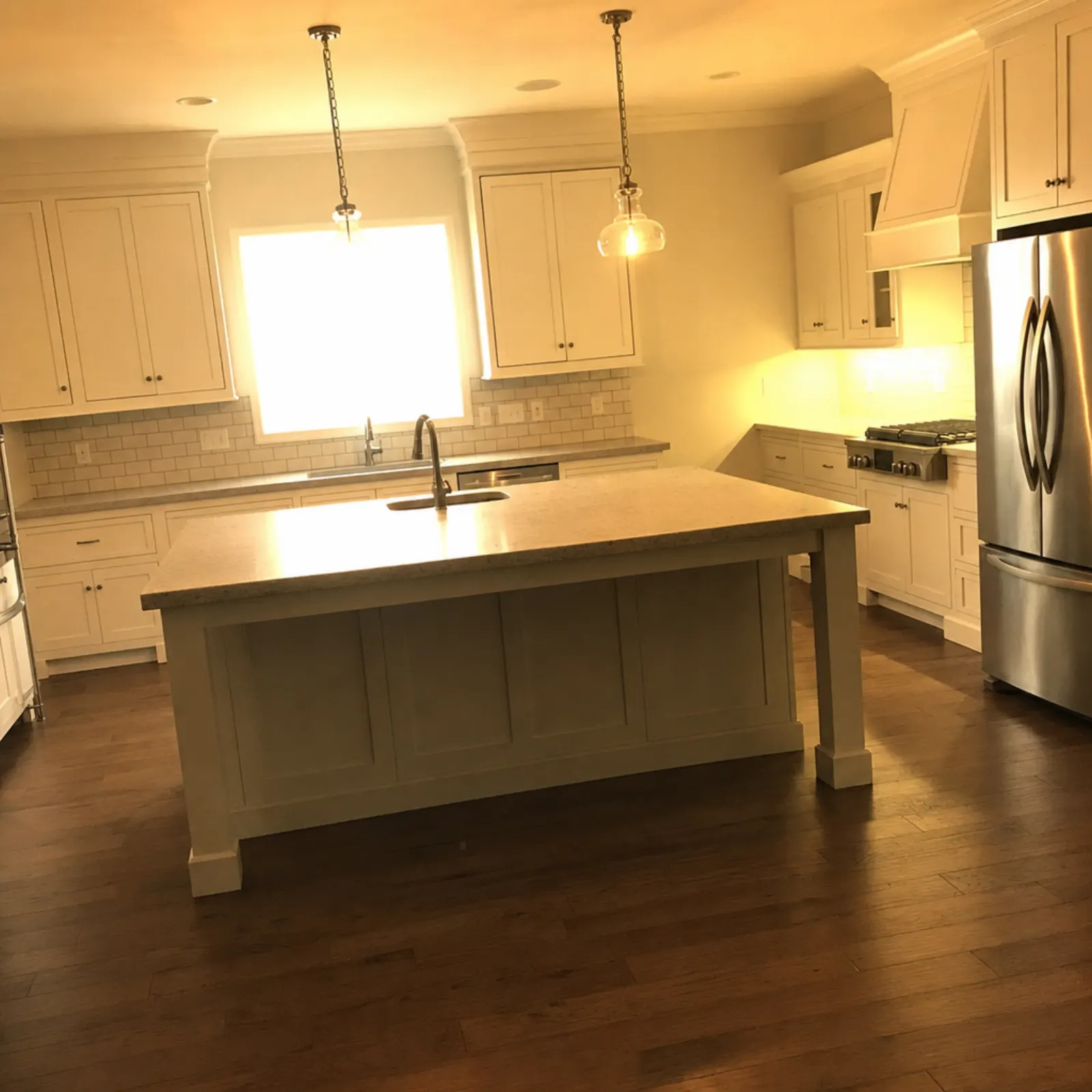
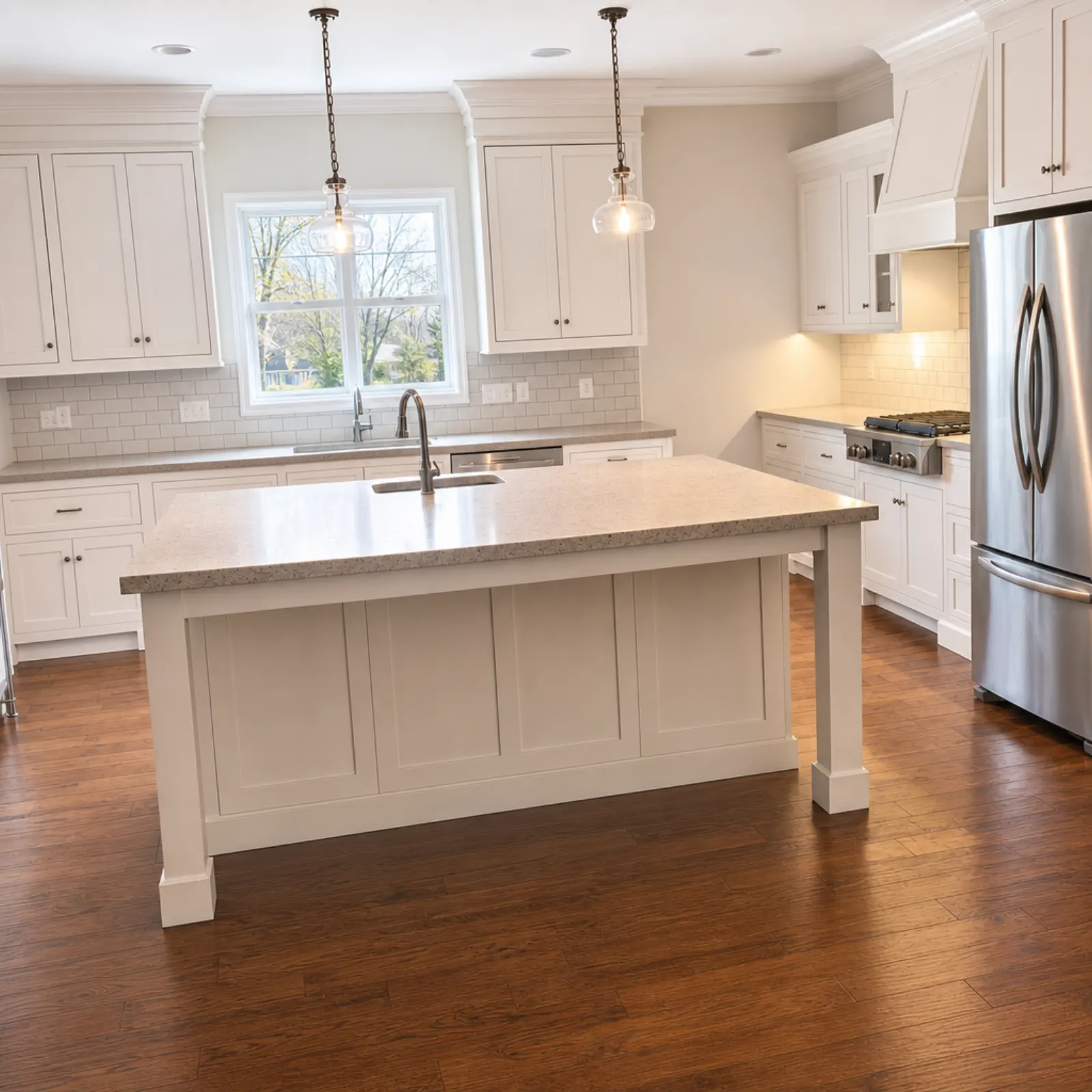
A szemed egyszerre kezeli a fényes ablakot és a sötét sarkot. Egy telefonérzékelő nem képes erre, legalábbis egyetlen expozícióval nem. Kiválaszt egy középutat, és beltéren az ablak felfelé húzza ezt a középértéket. A kamera besötétíti a képet, hogy megvédje az ablakot. A konyhasziget sáros barna lesz.
A modern telefonok küzdenek ez ellen. Az Apple HDR magyarázója szerint az iPhone "több felvételt készít gyors egymásutánban, különböző expozíciókkal, és összedolgozza őket". Ezt alapértelmezés szerint megteszi, ha úgy gondolja, hogy segít. És segít is. De a HDR nem oldja meg teljesen a délután 2 órai déli fekvésű ablak problémáját, és nem tud fényt hozzáadni, ami soha nem volt a helyiségben.
A színek is okoznak gondot. A meleg izzók és a nappali fény az ablakból ugyanabba a képkockába kerülnek. Adj hozzá egy hideg LED-et a szekrények alatt, és a kamera újabb színt kap, amit átlagolnia kell. Az így keletkező sárgás-narancsos színárnyalat még akkor is sötétté tehet egy helyiséget, ha az expozíció egyébként rendben van. Az alábbi konyhában mindkét probléma jelen van.
Először a helyszínen javítsd
Minden itt eltöltött perc öt percet spórol meg a szerkesztésben. Ebben a sorrendben dolgozom.
1. Kapcsolj be minden lámpát, majd ellenőrizd a színeket
Lámpák, mennyezeti világítás, szekrény alatti LED-csíkok, páraelszívó lámpa, fürdőszobai tükörvilágítás. Több fény belül csökkenti a helyiség és az ablak közötti különbséget. Ezt a problémát próbálod megoldani. Ezután ellenőrizd a képernyőt: ha egy lámpatest más színű, mint a többi (pl. egy kék-fehér LED a meleg izzók mellett), kapcsold ki azt. A vegyes színárnyalatot nehezebb javítani, mint egy kissé sötétebb helyiséget.
2. Válaszd ki a napszakot
Belső terekhez akkor fotózz, amikor a nap nem süt közvetlenül az ablakokra. Ez keleti fekvésű helyiségeknél délutánt, nyugati fekvésűeknél délelőttöt jelent. A borús napok alulértékeltek a belső terek fotózásánál. Az égbolt halványabb, így az ablakok kevésbé égnek ki. A külső felvételeknél ennek az ellenkezője a cél: fény a ház elején, ami általában azt jelenti, hogy a nap mögötted van.
3. Rögzítsd az expozíciót a helyiségre
iPhone-on érintsd meg és tartsd lenyomva a helyiség egy középtónusú részét (pl. falat vagy szekrényajtót), amíg meg nem jelenik az AE/AF Lock. Ne az ablakon tartsd. Húzd fel a nap ikont egy kicsit a világosításhoz; a rögzítés addig tart, amíg több képkockát készítesz. Az Android kamerák hasonlóan működnek: koppints az expozíciós pont beállításához, majd használd a fényerő csúszkát. Számíts rá, hogy az ablak fehér lesz. Ez most még rendben van.
4. Készíts egy második képkockát az ablakra
Tartsd mozdulatlanul a telefont, rögzítsd az expozíciót az ablakra, és készíts egy második felvételt. A helyiség szinte fekete lesz, de a kilátás megjelenik. Ez a két felvétel adja a telefonos "ablakhúzást". Később dolgozd össze őket Photoshopban rétegmaszkkal, festve az ablakot a sötét képkockából a világosba. Az állvány sokat segít. Ha kézből fotózol, támaszkodj egy ajtófélfára, és tartsd a telefont azonos magasságban mindkét felvételnél.
iPhone Pro esetén a ProRAW fájlok több csúcsfény-részletet tartalmaznak, mint egy szokásos fotó. Néha egyetlen képkockából is visszanyerhető az ablak. A közvetlen napfény az ablakon azonban még így is túl sok.
5. Tartsd a telefont vízszintesen
A telefon vízszintezése nem oldja meg a fényproblémát. De a sötét fotók és a dőlt falak gyakran együtt jelennek meg, és mindegyik ront a másikon. A függőleges vonalak útmutatója a kiegyenesítésről szól. A rácsbeállításokhoz, valamint a lencseválasztáshoz és a kameramagassághoz kapcsolódó tanácsokért lásd az iPhone beállítási útmutatónkat.
Szerkesztési javítások pontos számokkal
Minden fotó más. Kezeld ezeket az értékeket kiindulópontként, ne előbeállításként, és egyenként mozgasd a csúszkákat. Figyeld a mennyezet fehérjeit és a legsötétebb sarkot.
Lightroom mobil
Egy tipikus, fényes ablakkal rendelkező alulexponált belső térhez a következő értékekkel kezdek a Lightroom Fény paneljén:
| Csúszka | Kezdőérték | Mit csinálsz |
|---|---|---|
| Expozíció | +0,3 és +0,7 között | Összességében világosítja a helyiséget |
| Csúcsfények | -60 és -100 között | Visszahúzza az ablakot és a mennyezetet a fehérből |
| Árnyékok | +40 és +70 között | Kiemeli a sötét területeket a sziget alatt és a padlón, beleértve a sarkokat is |
| Fehérek | +10 és +25 között | Fehérré teszi a fehér falakat és díszléceket |
| Feketék | -5 és -15 között | Visszaadja a mélységet, amely az árnyékok emelésekor elveszett |
| Kontraszt | 0 és +10 között | Csak akkor használd, ha a fotó laposnak tűnik a fenti lépések után |
Ezután nyisd meg a Szín részt. Helyezd a fehéregyensúly szemcseppentőt egy fehér mennyezetre vagy szekrényre, ne egy krémfestésű falra. Egy meleg színárnyalatnál, mint a fenti konyhában, ez a kattintás a Hőmérsékletet a kék felé húzza, és kijavítja a színárnyalat nagy részét. Hagyd a Telítettséget nulla közelében; adj hozzá legfeljebb +5 és +10 közötti Élénkséget. A túltelített keményfa gyorsan narancssárgává válik.
Figyeld a szürke, izzó glóriát a falak és az ablak találkozásánál, vagy az árnyékokat, amelyek zajossá és foltossá válnak. Túl messzire mentél. Csökkentsd az Árnyékokat körülbelül 15-tel, és adj hozzá egy kicsit több Expozíciót.
Snapseed
A Snapseed ingyenes, és tisztességes munkát végez. Nyisd meg a Kép hangolása menüt, és húzz függőlegesen a beállítás kiválasztásához:
- Fényerő +10 és +20 között
- Árnyékok +30 és +50 között
- Csúcsfények -30 és -60 között
- Melegség csökkentése, ha a helyiség sárga, általában -5 és -15 között
- Hangulat +5 és +15 között. Ha magasabbra tekered, a belső terek úgy fognak kinézni, mint egy 2012-es HDR fotó.
A Snapseed nem dolgoz össze két expozíciót. Egy megfelelő ablakhúzáshoz Photoshopra vagy egy olyan alkalmazásra lesz szükséged, amely egy menetben visszanyeri az ablakot.
Egygombos eszközök
Ha inkább békén hagynád a csúszkákat, egy AI-alapú feljavítás ugyanazokat a beállításokat végzi el az expozíción, árnyékokon, fehéregyensúlyon és függőlegeseken. A Real Estate Camera alkalmazásban a Feljavítás 1 kreditbe kerül, és 20-60 másodpercet vesz igénybe. Nem rendezi ki a helyiséget, és nem változtatja meg az építészetet. A szürke égbolt szürke marad.
Mit jelent a korrekt szerkesztés
Egy helyiség világosítása rendben van. Az, hogy megváltoztasd, amit a vevő látni fog, amikor odaér, már nem.
Kalifornia AB 723 törvénye meghúzza ezt a határt. Kivételt tesz az expozíció és a szín szokásos javításai alatt, és megnevezi a kiegyenesítést és a vágást is, amennyiben azok "nem változtatják meg az ingatlan ábrázolását". Az udvar, a homlokzat, "az ablakokon át látszó kilátás" vagy "a szomszédos ingatlanok" hozzáadása, eltávolítása vagy megváltoztatása digitálisan módosított képet eredményez. Ehhez a fotó mellett egy nyilatkozatra és az eredeti kép linkjére van szükség. A törvényt 2025 októberében iktatták törvénybe.
Egy MLS fotó esetében így befolyásolja ez a megkülönböztetés, hogy szükséges-e címke:
- A valós kilátás visszahúzása az ablakba a saját második expozíciód felhasználásával expozíciós javítás.
- Egy raktári kép fákkal történő beillesztése az ablakba módosítás.
- Egy borús februári külső felvétel világosítása, hogy a burkolat fehér legyen, színkorrekció.
- Egy kék ég beszúrása vagy egy nyugvó pázsit zöldre festése megváltoztatja, hogyan néz ki a ház azon a napon, amikor a vevő megjelenik. Kezeld módosításként, és tedd közzé a nyilatkozatot.
A NorthstarMLS javasolt irányelvei ugyanezt a megkülönböztetést teszik: az expozíció és a színegyensúly megengedett; a nem létező jellemzők kitalálása nem. Az NAR 12-10. sz. gyakorlati standardja is foglalkozik a félrevezető képekkel minden REALTOR® számára.
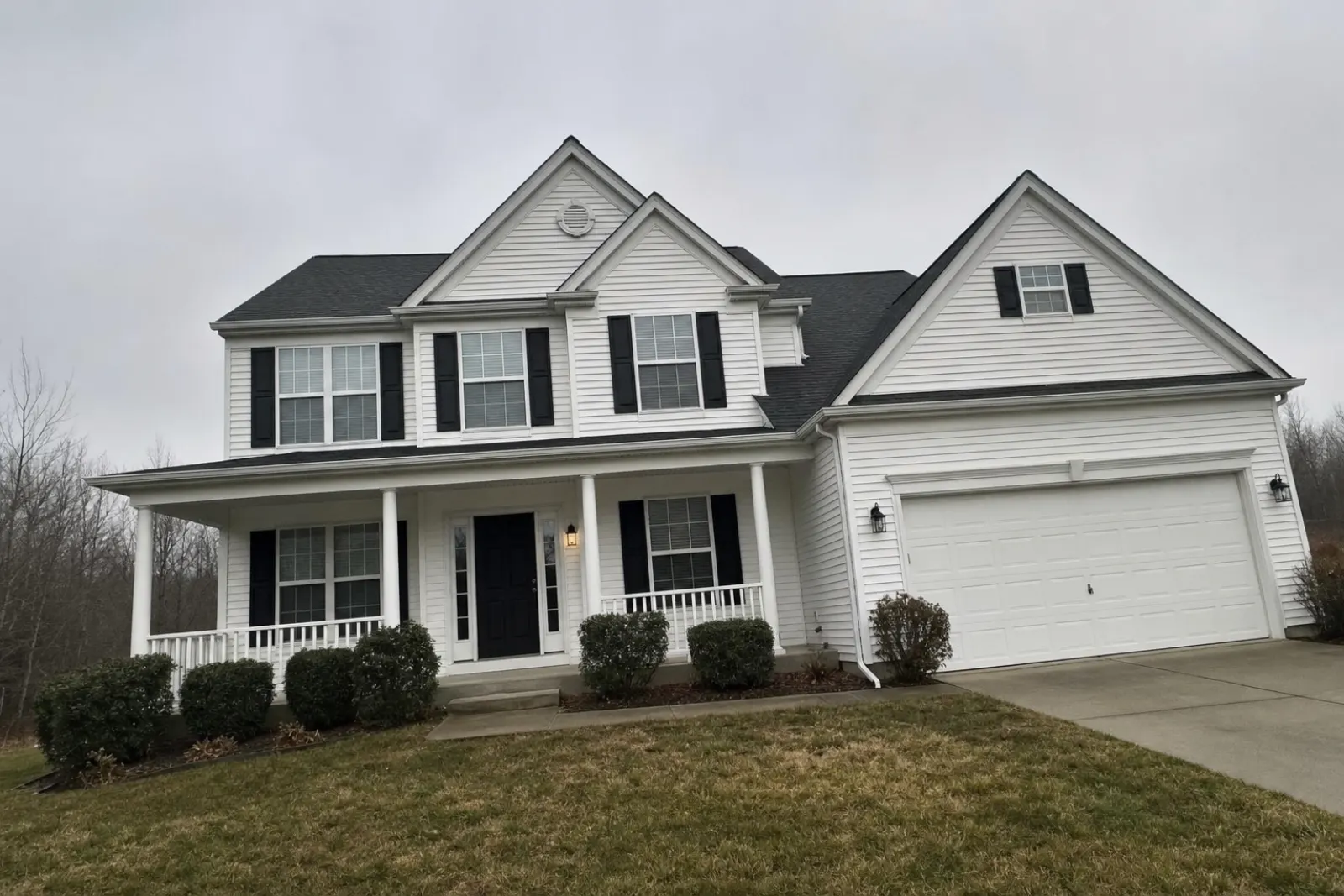
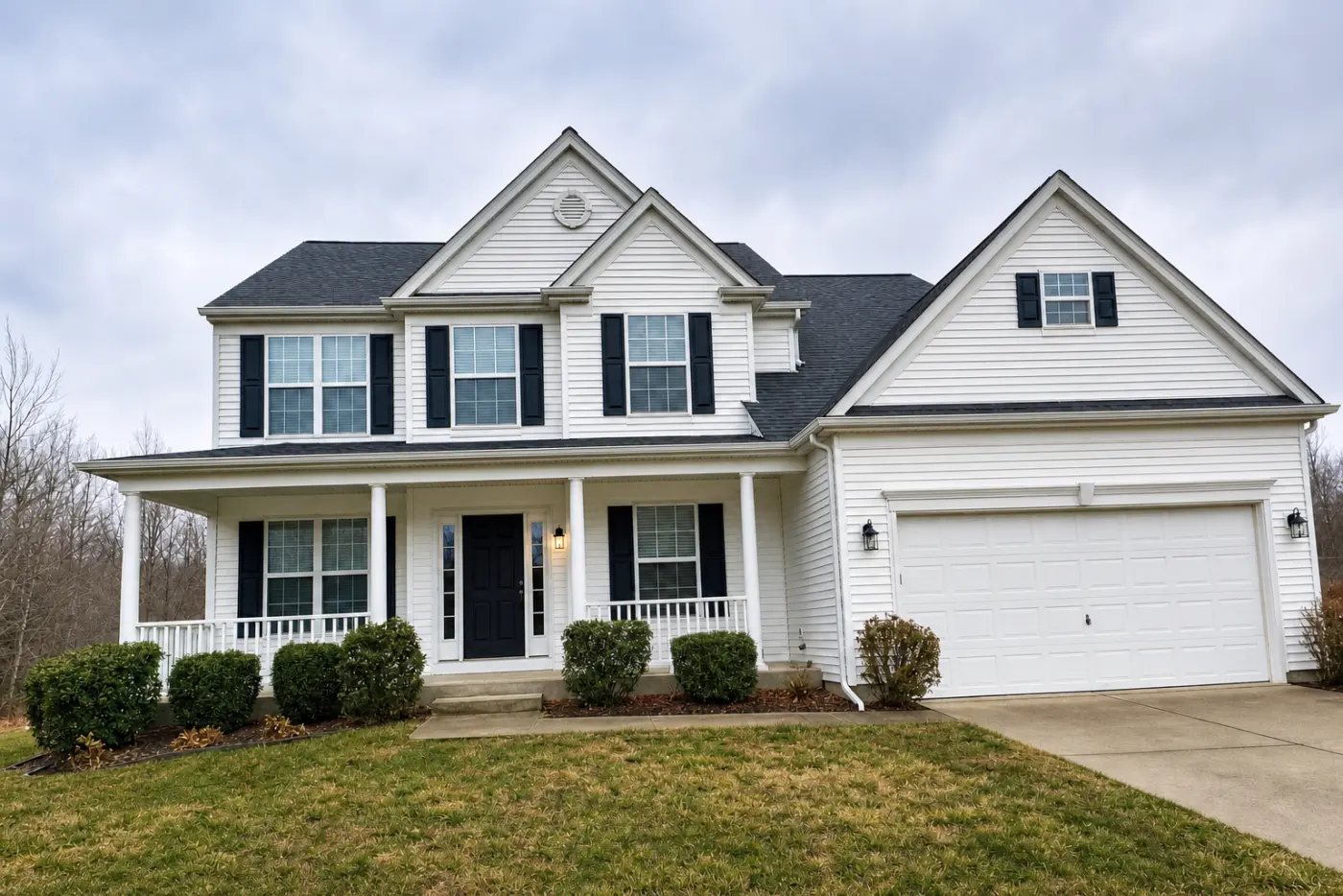
Egy szürke égboltú külső felvétel nem fog díjakat nyerni. De nem is fogja becsapva érezni magát a vevőt, amikor esőben felhajt. Ha kék égboltos változatot szeretnél a közösségi médiába vagy egy szórólapra, ott is címkézd fel. Tartsd meg az eredetit az MLS számára. A szabályok szigorúbbak a berendezett és kipakolt fotók esetében; lásd a virtuális staging MLS szabályait és a bútorok eltávolítását a hirdetési fotókról.
A fotózás előtt használd a felvételi listát a helyiségek időzítéséhez a nap járása szerint. Ez kevesebb javítanivalót hagy a későbbiekre.
Arról, hogy a Feljavítás hogyan oldja meg ezt az alkalmazásunkban, lásd az AI ingatlanfotó-szerkesztést.
Kapcsolódó összehasonlítások
- Egy AutoHDR alternatíva, ha havi 500 fotó túl sok
- Egy Fotello alternatíva azoknak az ügynököknek, akik maguk fotóznak
Világosítsd fel a legsötétebb helyiségedet, és hozd vissza az ablakot. Kezdj ingyen: 1 kredit.
Kérdések
Miért sötétek az ingatlanfotóim?
A kamera a keret legvilágosabb részére, általában egy beltéri ablakra állítja be a fényt. Hogy az ablak ne legyen teljesen fehér, az egész felvételt besötétíti. A helyiség így alulexponált lesz.
Hogyan akadályozhatom meg, hogy az ablakok kiégjenek a telefonomon?
Fotózz, amikor a közvetlen napfény nem éri az üveget, és kapcsolj be minden lámpát, hogy csökkentsd a belső és külső fény közötti különbséget. Ezután készíts egy második felvételt az ablakra rögzített expozícióval, hogy később össze tudd dolgozni a kettőt.
Milyen Lightroom beállítások világosítanak fel egy sötét belső teret?
Kezd az Expozíció +0,3 és +0,7, a Csúcsfények -60 és -100, az Árnyékok +40 és +70, a Fehérek +10 és +25, valamint a Feketék -5 és -15 közötti értékével. Ezután állítsd be a fehéregyensúlyt, hogy a fehér falak valóban fehérek legyenek.
Kicserélhetem a szürke eget kékre a hirdetési fotókon?
Csak nyilatkozattal, és egyes szabályok szerint ez módosított képnek minősül. Kalifornia AB 723 törvénye kivételt tesz az expozíció- és színkorrekciók alól, de az udvar vagy az ablakon át látszó kilátás megváltoztatását digitális módosításnak tekinti.
A fotó világosítása módosításnak számít?
Általában nem. A világítás, expozíció, fehéregyensúly és színkorrekció szokásos szerkesztési műveletek. Kalifornia AB 723 törvénye ezeket kivételként nevezi meg, amennyiben nem változtatják meg az ingatlan ábrázolását.
Who makes this
Real Estate Camera is a listing photo app for iPhone, Android and the web. We wrote this page, so we have a stake in it. Other companies' prices come from their own pages on the date shown, and we say where they do better. Spot a wrong number? Tell us and we'll fix it.