 Real Estate Camera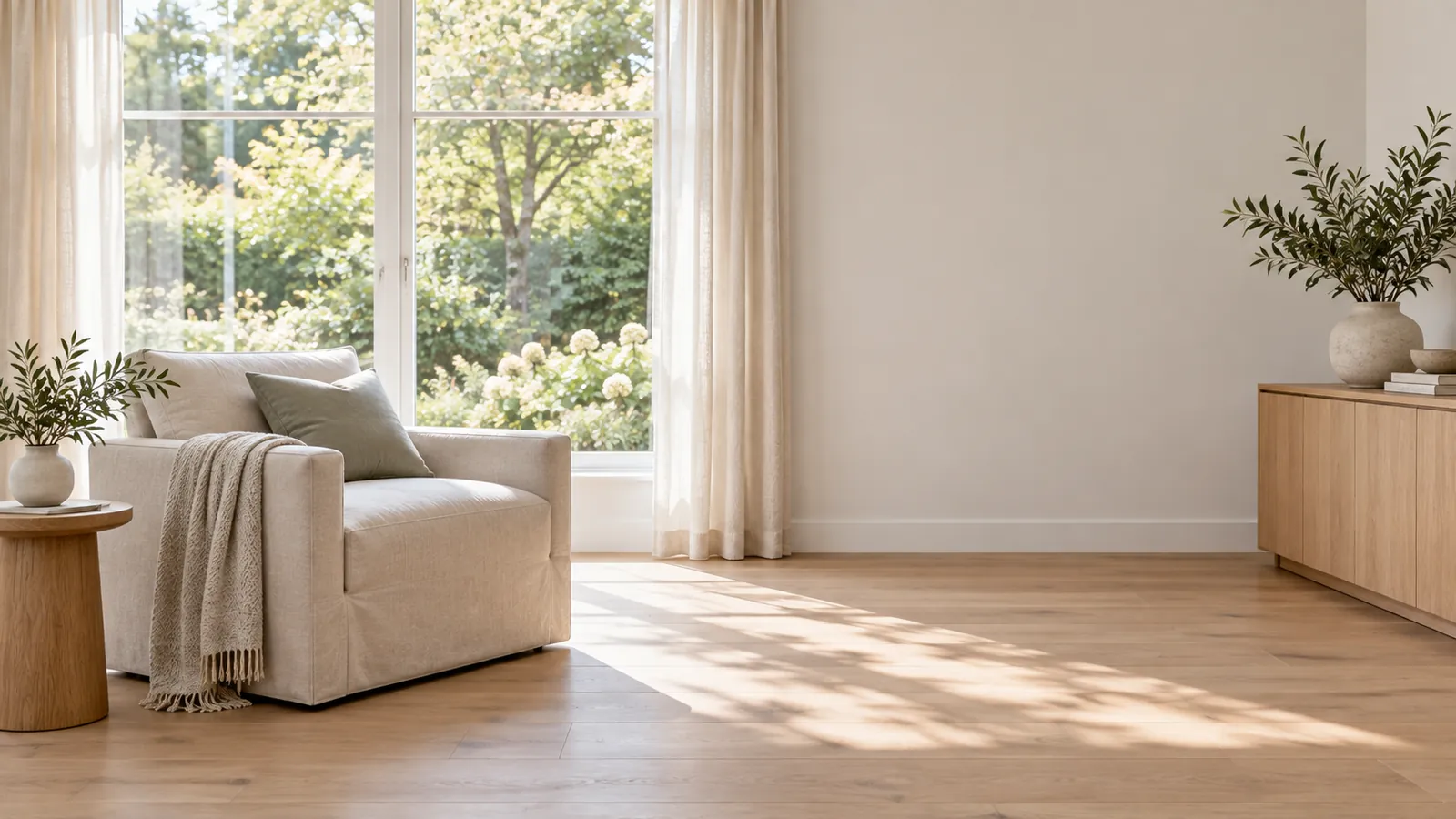
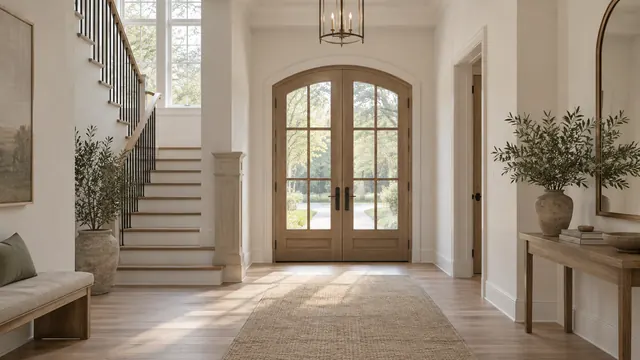
As fotos de imóveis saem escuras porque o celular expõe pela janela, o ponto mais claro do ambiente, e deixa todo o resto na sombra. Acenda todas as luzes e fotografe quando o sol não estiver entrando direto pelo vidro. Trave a exposição no ambiente em vez da janela, depois levante as sombras e reduza os realces no editor. Para janelas estouradas, faça uma segunda foto exposta para a janela e mescle as duas.
O objetivo é uma foto mais clara da casa que realmente existe. A edição termina onde começa a deturpação.
Por que os ambientes parecem escuros no celular
Seus olhos lidam ao mesmo tempo com uma janela clara e um canto escuro. O sensor do celular não consegue, pelo menos não em uma única exposição. Ele escolhe um meio-termo, e em ambientes internos a janela puxa esse meio-termo para cima. A câmera escurece o quadro para proteger a janela. A ilha da cozinha fica com um marrom opaco.
Os celulares modernos tentam compensar isso. A explicação sobre HDR da Apple diz que o iPhone “tira várias fotos em sequência rápida com exposições diferentes e as mescla”. Ele faz isso automaticamente quando acha que vai ajudar. E ajuda. Mas o HDR não resolve totalmente uma janela voltada para o sul às 2 da tarde, e não consegue criar luz que nunca existiu no ambiente.
A cor também atrapalha. Lâmpadas quentes e a luz do dia que entra pela janela aparecem no mesmo quadro. Some um LED frio sob os armários e a câmera tem mais uma cor para equilibrar. O tom amarelo-alaranjado resultante pode deixar o ambiente com aspecto escuro mesmo quando a exposição está correta. A cozinha abaixo tem os dois problemas.


Resolva na casa primeiro
Cada minuto dedicado aqui economiza cinco na edição. Esta é a ordem que eu sigo.
1. Acenda todas as luzes e confira as cores
Luminárias, luzes de teto, fitas sob os armários, luz do exaustor, lâmpadas do espelho do banheiro. Mais luz dentro de casa reduz a diferença entre o ambiente e a janela. É esse o problema que você está tentando resolver. Depois confira na tela: se uma luminária tiver uma cor diferente das demais, como um LED branco-azulado ao lado de lâmpadas quentes, apague essa. Um tom misturado é mais difícil de corrigir do que um ambiente um pouco mais escuro.
2. Escolha a hora do dia
Para interiores, fotografe quando o sol não estiver batendo direto nas janelas. Isso significa ambientes voltados para o leste à tarde e ambientes voltados para o oeste de manhã. Dias nublados são ótimos para interiores e pouco valorizados. O céu fica mais escuro, então as janelas estouram menos. Para exteriores é o contrário: luz na fachada da casa, o que geralmente significa manter o sol atrás de você.
3. Trave a exposição no ambiente
No iPhone, toque e segure em uma parte de tom médio do ambiente, como uma parede ou uma porta de armário, até aparecer Bloqueio AE/AF. Fique longe da janela. Arraste o ícone de sol um pouco para cima para clarear; o bloqueio se mantém enquanto você faz várias fotos. As câmeras de Android funcionam de forma bem parecida: toque para definir o ponto de exposição e use o controle deslizante de brilho. É normal a janela ficar branca. Por enquanto, tudo bem.
4. Faça um segundo quadro para a janela
Mantenha o celular parado, trave a exposição na janela e faça uma segunda foto. O ambiente vai ficar quase preto, mas a vista vai aparecer. Essas duas fotos formam uma “puxada de janela” feita com o celular. Depois, mescle-as no Photoshop com uma máscara de camada, pintando a janela do quadro escuro sobre o quadro claro. Um tripé ajuda muito. Se estiver fotografando sem tripé, apoie-se no batente da porta e mantenha o celular na mesma altura nas duas fotos.
No iPhone Pro, os arquivos ProRAW guardam mais detalhes nos realces do que uma foto comum. Às vezes dá para recuperar uma janela em um único quadro. Mesmo assim, sol direto na janela continua sendo demais.
5. Mantenha o celular nivelado
Nivelar o celular não resolve a luz. Mas fotos escuras e paredes tortas costumam aparecer juntas, e uma piora o aspecto da outra. O guia de linhas verticais explica como endireitar. Para ajustes de grade e dicas sobre escolha de lente e altura da câmera, veja nosso guia de ajustes para iPhone.
Correções na edição com números reais
Cada foto é diferente. Trate estes valores como pontos de partida, não como predefinições, e mova um controle por vez. Observe os brancos do teto e o canto mais escuro.
Lightroom no celular
Para um ambiente interno típico subexposto com janela estourada, estes são os valores com que começo no painel Luz do Lightroom:
| Ajuste | Valor inicial | O que o ajuste faz |
|---|---|---|
| Exposição | +0,3 a +0,7 | Clareia o ambiente como um todo |
| Realces | -60 a -100 | Recupera a janela e o teto estourados no branco |
| Sombras | +40 a +70 | Clareia as áreas escuras sob a ilha e no piso, incluindo os cantos |
| Brancos | +10 a +25 | Faz as paredes e os acabamentos brancos parecerem brancos |
| Pretos | -5 a -15 | Restaura a profundidade perdida ao clarear as sombras |
| Contraste | 0 a +10 | Use apenas se a foto ficar sem contraste após as etapas acima |
Depois abra Cor. Posicione o conta-gotas de balanço de branco sobre um teto ou armário branco, não sobre uma parede creme. Para um tom quente como o da cozinha acima, esse clique puxa a Temperatura para o azul e corrige a maior parte do amarelado. Mantenha a Saturação perto de zero; adicione no máximo Vibração de +5 a +10. Piso de madeira saturado demais fica laranja muito rápido.
Fique atento a um halo cinza e brilhante onde as paredes encontram a janela, ou a sombras com ruído e manchas. Você exagerou. Reduza Sombras em cerca de 15 e aumente um pouco mais a Exposição.
Snapseed
O Snapseed é gratuito e faz um bom trabalho. Abra Ajustar imagem e deslize verticalmente para escolher um ajuste:
- Brilho +10 a +20
- Sombras +30 a +50
- Realces -30 a -60
- Reduza o Calor se o ambiente estiver amarelado, em geral de -5 a -15
- Ambiência +5 a +15. Se aumentar mais, os ambientes começam a parecer foto HDR de 2012.
O Snapseed não mescla duas exposições para você. Para recuperar a janela de verdade, você vai precisar do Photoshop ou de um aplicativo que recupere a janela em uma única passada.
Ferramentas de um toque
Se preferir não mexer nos controles deslizantes, uma melhoria com IA faz os mesmos ajustes de exposição, sombras, balanço de branco e linhas verticais. No Real Estate Camera, Melhorar custa 1 crédito e leva de 20 a 60 segundos. Não faz Limpeza nem muda a arquitetura. Um céu cinza continua cinza.
O que significa editar com honestidade
Clarear um ambiente é aceitável. Mudar o que o comprador vai ver quando chegar lá, não.
A AB 723 da Califórnia define esse limite. Ela isenta ajustes comuns de exposição e cor, e cita também alinhamento e corte, desde que "não alterem a representação do imóvel". Adicionar, remover ou mudar o quintal, a fachada, as "vistas pelas janelas" ou os "imóveis vizinhos" torna a imagem digitalmente alterada. Isso exige um aviso ao lado da foto e um link para a original. O projeto foi sancionado em outubro de 2025.
Para uma foto na MLS, veja como essa distinção afeta a necessidade de etiqueta:
- Recuperar a vista real na janela a partir da sua própria segunda exposição é um ajuste de exposição.
- Colar uma vista de árvores de banco de imagens nessa janela é uma alteração.
- Clarear a fachada em um dia nublado de fevereiro para que o revestimento pareça branco é um ajuste de cor.
- Trocar por um céu azul ou pintar de verde um gramado seco muda a aparência da casa no dia em que o comprador for visitá-la. Trate isso como uma alteração e deixe isso claro na divulgação.
As diretrizes propostas da NorthstarMLS fazem a mesma distinção: exposição e equilíbrio de cores são permitidos; criar elementos que não existem, não. A Norma de Prática 12-10 da NAR também trata de imagens enganosas para todo REALTOR®.
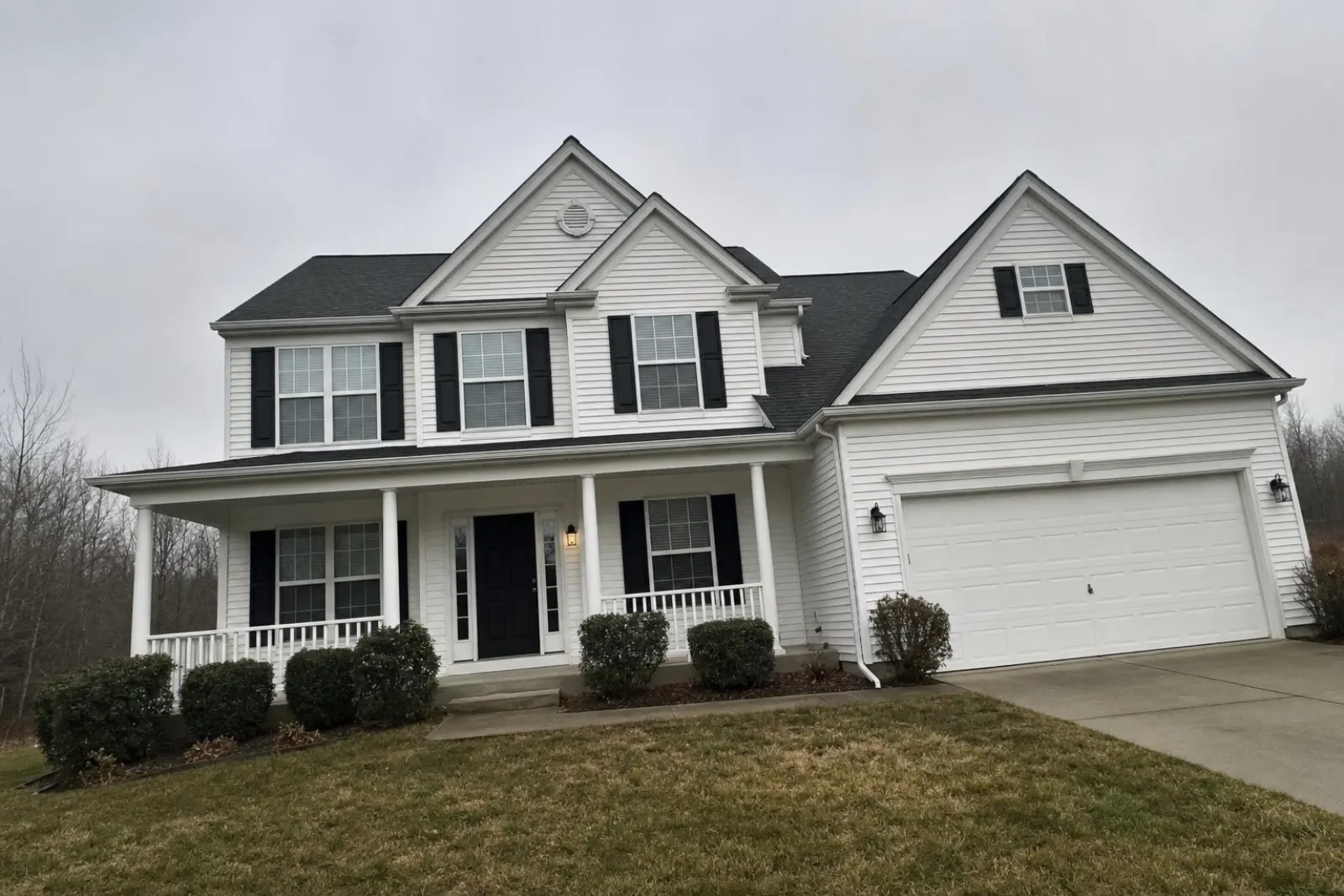
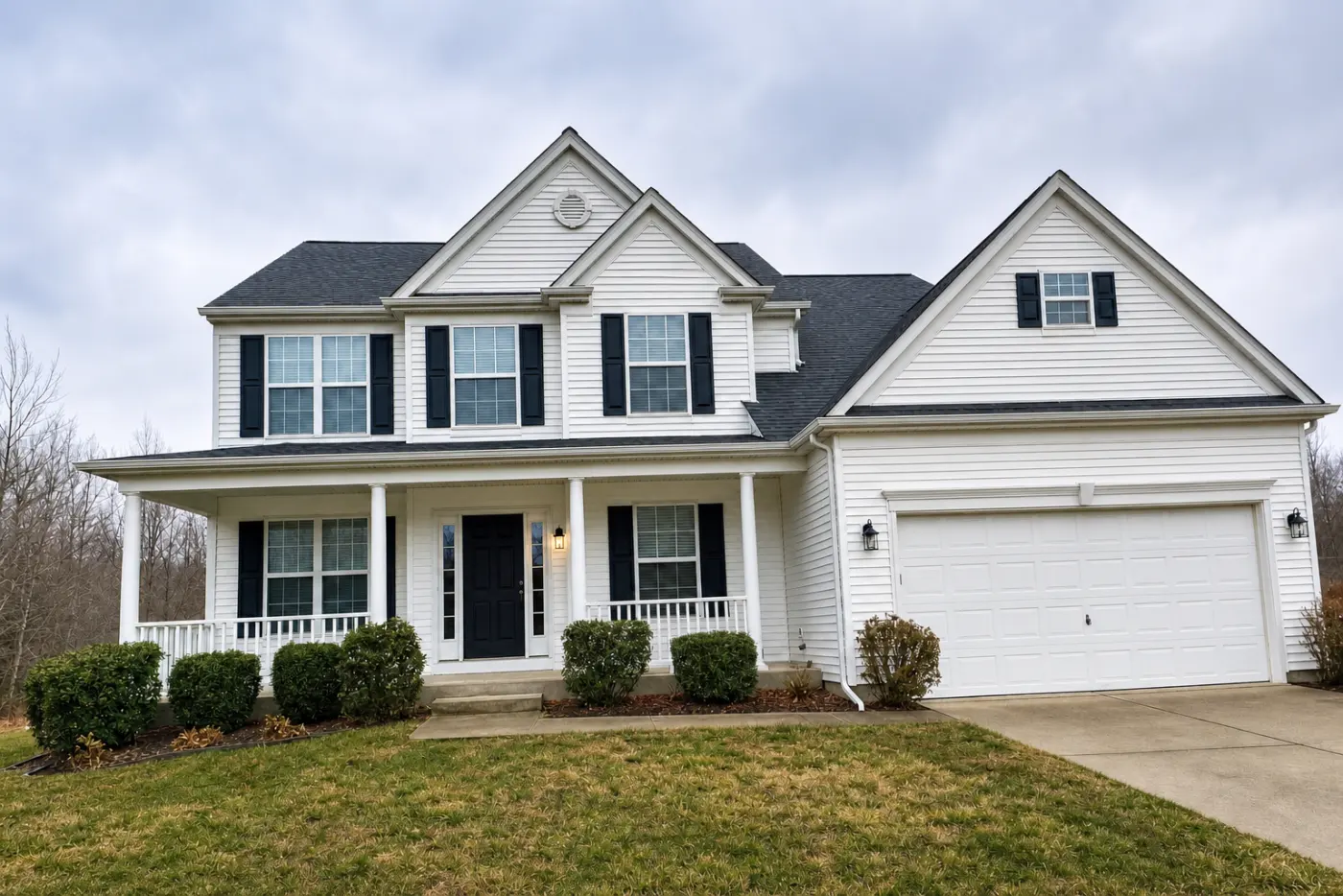
Uma fachada com céu cinzento não vai ganhar nenhum prêmio. Mas também não vai fazer o comprador se sentir enganado ao chegar com chuva. Se quiser uma versão com céu azul para redes sociais ou panfleto, sinalize a edição lá também. Mantenha a original para o MLS. As regras são mais rígidas para fotos com decoração e limpeza; veja regras de decoração virtual no MLS e remoção de móveis das fotos do anúncio.
Antes da sessão de fotos, use a lista de fotos para fotografar cada ambiente de acordo com a posição do sol. Assim, há menos para corrigir depois.
Para ver como o Melhorar corrige isso no nosso aplicativo, veja edição de fotos imobiliárias com IA.
Clareie seu ambiente mais escuro e recupere a janela. Comece grátis: 1 crédito.
Perguntas
Por que minhas fotos de imóveis saem escuras?
A câmera ajusta a exposição pelo ponto mais claro do enquadramento, que em ambientes internos costuma ser a janela. Ela escurece a foto toda para evitar que a janela fique totalmente branca. O resultado é um ambiente subexposto.
Como evitar que as janelas estourem no celular?
Fotografe quando o sol não estiver batendo direto no vidro e acenda todas as luzes para diminuir a diferença entre o interior e o exterior. Depois faça uma segunda foto com a exposição travada na janela para mesclar as duas na edição.
Quais ajustes do Lightroom clareiam um ambiente interno escuro?
Comece com Exposição de +0,3 a +0,7, Realces de -60 a -100, Sombras de +40 a +70, Brancos de +10 a +25 e Pretos de -5 a -15. Depois ajuste o balanço de branco para que as paredes brancas pareçam brancas.
Posso trocar um céu cinza por um céu azul nas fotos do anúncio?
Só com aviso de divulgação, e algumas regras tratam isso como imagem alterada. A AB 723 da Califórnia isenta correções de exposição e cor, mas considera alterações no quintal ou na vista através da janela como alterações digitais.
Clarear uma foto é considerado adulteração?
Em geral, não. Ajustes de iluminação, exposição, balanço de branco e correção de cor são edições padrão. A AB 723 da Califórnia os classifica como isentos, desde que não mudem a forma como o imóvel é apresentado.