Real Estate Camera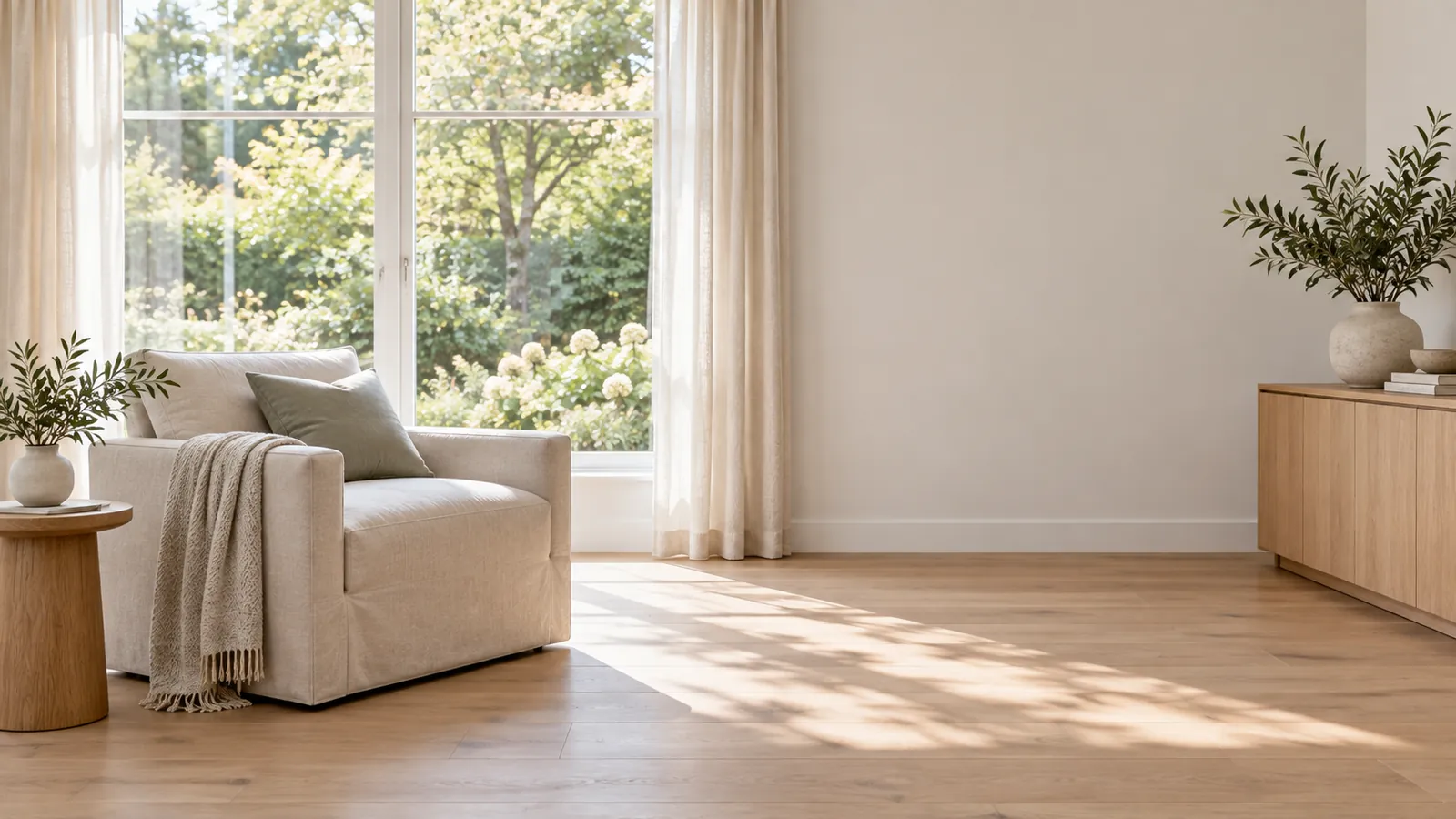
Vastgoedfoto's worden donker doordat je telefoon de belichting afstelt op het raam, het helderste onderdeel van de ruimte, en al het andere in schaduw laat. Zet alle lampen aan en fotografeer wanneer de zon niet recht door het glas schijnt. Vergrendel de belichting op de ruimte in plaats van op het raam en verhoog daarna in een fotobewerkingsprogramma de schaduwen en verminder de hooglichten. Maak bij overbelichte ramen een tweede foto met de belichting op het raam en combineer de twee.
Het doel is een helderdere foto van het huis zoals het werkelijk is. Bewerken mag, misleiden niet.
Waarom ruimtes er op je telefoon donker uitzien
Je ogen kunnen een helder raam en een schemerige hoek tegelijk verwerken. De sensor van een telefoon kan dat niet, althans niet in één belichting. Hij kiest een gemiddelde, maar binnenshuis trekt het raam dat gemiddelde omhoog. De camera maakt het beeld donkerder om het raam te beschermen. Het keukeneiland krijgt een modderige bruine kleur.
Moderne telefoons proberen dit tegen te werken. Volgens de HDR-uitleg van Apple "maakt de iPhone meerdere foto's in snelle opeenvolging met verschillende belichtingen en voegt ze samen". De iPhone doet dit standaard wanneer hij denkt dat het helpt. En het helpt. Maar HDR lost het probleem met een raam aan de zuidzijde om 2 uur 's middags niet volledig op en kan geen licht toevoegen dat nooit in de ruimte aanwezig was.
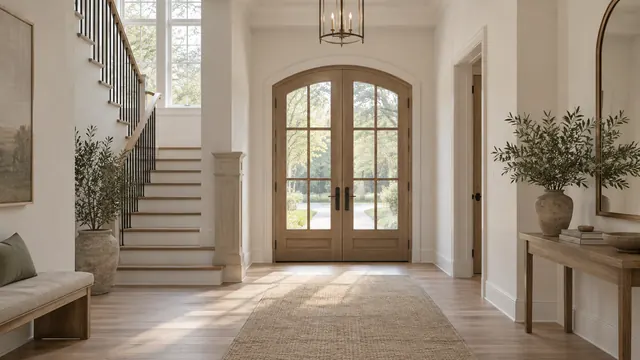
Ook kleur zorgt voor problemen. Warme lampen en daglicht van het raam komen in hetzelfde beeld terecht. Voeg een koele ledverlichting onder de kastjes toe en de camera heeft nog een kleur om in de balans te brengen. De resulterende geeloranje kleurtint kan een ruimte donker laten lijken, zelfs als de belichting klopt. De keuken hieronder heeft beide problemen.


Eerst op locatie oplossen
Elke minuut die je hier besteedt, bespaart vijf minuten bij het bewerken. Dit is de volgorde die ik hanteer.
1. Zet alle lampen aan en controleer daarna de kleuren
Lampen, plafondlampen, ledstrips onder de kastjes, de verlichting van de afzuigkap, lampen boven de wasbak. Meer licht binnen verkleint het verschil tussen de ruimte en het raam. Dat is het probleem dat je probeert op te lossen. Controleer daarna het scherm: als één armatuur een andere kleur heeft dan de rest, bijvoorbeeld een blauw-witte ledlamp naast warme lampen, schakel die dan uit. Een gemengde kleurtint is lastiger te corrigeren dan een iets donkerdere ruimte.
2. Kies het juiste moment op de dag
Voor interieurs maak je foto's wanneer de zon niet recht op de ramen schijnt. Dat betekent: ruimtes aan de oostzijde in de middag en ruimtes aan de westzijde in de ochtend. Bewolkte dagen worden voor interieurs onderschat. De lucht is dan minder helder, waardoor ramen minder snel overbelicht raken. Voor buitenopnamen geldt het omgekeerde: licht op de voorkant van het huis, wat meestal betekent dat je de zon achter je houdt.
3. Vergrendel de belichting op de ruimte
Op de iPhone raak je een gedeelte van de ruimte met een gemiddelde toon aan, zoals een muur of kastdeur, en houd vast totdat AE/AF-vergrendeling verschijnt. Kies het raam niet. Versleep het zonpictogram een beetje omhoog om de foto op te frissen; de vergrendeling blijft actief terwijl je meerdere foto's maakt. Bij Android-camera's werkt het vrijwel hetzelfde: tik om het belichtingspunt in te stellen en gebruik daarna de helderheidsschuif. Reken erop dat het raam wit wordt. Voorlopig prima.
4. Maak een tweede foto voor het raam
Houd de telefoon stil, vergrendel de belichting op het raam en maak een tweede foto. De ruimte wordt bijna zwart, maar het uitzicht is er. Met deze twee foto's kun je het zicht door het raam naar voren halen. Voeg ze later in Photoshop samen met een laagmasker en schilder het raam van de donkere foto in de heldere foto. Een statief helpt enorm. Als je zonder statief werkt, leun dan tegen een deurpost en houd de telefoon bij beide foto's op dezelfde hoogte.
Op een iPhone Pro bevatten ProRAW-bestanden meer detail in de hooglichten dan een gewone foto. Soms kun je een overbelicht raam terughalen uit één foto. Zonlicht dat recht op het raam valt, is nog steeds te veel.
5. Houd de telefoon waterrecht
De telefoon waterrecht houden lost het licht niet op. Maar donkere foto's en scheve muren komen vaak samen voor en maken elkaar er erger op. In De gids voor verticale lijnen lees je hoe je beelden rechttrekt. Raadpleeg voor rasterinstellingen en adviezen over lenskeuze en camerahoogte onze gids voor iPhone-instellingen.
Bewerkingsoplossingen met concrete getallen
Elke foto is anders. Gebruik deze waarden als uitgangspunt, niet als voorinstellingen, en verander steeds één schuifregelaar tegelijk. Let op de witte tonen in het plafond en op de donkerste hoek.
Lightroom voor mobiel
Bij een typisch onderbelicht interieur met een helder raam begin ik in het Licht-paneel van Lightroom met de volgende waarden:
| Schuifregelaar | Beginwaarde | Wat je doet |
|---|---|---|
| Belichting | +0.3 tot +0.7 | Maakt de hele ruimte helderder |
| Hooglichten | -60 tot -100 | Zorgt dat het raam en het plafond niet volledig wit zijn |
| Schaduwen | +40 tot +70 | Licht de donkere gedeelten onder het kookeiland en over de vloer, inclusief de hoeken, op |
| Wit | +10 tot +25 | Laat witte muren en witwerk wit ogen |
| Zwart | -5 tot -15 | Herstelt de diepte die je verloor bij het ophalen van de schaduwen |
| Contrast | 0 tot +10 | Gebruik dit alleen als de foto er na de bovenstaande stappen vlak uitziet |
Open Kleur. Plaats de pipet voor de witbalans op een wit plafond of een witte kast, niet op een crèmekleurig geschilderde muur. Bij een warme kleurtint, zoals in de keuken hierboven, zorgt die klik ervoor dat Temp naar blauw gaat en wordt de kleurtint grotendeels gecorrigeerd. Laat Verzadiging rond nul staan; voeg aan Vibrantie hoogstens +5 tot +10 toe. Te sterk verzadigd hardhout kleurt snel oranje.
Let op een grijze, oplichtende halo waar de muren het raam raken, of op schaduwen die korrelig en vlekkerig worden. Je bent te ver gegaan. Verlaag Schaduwen met ongeveer 15 en verhoog in plaats daarvan Belichting een beetje.
Snapseed
Snapseed is gratis en levert een redelijk resultaat. Open Beeld bijstellen en veeg omhoog of omlaag om een instelling te kiezen:
- Helderheid +10 tot +20
- Schaduwen +30 tot +50
- Hooglichten -30 tot -60
- Verlaag Warmte als de ruimte geel kleurt, meestal met -5 tot -15
- Sfeer +5 tot +15. Zet je deze hoger, dan beginnen interieurs eruit te zien als een HDR-foto uit 2012.
Snapseed voegt geen twee belichtingen samen. Voor een degelijk herstel van het raam heb je Photoshop nodig, of een app die het in één keer herstelt.
Hulpmiddelen voor één tik
Wil je de schuifregelaars liever met rust laten, dan past een AI-verbetering dezelfde aanpassingen toe op belichting, schaduwen, witbalans en verticale lijnen. In Real Estate Camera kost Verbeteren 1 credit en duurt het 20 tot 60 seconden. Het ruimt niet op en verandert de architectuur niet. Een grijze lucht blijft grijs.
Wat eerlijk bewerken inhoudt
Een ruimte helderder maken is prima. Veranderen wat de koper bij aankomst ziet, is dat niet.
AB 723 uit Californië trekt die grens. Ze maakt een uitzondering voor gewone belichtings- en kleurcorrecties en noemt ook het rechtzetten en bijsnijden, zolang die bewerkingen "de weergave van de werkelijke eigendom niet veranderen." Het toevoegen, verwijderen of wijzigen van de tuin, de gevel, "zichten door ramen" of "naburige panden" maakt de foto digitaal gemanipuleerd. Daarvoor is een vermelding naast de foto en een link naar het origineel vereist. Het wetsvoorstel is in oktober 2025 tot wet verheven.
Bij een MLS-foto bepaalt dit onderscheid of je een vermelding nodig hebt:
- Het werkelijke zicht uit je tweede opname in het raam terugbrengen is een belichtingscorrectie.
- Een stockfoto van bomen in dat raam plakken is een digitale beeldmanipulatie.
- Een sombere buitenkant in februari ophelderen zodat de gevelbekleding wit oogt, is een kleurcorrectie.
- De hemel blauw maken of een slap gazon groen schilderen verandert de uitstraling van het huis op de dag dat een koper langskomt. Beschouw dit als een aanpassing en meld het.
De voorgestelde richtlijnen van NorthstarMLS maken hetzelfde onderscheid: belichting en kleurbalans zijn toegestaan; het is niet toegestaan om kenmerken te verzinnen die niet bestaan. Praktijknorm 12-10 van NAR gaat ook voor elke REALTOR® in op misleidende beelden.
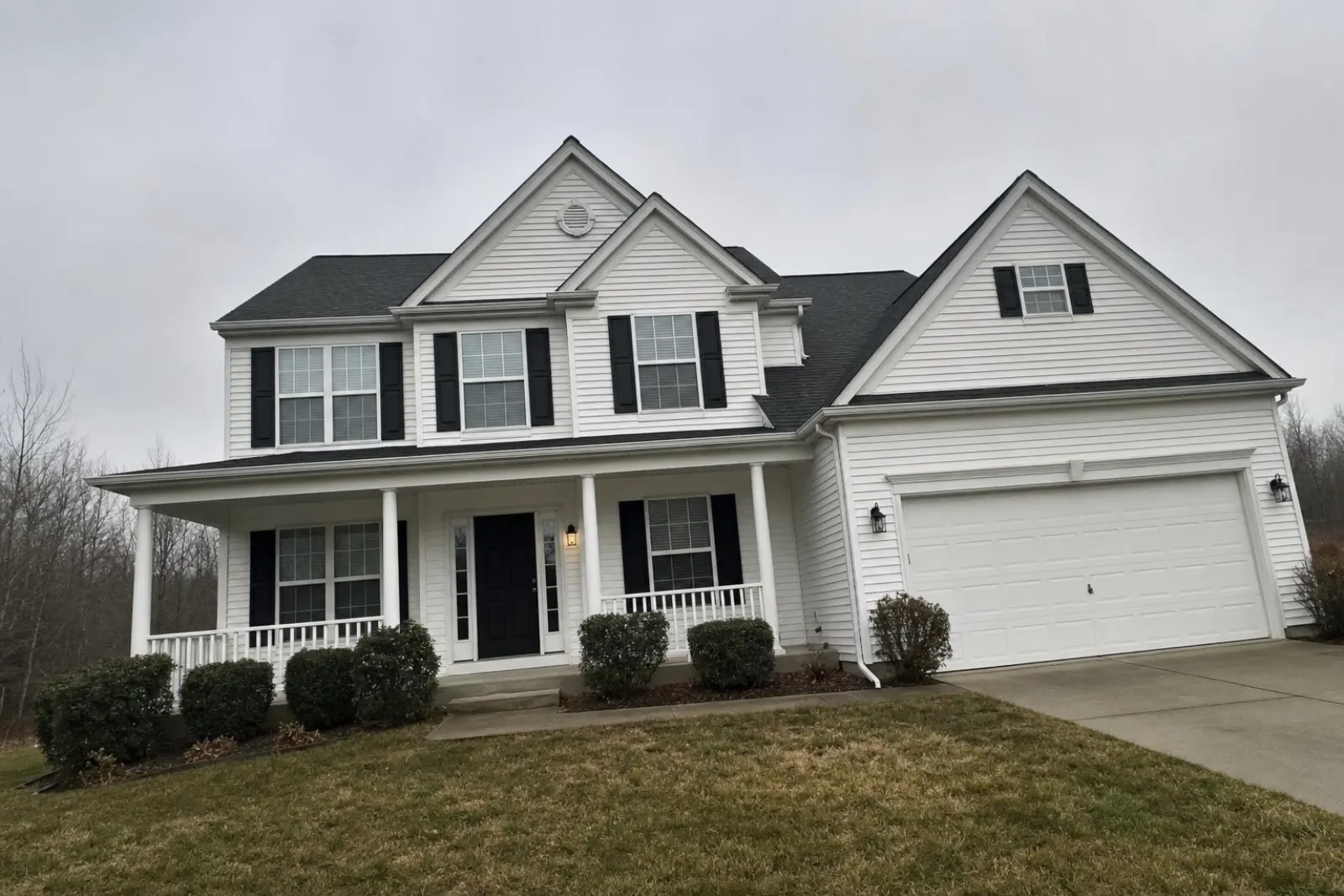
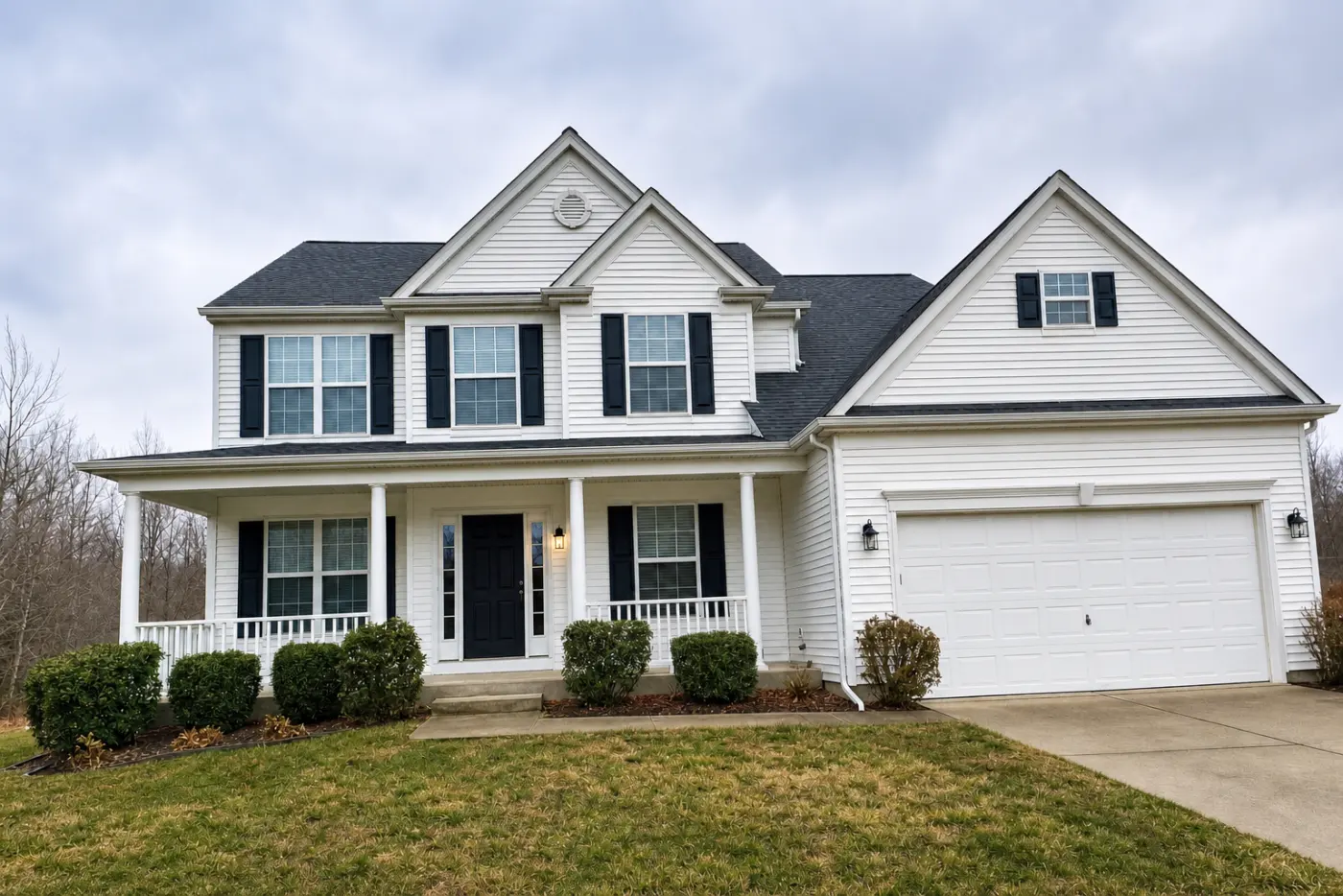
Een buitenkant onder een grijze hemel wint geen prijzen. Een koper zal zich ook niet bedrogen voelen als die bij regen langsrijdt. Wil je een versie met blauwe hemel voor sociale media of een brochure, vermeld dan ook daar dat het om een bewerkte afbeelding gaat. Bewaar het origineel voor de MLS. Voor foto's met virtuele inrichting of zonder meubels gelden strengere regels; zie MLS-regels voor virtuele inrichting en meubels verwijderen uit verkoopfoto's.
Gebruik vóór de opname de opnamelijst om de opname van elke ruimte op het zonlicht af te stemmen. Dan hoeft er achteraf minder te worden gecorrigeerd.
Hoe Verbeteren dit in onze app aanpakt, lees je in AI-fotobewerking voor onroerend goed.
Maak je donkerste ruimte helderder en zorg dat het raam weer zichtbaar is. Gratis beginnen: 1 credit.
Vragen
Waarom zien mijn vastgoedfoto's er donker uit?
De camera stelt de belichting in op het helderste onderdeel van het beeld, meestal een raam binnen. Daardoor wordt de hele foto donkerder om te voorkomen dat het raam volledig wit wordt. De ruimte blijft dan onderbelicht.
Hoe voorkom ik dat ramen met mijn telefoon overbelicht raken?
Maak foto's wanneer het directe zonlicht niet op het glas valt en zet alle lampen aan om het verschil tussen binnen en buiten te verkleinen. Maak daarna een tweede foto met de belichting vergrendeld op het raam, zodat je de twee foto's later kunt combineren.
Welke Lightroom-instellingen maken een donker interieur lichter?
Begin met Belichting +0,3 tot +0,7, Hooglichten -60 tot -100, Schaduwen +40 tot +70, Wit +10 tot +25 en Zwart -5 tot -15. Stel vervolgens de witbalans zo in dat witte muren er wit uitzien.
Kan ik op advertentiefoto's een grijze lucht vervangen door een blauwe?
Alleen als je dit duidelijk vermeldt; volgens sommige regels geldt het dan als een bewerkte afbeelding. AB 723 in Californië maakt uitzondering voor belichtings- en kleurcorrecties, maar beschouwt wijzigingen aan de tuin of het uitzicht door het raam als digitale bewerkingen.
Is het helderder maken van een foto een bewerking?
Over het algemeen niet. Verlichting, belichting, witbalans en kleurcorrectie zijn standaardbewerkingen. Volgens AB 723 in Californië zijn deze bewerkingen uitgezonderd, zolang ze de weergave van het pand niet veranderen.
Who makes this
Real Estate Camera is a listing photo app for iPhone, Android and the web. We wrote this page, so we have a stake in it. Other companies' prices come from their own pages on the date shown, and we say where they do better. Spot a wrong number? Tell us and we'll fix it.