 Real Estate Camera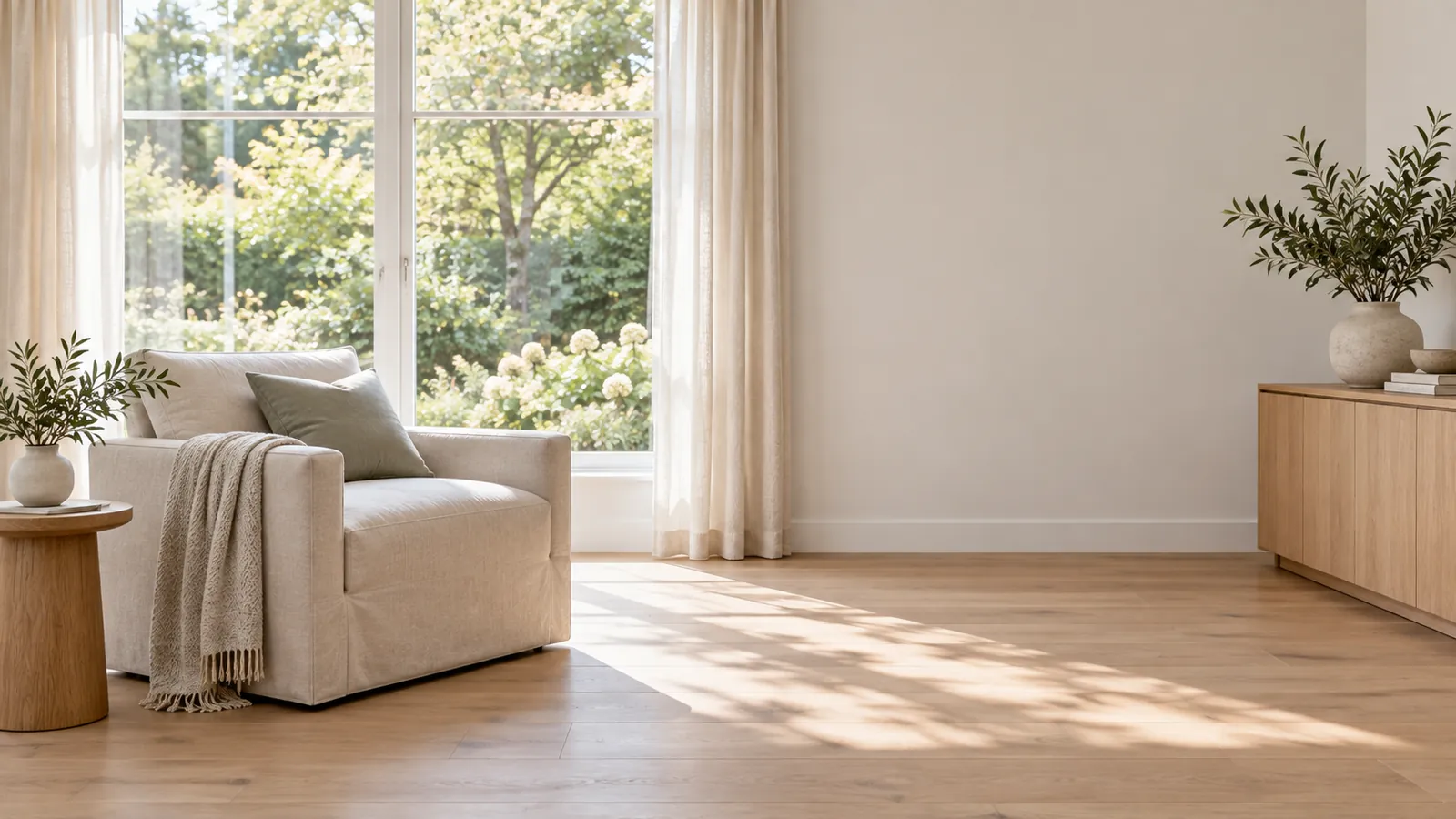
Les fotos immobiliàries surten fosques perquè el mòbil exposa segons la finestra, l'element més brillant de l'habitació, i deixa la resta en ombra. Encén tots els llums i fotografia quan el sol no entri de ple pel vidre. Bloqueja l'exposició a l'habitació en lloc de a la finestra, i després puja les ombres i baixa les altes llums amb un editor. Per a les finestres cremades, fes una segona foto exposada per a la finestra i combina-les.
L'objectiu és una foto més lluminosa de la casa que hi ha de veritat. L'edició s'acaba on comença l'engany.
Per què les habitacions es veuen fosques amb el mòbil
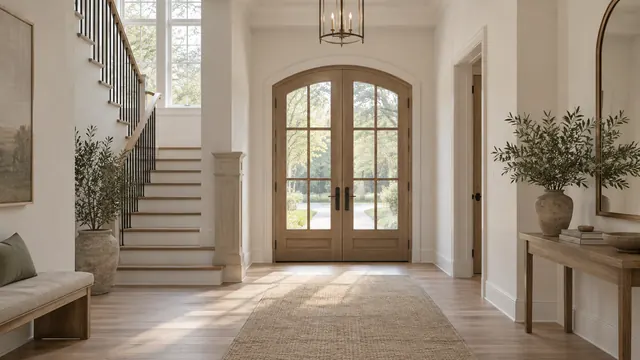
Els teus ulls poden veure alhora una finestra brillant i un racó fosc. El sensor d'un mòbil no, almenys no en una sola exposició. Tria un punt intermedi, i en interiors la finestra l'arrossega cap amunt. La càmera enfosqueix l'enquadrament per protegir la finestra. L'illa de la cuina queda d'un marró apagat.
Els mòbils moderns ho compensen. L'explicació HDR d'Apple diu que l'iPhone «fa diverses fotos en ràpida successió amb exposicions diferents i les combina». Ho fa per defecte quan creu que ajudarà. I ajuda. Però l'HDR no resol del tot una finestra orientada al sud a les 2 de la tarda, i no pot afegir llum que no hi era.
El color també dona problemes. Les bombetes càlides i la llum del dia que entra per la finestra apareixen al mateix enquadrament. Si hi afegeixes un LED fred sota els armaris, la càmera té un altre color per promitjar. El to groc-taronja resultant pot fer que una habitació sembli fosca encara que l'exposició sigui correcta. La cuina de sota té tots dos problemes.


Arregla-ho primer a l'habitatge
Cada minut que hi dediquis t'estalvia cinc minuts d'edició. Aquest és l'ordre que segueixo.
1. Encén tots els llums i comprova els colors
Làmpades, llums de sostre, tires sota els armaris, llum de la campana extractora, bombetes del mirall del bany. Més llum interior redueix la diferència entre l'habitació i la finestra. Aquest és el problema que vols resoldre. Després mira la pantalla: si un punt de llum té un color diferent de la resta, com un LED blanc-blavós al costat de bombetes càlides, apaga'l. Un to barrejat és més difícil de corregir que una habitació una mica més fosca.
2. Tria el moment del dia
Per a interiors, fotografia quan el sol no toqui directament les finestres. Això vol dir habitacions orientades a l'est a la tarda i habitacions orientades a l'oest al matí. Els dies ennuvolats estan infravalorats per a interiors. El cel és més apagat, així les finestres es cremen menys. Per a exteriors cal el contrari: llum a la façana de la casa, que normalment vol dir tenir el sol darrere teu.
3. Bloqueja l'exposició a l'habitació
A l'iPhone, mantén premuda una zona de to mitjà de l'habitació, com una paret o una porta d'armari, fins que aparegui Bloqueig AE/AF. Evita la finestra. Arrossega la icona del sol una mica cap amunt per aclarir; el bloqueig es manté mentre fas diverses fotos. Les càmeres d'Android funcionen de manera molt semblant: toca per fixar el punt d'exposició i després fes servir el control de lluminositat. És normal que la finestra quedi blanca. De moment no passa res.
4. Fes una segona foto per a la finestra
Mantén el mòbil quiet, bloqueja l'exposició a la finestra i fes una segona foto. L'habitació quedarà gairebé negra, però la vista hi serà. Aquestes dues fotos et donen una finestra recuperada amb el mòbil. Després, combina-les al Photoshop amb una màscara de capa, pintant la finestra de la foto fosca sobre la clara. Un trípode ajuda molt. Si fotografies a pols, recolza't en un marc de porta i mantén el mòbil a la mateixa alçada per a les dues fotos.
En un iPhone Pro, els arxius ProRAW conserven més detall a les altes llums que una foto estàndard. De vegades pots recuperar una finestra amb un sol enquadrament. El sol directe sobre la finestra continua sent massa.
5. Mantén el mòbil anivellat
Anivellar el mòbil no arreglarà la llum. Però les fotos fosques i les parets tortes solen aparèixer juntes, i l'una fa que l'altra sembli pitjor. La guia de línies verticals explica com redreçar-les. Per als ajustos de quadrícula i consells sobre l'objectiu i l'alçada de la càmera, consulta la nostra guia de configuració de l'iPhone.
Correccions d'edició amb valors reals
Cada foto és diferent. Tracta aquests valors com a punts de partida, no com a valors fixos, i mou un control cada vegada. Vigila els blancs del sostre i el racó més fosc.
Lightroom per a mòbil
Per a un interior típic subexposat amb una finestra molt lluminosa, aquests són els valors inicials que faig servir al panell Llum del Lightroom:
| Control | Valor inicial | Què hi aconsegueixes |
|---|---|---|
| Exposició | +0,3 a +0,7 | Aclareix tota l'estança en general |
| Altes llums | -60 a -100 | Recupera la finestra i el sostre que havien quedat blancs |
| Ombres | +40 a +70 | Aclareix les zones fosques sota l'illa i de tot el terra, inclosos els racons |
| Blancs | +10 a +25 | Fa que les parets blanques i les motllures es vegin blanques |
| Negres | -5 a -15 | Recupera la profunditat perduda en aclarir les ombres |
| Contrast | 0 a +10 | Fes-lo servir només si la foto queda plana després dels passos anteriors |
Després obre Color. Posa el comptagotes del balanç de blancs en un sostre blanc o en un armari blanc, no en una paret pintada de color crema. Per a una dominant càlida com la de la cuina de dalt, aquest clic desplaça la Temperatura cap al blau i corregeix la major part de la dominant. Deixa la Saturació prop de zero; afegeix Intensitat de +5 a +10 com a màxim. La fusta massa saturada es torna taronja de seguida.
Vigila si apareix un halo gris i brillant on les parets toquen la finestra, o si les ombres fan soroll i queden amb taques. T'has passat. Redueix les Ombres uns 15 punts i, en canvi, puja una mica més l'Exposició.
Snapseed
Snapseed és gratuït i fa una bona feina. Obre Ajusta la imatge i fes lliscar el dit en vertical per triar un ajust:
- Brillantor +10 a +20
- Ombres +30 a +50
- Altes llums -30 a -60
- Baixa la Calidesa si l'estança es veu groga, normalment -5 a -15
- Ambient +5 a +15. Si el puges més, els interiors comencen a semblar una foto HDR del 2012.
Snapseed no et combinarà dues exposicions. Per recuperar bé la finestra, necessitaràs Photoshop o una aplicació que recuperi la finestra d'una sola passada.
Eines d'un sol toc
Si prefereixes no tocar els controls, una millora amb IA fa els mateixos ajustos d'exposició, ombres, balanç de blancs i verticals. A Real Estate Camera, la Millora costa 1 crèdit i triga de 20 a 60 segons. No netejarà ni canviarà l'arquitectura. Un cel gris continuarà gris.
Què vol dir editar amb honestedat
Aclarir una estança està bé. Canviar el que el comprador veurà quan hi arribi, no.
La AB 723 de Califòrnia marca aquest límit. Eximeix els arranjaments normals d'exposició i color, i també esmenta l'adreçament i el retall, sempre que «no canviïn la representació de la propietat». Afegir, eliminar o canviar el jardí, la façana, les «vistes a través de les finestres» o les «propietats veïnes» converteix la imatge en alterada digitalment. Això exigeix un avís al costat de la foto i un enllaç a l'original. La llei es va promulgar a l'octubre del 2025.
Per a una foto per a l'MLS, així afecta aquesta distinció si cal posar-hi una etiqueta:
- Recuperar la vista real d'una finestra a partir de la teva segona exposició és un arranjament d'exposició.
- Enganxar-hi una vista d'arxiu amb arbres és una alteració.
- Aclarir una façana apagada de febrer perquè el revestiment es vegi blanc és una correcció de color.
- Posar-hi un cel blau o pintar de verd una gespa adormida canvia l'aspecte que té la casa el dia que el comprador la ve a veure. Tracta-ho com una alteració i fes-ho constar.
Les directrius proposades de NorthstarMLS fan la mateixa distinció: l'exposició i el balanç de color estan permesos; inventar elements que no existeixen, no. La Norma de Pràctica 12-10 de NAR també cobreix les imatges enganyoses per a tots els REALTOR®.
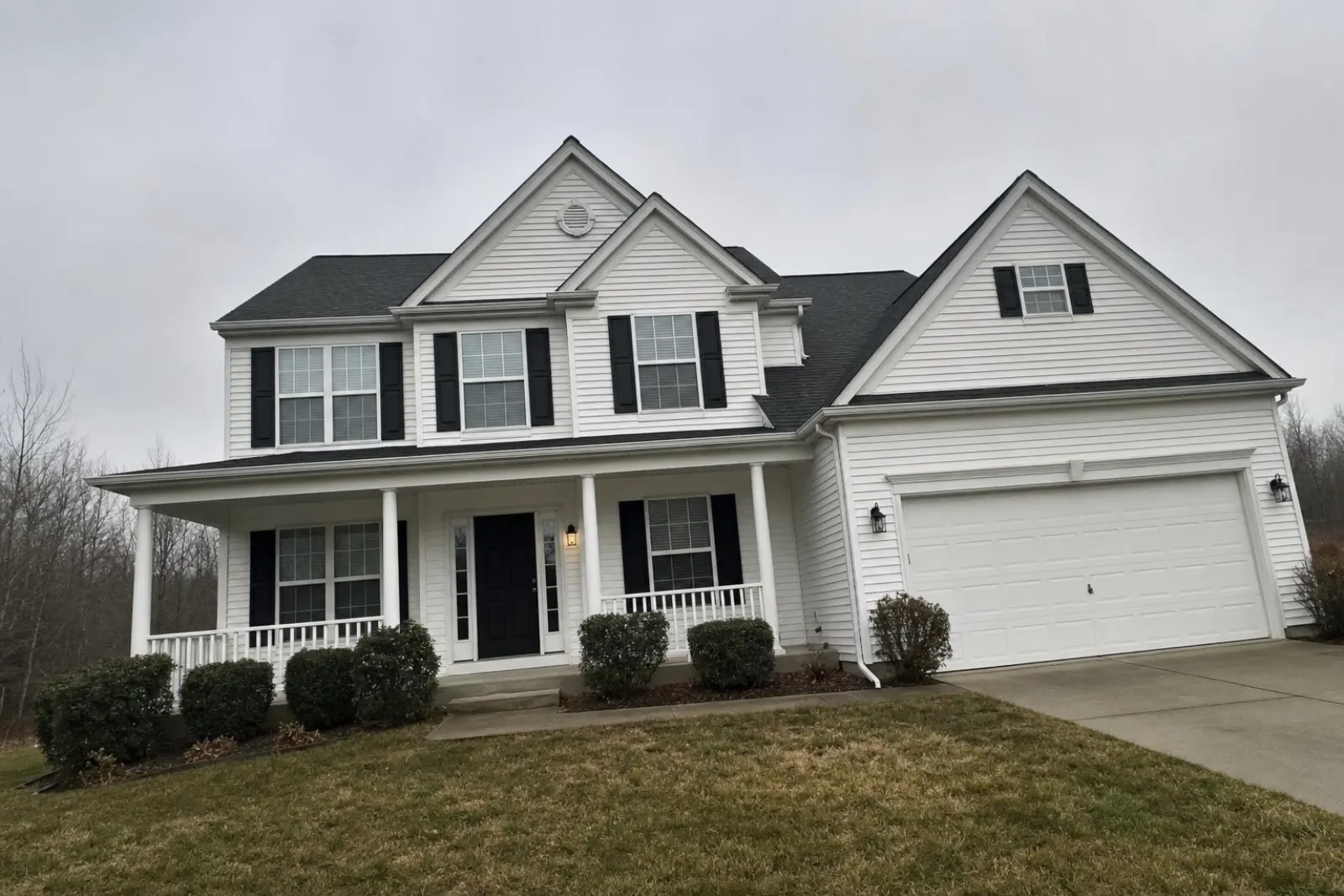
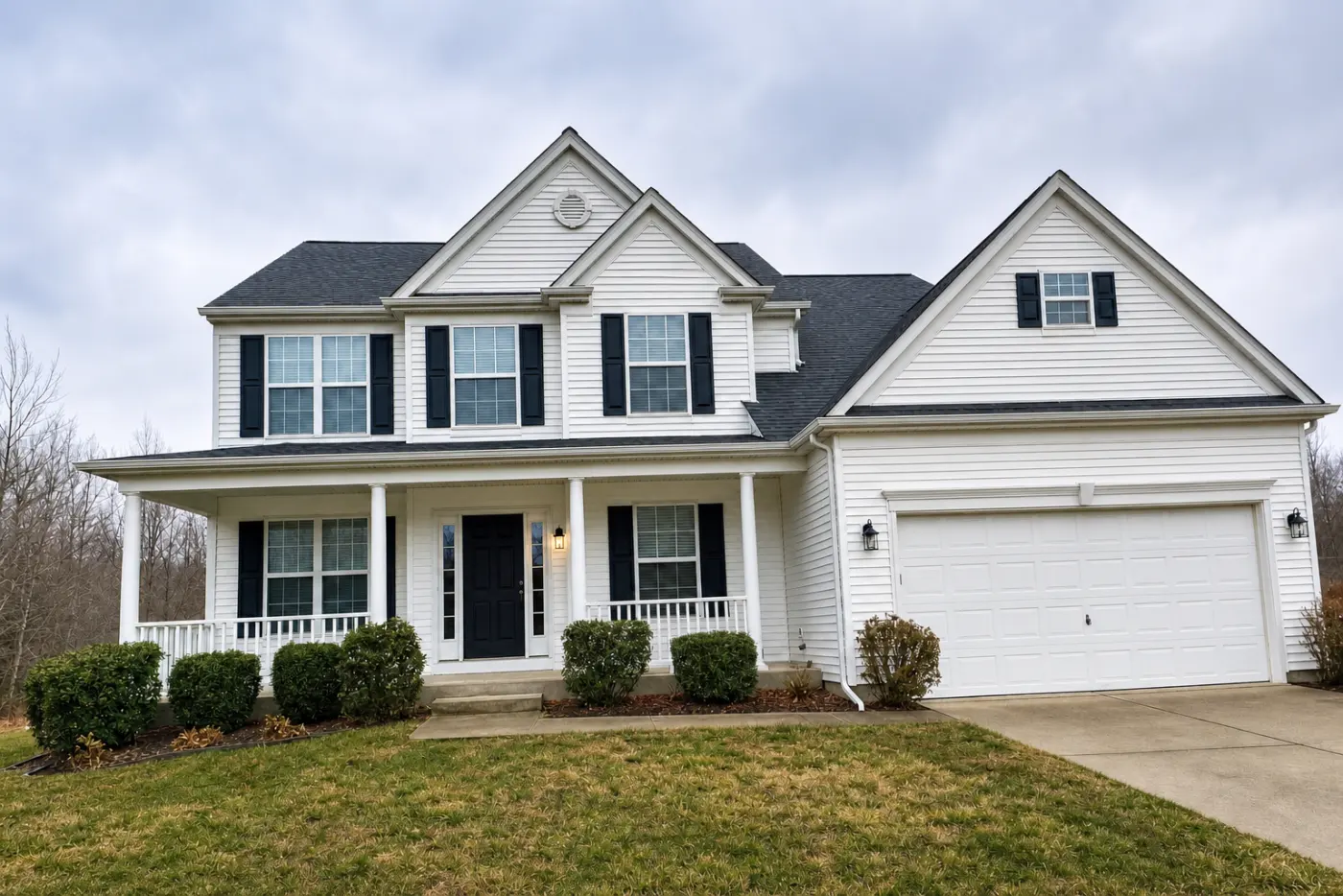
Un exterior amb cel gris no guanyarà cap premi. Però tampoc farà que el comprador se senti enganyat quan arribi amb pluja. Si vols una versió amb cel blau per a les xarxes socials o un fulletó, etiqueta-la també allà. Guarda l'original per a l'MLS. Les normes són més estrictes per a les fotos amb Home staging virtual i Neteja; consulta les normes de l'MLS per a l'home staging virtual i com treure mobles de les fotos de l'anunci.
Abans de la sessió, fes servir la llista de fotos per planificar les habitacions segons el sol. Així hauràs d'arreglar menys coses després.
Per veure com Millora ho corregeix a la nostra aplicació, consulta l'edició de fotos immobiliàries amb IA.
Il·lumina la teva habitació més fosca i recupera la finestra. Comença gratis: 1 crèdit.
Preguntes
Per què les meves fotos immobiliàries es veuen fosques?
La càmera ajusta l'exposició segons l'element més brillant de l'enquadrament, que en interiors sol ser una finestra. Enfosqueix tota la foto per evitar que la finestra quedi completament blanca. El resultat és una habitació subexposada.
Com puc evitar que les finestres es cremin amb el mòbil?
Fotografia quan el sol no toqui directament el vidre i encén tots els llums per reduir la diferència entre l'interior i l'exterior. Després fes una segona foto amb l'exposició bloquejada a la finestra per poder combinar-les.
Quins ajustos de Lightroom aclareixen un interior fosc?
Comença amb Exposició +0.3 a +0.7, Altes llums -60 a -100, Ombres +40 a +70, Blancs +10 a +25 i Negres -5 a -15. Després ajusta el balanç de blancs perquè les parets blanques es vegin blanques.
Puc substituir un cel gris per un de blau a les fotos de l'anunci?
Només amb una advertència, i algunes normatives ho consideren una imatge alterada. La llei AB 723 de Califòrnia eximeix els retocs d'exposició i color, però considera alteracions digitals els canvis al jardí o a la vista a través d'una finestra.
Aclarir una foto es considera alterar-la?
En general, no. Els ajustos d'il·luminació, exposició, balanç de blancs i correcció de color són edicions habituals. La llei AB 723 de Califòrnia els considera exempts sempre que no canviïn com es presenta l'immoble.