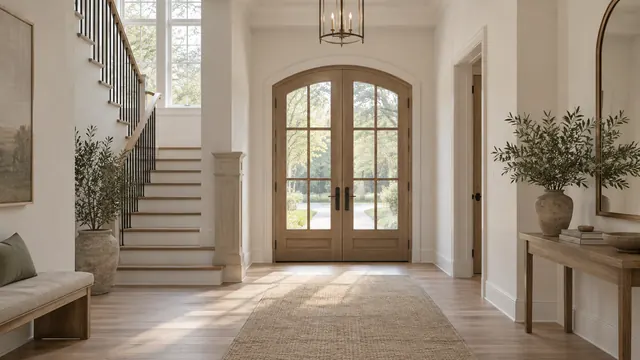
 Real Estate Camera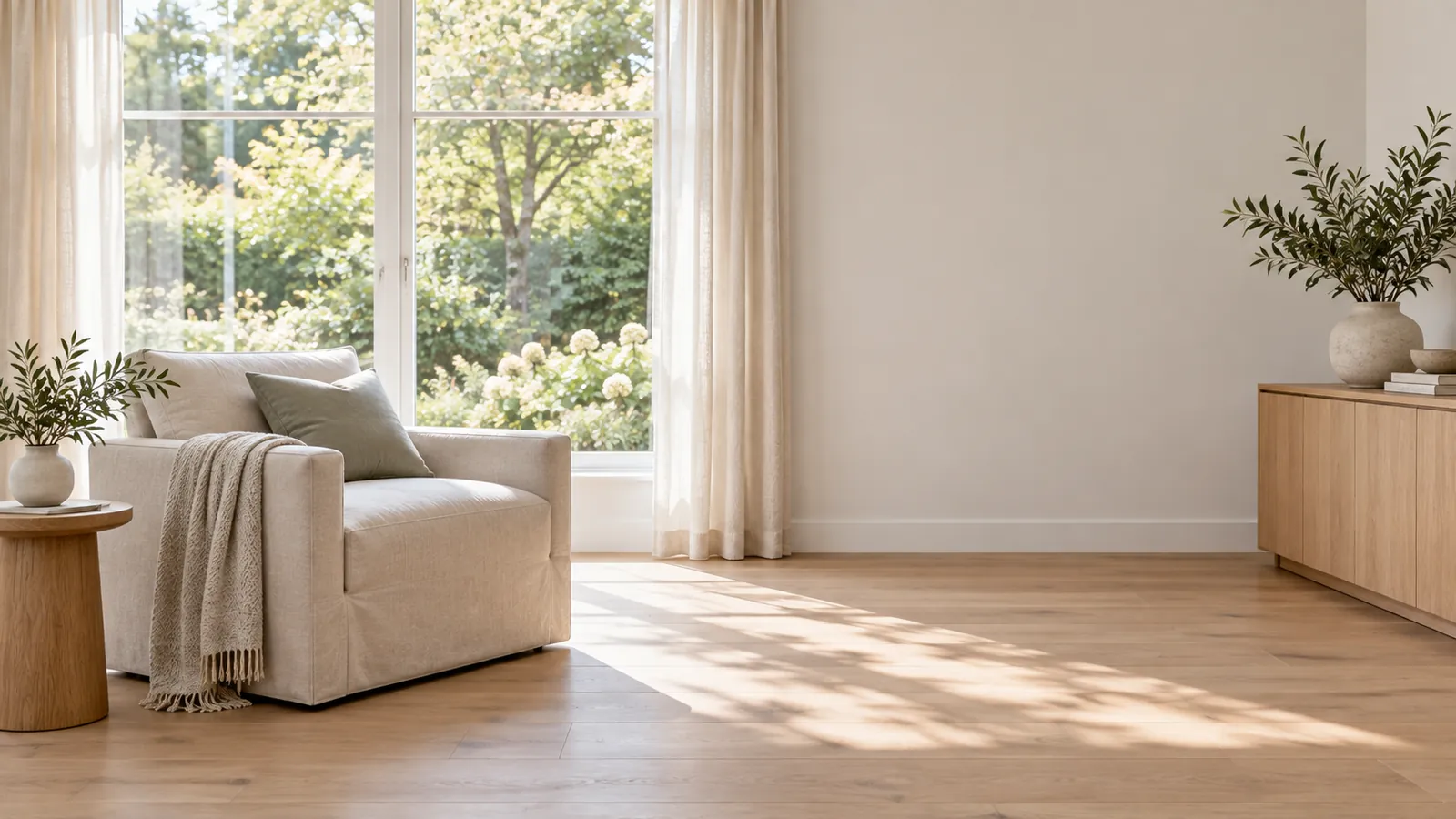
Asuntokuvat tummuvat, koska puhelin valottaa ikkunan mukaan, joka on huoneen kirkkain kohta, ja jättää kaiken muun varjoon. Sytytä kaikki valot ja kuvaa silloin, kun aurinko ei paista suoraan lasin läpi. Lukitse valotus huoneeseen ikkunan sijaan, ja nosta sitten varjoja ja laske huippuvaloja muokkausohjelmassa. Puhki palaneiden ikkunoiden kohdalla ota toinen kuva ikkunaan valotettuna ja yhdistä kuvat.
Tavoitteena on valoisampi kuva talosta, joka on oikeasti olemassa. Muokkaus loppuu siihen, mistä harhaanjohtaminen alkaa.
Miksi huoneet näyttävät puhelimella tummilta
Silmäsi erottavat kirkkaan ikkunan ja hämärän nurkan yhtä aikaa. Puhelimen kenno ei siihen pysty, ainakaan yhdellä valotuksella. Se valitsee keskivälin, ja sisällä ikkuna vetää sen ylöspäin. Kamera tummentaa kuvaa suojellakseen ikkunaa. Keittiösaarekkeesta tulee mutaisen ruskea.
Nykypuhelimet torjuvat tätä. Applen HDR-opas kertoo, että iPhone ”ottaa useita kuvia nopeasti peräkkäin eri valotuksilla ja yhdistää ne”. Se tekee tämän oletuksena, kun se arvioi siitä olevan hyötyä. Ja siitä on hyötyä. Mutta HDR ei ratkaise täysin etelään avautuvaa ikkunaa klo 2 iltapäivällä, eikä se voi lisätä valoa, jota huoneessa ei koskaan ollut.
Väritkin aiheuttavat ongelmia. Lämpimät lamput ja ikkunasta tuleva päivänvalo osuvat samaan kuvaan. Lisää kaappien alle viileä LED, ja kameralla on yksi väri lisää sovitettavana. Siitä syntyvä keltaoranssi sävy voi saada huoneen näyttämään hämärältä, vaikka valotus olisi kohdallaan. Alla olevassa keittiössä on molemmat ongelmat.


Korjaa asiat ensin kohteessa
Jokainen tässä käytetty minuutti säästää viisi muokkauksessa. Etenen tässä järjestyksessä.
1. Sytytä kaikki valot ja tarkista sitten värit
Valaisimet, kattovalot, kaappien alusnauhat, liesituulettimen valo, kylpyhuoneen peilivalot. Enemmän valoa sisällä kaventaa huoneen ja ikkunan välistä eroa. Juuri sitä ongelmaa yrität korjata. Katso sitten näyttöä: jos yksi valaisin on erivärinen kuin muut, kuten sinivalkoinen LED lämpimien lamppujen rinnalla, sammuta se. Sekasävy on vaikeampi korjata kuin hieman tummempi huone.
2. Valitse vuorokaudenaika
Sisäkuvissa kuvaa silloin, kun aurinko ei osu ikkunoihin suoraan. Se tarkoittaa itään avautuvia huoneita iltapäivällä ja länteen avautuvia huoneita aamulla. Pilviset päivät ovat sisäkuvauksessa aliarvostettuja. Taivas on himmeämpi, joten ikkunat palavat puhki vähemmän. Ulkokuvat tarvitsevat päinvastaista: valoa talon etupuolelle, mikä tarkoittaa yleensä auringon pitämistä selkäsi takana.
3. Lukitse valotus huoneeseen
Kosketa iPhonessa keskisävyistä kohtaa ja pidä sormea paikallaan, kuten seinää tai kaapin ovea, kunnes AE/AF Lock tulee näkyviin. Vältä ikkunaa. Vedä aurinkokuvaketta hieman ylöspäin kirkastaaksesi; lukitus pysyy, kun otat useita kuvia. Android-kamerat toimivat pitkälti samoin: napauta valotuspisteen asettamiseksi ja käytä sitten kirkkausliukusäädintä. Varaudu siihen, että ikkuna palaa valkoiseksi. Se on tässä vaiheessa ok.
4. Ota toinen kuva ikkunaa varten
Pidä puhelin paikallaan, lukitse valotus ikkunaan ja ota toinen kuva. Huone on lähes musta, mutta maisema tallentuu. Näillä kahdella kuvalla saat puhelimella tehdyn ”ikkunavedoksen”. Yhdistä ne myöhemmin Photoshopissa tasomaskilla maalaamalla ikkuna tummasta kuvasta vaaleaan. Jalustasta on paljon apua. Jos kuvaat käsivaralta, nojaa ovenkarmiin ja pidä puhelin samalla korkeudella molemmissa kuvissa.
iPhone Pro -mallissa ProRAW-tiedostot säilyttävät enemmän huippuvalojen yksityiskohtia kuin tavallinen kuva. Joskus voit pelastaa ikkunan yhdestä kuvasta. Suora aurinko ikkunassa on silti liikaa.
5. Pidä puhelin suorassa
Puhelimen suoristaminen ei korjaa valoa. Mutta tummat kuvat ja vinot seinät esiintyvät usein yhdessä, ja kumpikin saa toisen näyttämään pahemmalta. Pystyviivojen opas käsittelee suoristamista. Ruudukkoasetukset sekä vinkit objektiivin valintaan ja kameran korkeuteen löydät iPhone-asetusoppaastamme.
Muokkauskorjaukset konkreettisin arvoin
Jokainen kuva on erilainen. Pidä näitä arvoja lähtökohtina, älä valmiina esiasetuksina, ja liikuta yhtä liukusäädintä kerrallaan. Seuraa katon valkoisia pintoja ja tummainta nurkkaa.
Lightroomin mobiiliversio
Tyypillisessä alivalottuneessa sisäkuvassa, jossa on kirkas ikkuna, aloitan Lightroomissa näillä Valo-paneelin arvoilla:
| Liukusäädin | Aloitusarvo | Mitä säätö tekee |
|---|---|---|
| Valotus | +0,3–+0,7 | Kirkastaa huonetta kokonaisuutena |
| Huippuvalot | -60 – -100 | Palauttaa ikkunan ja katon yksityiskohdat puhkipalamisesta |
| Varjot | +40 – +70 | Vaalentaa tummat alueet saarekkeen alla ja lattialla, myös nurkissa |
| Valkoiset | +10 – +25 | Saa valkoiset seinät ja listat näyttämään valkoisilta |
| Mustat | -5 – -15 | Palauttaa syvyyden, joka katosi varjoja vaalennettaessa |
| Kontrasti | 0 – +10 | Käytä vain, jos kuva näyttää latistuneelta edellisten vaiheiden jälkeen |
Avaa sitten Väri-osio. Aseta valkotasapainon pipetti valkoiseen kattoon tai kaapistoon, älä kermanväriseen seinään. Lämpimän sävyn, kuten yllä olevan keittiön, kohdalla napsautus vetää Lämpötilaa kohti sinistä ja korjaa suurimman osan värivirheestä. Pidä Kylläisyys lähellä nollaa; lisää Vibranssia enintään +5 – +10. Liian kylläinen puulattia muuttuu nopeasti oranssiksi.
Varo harmaata, hehkuvaa haloa seinän ja ikkunan rajassa tai varjoja, jotka muuttuvat kohinaisiksi ja läiskäisiksi. Silloin olet mennyt liian pitkälle. Vähennä Varjoja noin 15 pykälällä ja lisää sen sijaan hieman Valotusta.
Snapseed
Snapseed on ilmainen ja toimii varsin hyvin. Avaa Säädä kuvaa ja valitse säätö pyyhkäisemällä pystysuunnassa:
- Kirkkaus +10 – +20
- Varjot +30 – +50
- Huippuvalot -30 – -60
- Lämpö pienemmälle, jos huone on kellertävä, yleensä -5 – -15
- Tunnelma +5 – +15. Suuremmilla arvoilla sisäkuvat alkavat näyttää vuoden 2012 HDR-kuvilta.
Snapseed ei yhdistä kahta valotusta puolestasi. Kunnolliseen ikkunan esiin tuomiseen tarvitset Photoshopin tai sovelluksen, joka palauttaa ikkunan yhdellä kertaa.
Työkalut yhdellä napautuksella
Jos haluat mieluummin jättää liukusäätimet rauhaan, tekoälyparannus tekee samat säädöt valotukseen, varjoihin, valkotasapainoon ja pystylinjoihin. Real Estate Camerassa Parannus maksaa 1 krediittiä ja kestää 20–60 sekuntia. Se ei tee Siivousta eikä muuta rakenteita. Harmaa taivas pysyy harmaana.
Mitä rehellinen kuvankäsittely tarkoittaa
Huoneen kirkastaminen on sallittua. Sen muuttaminen, mitä ostaja paikan päällä näkee, ei ole.
Kalifornian AB 723 vetää tämän rajan. Se vapauttaa tavanomaiset valotuksen ja värin korjaukset, ja mainitsee myös suoristamisen ja rajaamisen, kunhan ne ”eivät muuta kiinteistön esittämistapaa”. Pihan, julkisivun, ”ikkunoista näkyvien näkymien” tai ”naapurikiinteistöjen” lisääminen, poistaminen tai muuttaminen tekee kuvasta digitaalisesti muokatun. Se vaatii merkinnän kuvan yhteyteen ja linkin alkuperäiseen kuvaan. Lakiesitys vahvistettiin laiksi lokakuussa 2025.
MLS-kuvassa tämä ero vaikuttaa siihen, tarvitsetko merkinnän, näin:
- Todellisen näkymän palauttaminen ikkunaan omasta toisesta valotuksestasi on valotuksen korjaus.
- Arkistokuvan liittäminen puista samaan ikkunaan on muokkaus.
- Synkän helmikuisen ulkokuvan vaalentaminen niin, että ulkoverhous näyttää valkoiselta, on värinkorjaus.
- Sinisen taivaan vaihtaminen kuvaan tai kuihtuneen nurmikon maalaaminen vihreäksi muuttaa sitä, miltä talo näyttää sinä päivänä, kun ostaja saapuu paikalle. Käsittele sitä muokkauksena ja kerro siitä avoimesti.
NorthstarMLS:n ehdotetut ohjeet tekevät saman eron: valotus ja väritasapaino ovat sallittuja, olemattomien yksityiskohtien luominen ei. NAR:n eettisääntö 12-10 koskee myös harhaanjohtavia kuvia jokaisen REALTOR®-välittäjän kohdalla.
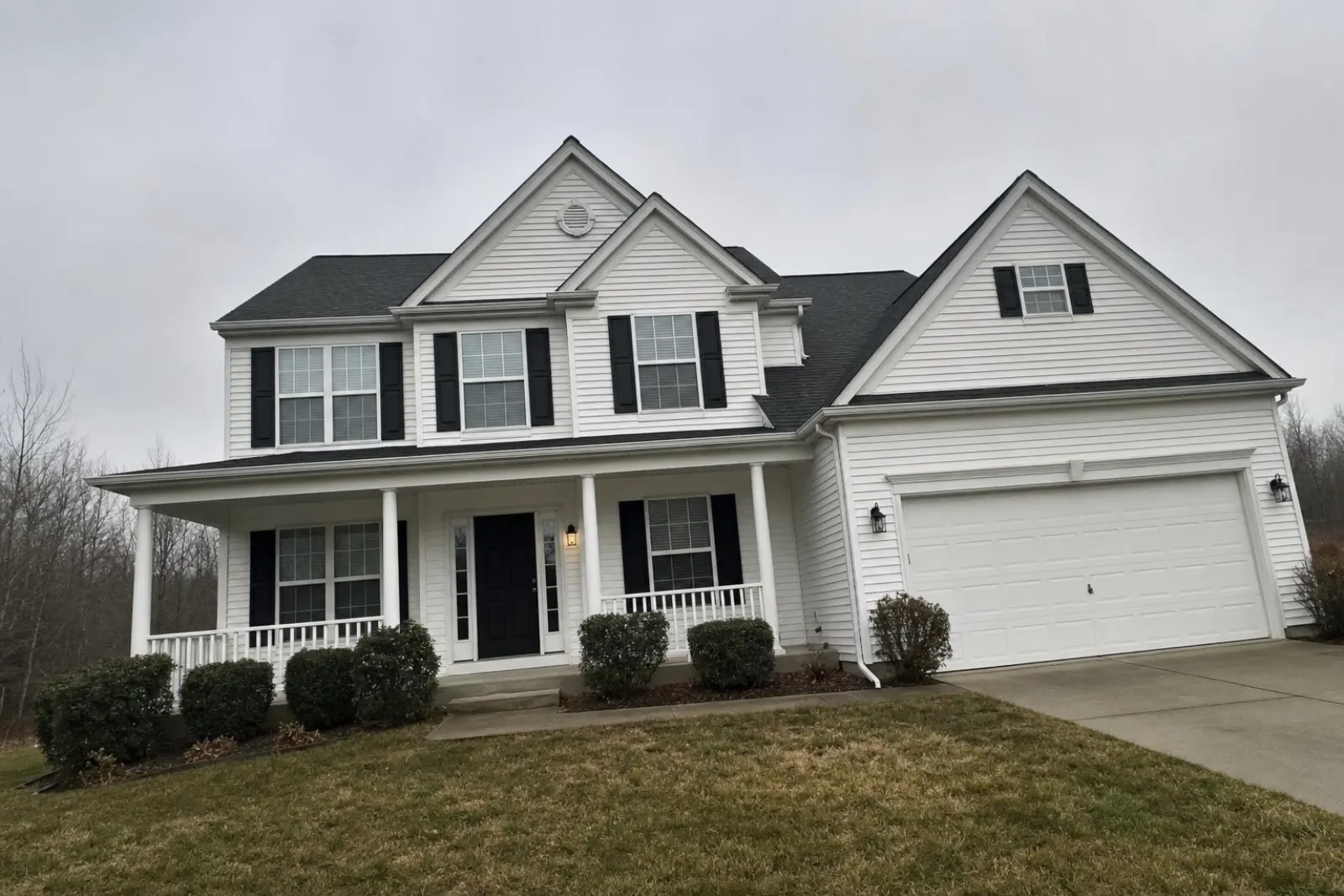
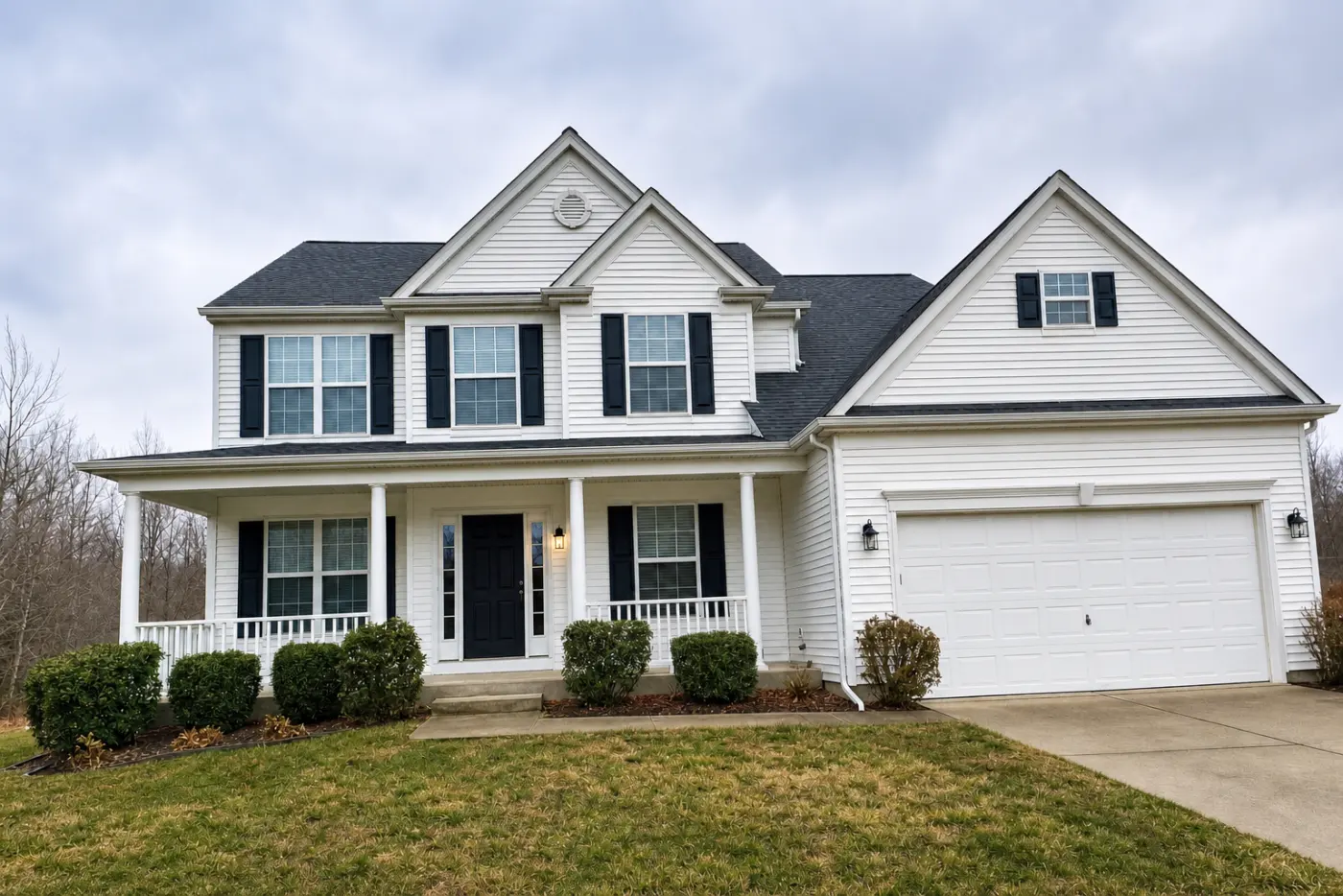
Harmaataivainen ulkokuva ei voita palkintoja. Se ei myöskään saa ostajaa tuntemaan oloaan huijatuksi, kun hän ajaa pihaan sateessa. Jos haluat sinitaivaisen version sosiaaliseen mediaan tai esitteeseen, merkitse se sielläkin. Säilytä alkuperäinen MLS:ää varten. Säännöt ovat tiukemmat kalustetuille ja siivotuille kuville; katso virtuaalikalustuksen MLS-säännöt ja huonekalujen poistaminen myyntikuvista.
Ennen kuvausta käytä kuvauslistaa ajoittaaksesi huoneet auringon mukaan. Silloin korjattavaa jää jälkeenpäin vähemmän.
Katso, miten Parannus korjaa tämän sovelluksessamme: tekoälypohjainen kiinteistökuvien muokkaus.
Kirkasta pimein huoneesi ja tuo ikkunanäkymä takaisin. Aloita ilmaiseksi: 1 krediittiä.
Kysymykset
Miksi asuntokuvani näyttävät tummilta?
Kamera säätää valotuksen kuvan kirkkaimman kohdan mukaan, joka sisällä on yleensä ikkuna. Se tummentaa koko kuvaa, jotta ikkuna ei palaisi täysin valkoiseksi. Lopputuloksena huone jää alivalottuneeksi.
Miten estän ikkunoiden puhki palamisen puhelimella kuvatessa?
Kuvaa silloin, kun suora aurinko ei osu lasiin, ja sytytä kaikki valot kaventaaksesi sisä- ja ulkotilan valoeroa. Ota sitten toinen kuva valotus ikkunaan lukittuna, jotta voit yhdistää kuvat myöhemmin.
Millä Lightroomin asetuksilla tumma sisäkuva kirkastuu?
Aloita arvoista Valotus +0,3–+0,7, Huippuvalot -60–-100, Varjot +40–+70, Valkoiset +10–+25 ja Mustat -5–-15. Säädä sitten valkotasapaino niin, että valkoiset seinät näyttävät valkoisilta.
Voinko vaihtaa harmaan taivaan siniseen myyntikuvissa?
Vain ilmoituksen kanssa, ja joidenkin sääntöjen mukaan se lasketaan muokatuksi kuvaksi. Kalifornian AB 723 vapauttaa valotus- ja värikorjaukset, mutta laskee pihalle tai ikkunasta näkyvään maisemaan tehdyt muutokset digitaalisiksi muokkauksiksi.
Lasketaanko kuvan kirkastaminen sen muokkaamiseksi?
Yleensä ei. Valaistuksen, valotuksen, valkotasapainon ja värien korjaus on tavanomaista muokkausta. Kalifornian AB 723 mainitsee ne vapautettuina, kunhan ne eivät muuta sitä, miltä kohde näyttää.