 Real Estate Camera
Las fotos de inmuebles salen oscuras porque tu celular expone para la ventana, lo más brillante de la habitación, y deja todo lo demás en sombra. Prende todas las luces y toma las fotos cuando el sol no entre de lleno por el vidrio. Fija la exposición en la habitación en lugar de la ventana, y luego levanta las sombras y baja las iluminaciones en un editor. Para las ventanas quemadas, toma una segunda foto expuesta para la ventana y combina las dos.
El objetivo es una foto más luminosa de la casa que sí existe. La edición termina donde empieza la tergiversación.
Por qué las habitaciones se ven oscuras en el celular
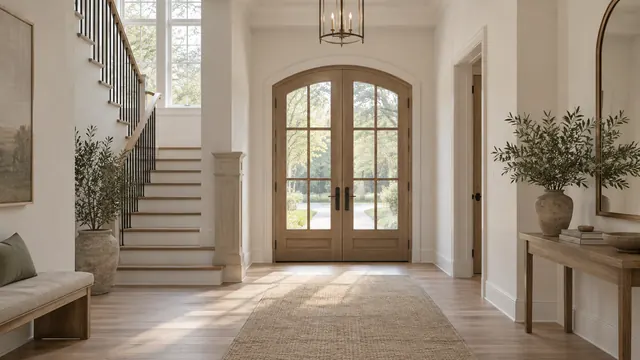
Tus ojos manejan al mismo tiempo una ventana brillante y un rincón oscuro. El sensor del celular no puede, al menos no en una sola exposición. Elige un punto medio, y en interiores la ventana eleva ese punto medio. La cámara oscurece el encuadre para proteger la ventana. La isla de la cocina se vuelve café opaco.
Los celulares modernos lo compensan. La explicación sobre HDR de Apple dice que el iPhone “toma varias fotos en rápida sucesión con diferentes exposiciones y las combina”. Lo hace por defecto cuando cree que ayudará. Y sí ayuda. Pero el HDR no resuelve del todo una ventana orientada al sur a las 2 p. m., y no puede agregar luz que nunca hubo en la habitación.
El color también da problemas. Los focos cálidos y la luz natural de la ventana aparecen en el mismo encuadre. Suma un LED frío bajo los gabinetes y la cámara tiene otro color que promediar. El tono amarillo-naranja resultante puede hacer que una habitación se vea oscura aunque la exposición esté bien. La cocina de abajo tiene ambos problemas.


Corrige todo en la casa primero
Cada minuto que inviertas aquí te ahorra cinco en edición. Este es el orden en que trabajo.
1. Prende todas las luces y revisa los colores
Lámparas, luces de techo, tiras bajo los gabinetes, la luz de la campana, los focos del espejo del baño. Más luz adentro reduce la diferencia entre la habitación y la ventana. Ese es el problema que intentas corregir. Después revisa la pantalla: si una lámpara tiene un color distinto al resto, como un LED blanco-azulado junto a focos cálidos, apaga esa. Un tono mezclado es más difícil de corregir que una habitación un poco más oscura.
2. Elige la hora del día
Para interiores, toma las fotos cuando el sol no dé directo en las ventanas. Eso significa habitaciones orientadas al este por la tarde y habitaciones orientadas al oeste por la mañana. Los días nublados son muy buenos para interiores. El cielo está más tenue, así que las ventanas se queman menos. Los exteriores necesitan lo contrario: luz sobre el frente de la casa, lo que por lo general significa mantener el sol a tu espalda.
3. Fija la exposición en la habitación
En iPhone, mantén presionado una zona de tono medio de la habitación, como un muro o una puerta de gabinete, hasta que aparezca Bloqueo AE/AF. Evita la ventana. Arrastra el icono del sol un poco hacia arriba para aclarar; el bloqueo se mantiene mientras tomas varias fotos. Las cámaras Android funcionan de forma muy parecida: toca para fijar el punto de exposición y luego usa el deslizador de brillo. La ventana saldrá blanca. Por ahora está bien.
4. Toma un segundo encuadre para la ventana
Mantén el celular quieto, fija la exposición en la ventana y toma una segunda foto. La habitación saldrá casi negra, pero la vista quedará registrada. Estas dos tomas te dan una “ventana combinada” con el celular. Después, combínalas en Photoshop con una máscara de capa, pintando la ventana del encuadre oscuro sobre el claro. Un tripié ayuda mucho. Si tomas las fotos sin tripié, apóyate en el marco de una puerta y mantén el celular a la misma altura en ambas tomas.
En un iPhone Pro, los archivos ProRAW conservan más detalle en las iluminaciones que una foto estándar. A veces puedes recuperar una ventana con un solo encuadre. El sol directo sobre la ventana sigue siendo demasiado.
5. Mantén el celular nivelado
Nivelar el celular no corrige la luz. Pero las fotos oscuras y los muros chuecos suelen aparecer juntos, y cada problema hace que el otro se vea peor. La guía de líneas verticales explica cómo enderezar. Para los ajustes de la cuadrícula y consejos sobre elección de lente y altura de la cámara, consulta nuestra guía de ajustes para iPhone.
Correcciones en edición con valores reales
Cada foto es diferente. Toma estos valores como puntos de partida, no como ajustes preestablecidos, y mueve un deslizador a la vez. Vigila los blancos del techo y el rincón más oscuro.
Lightroom móvil
Para un interior típico subexpuesto con una ventana muy brillante, estos son los valores con los que empiezo en el panel Luz de Lightroom:
| Deslizador | Valor inicial | Qué estás haciendo |
|---|---|---|
| Exposición | +0.3 a +0.7 | Aclara toda la habitación en general |
| Iluminaciones | -60 a -100 | Recupera la ventana y el techo que se ven blancos quemados |
| Sombras | +40 a +70 | Aclara las zonas oscuras bajo la isla y en todo el piso, incluidas las esquinas |
| Blancos | +10 a +25 | Hace que las paredes y molduras blancas se vean blancas |
| Negros | -5 a -15 | Devuelve la profundidad que se perdió al aclarar las sombras |
| Contraste | 0 a +10 | Úsalo solo si la foto se ve plana después de los pasos anteriores |
Después abre Color. Pon el gotero de balance de blancos en un techo o gabinete blanco, no en una pared pintada color crema. Para un tono cálido como el de la cocina de arriba, ese clic mueve Temperatura hacia el azul y corrige la mayor parte del tono. Deja Saturación cerca de cero; agrega Intensidad de +5 a +10 como máximo. La madera sobresaturada se vuelve naranja muy rápido.
Fíjate si aparece un halo gris y brillante donde las paredes se unen con la ventana, o si las sombras se ven con ruido y manchas. Si eso pasa, te excediste. Baja Sombras unos 15 puntos y mejor agrega un poco más de Exposición.
Snapseed
Snapseed es gratis y hace un trabajo decente. Abre Ajustar imagen y desliza verticalmente para elegir un ajuste:
- Brillo +10 a +20
- Sombras +30 a +50
- Luces -30 a -60
- Baja Calidez si la habitación se ve amarilla, normalmente de -5 a -15
- Ambiente +5 a +15. Si lo subes más, los interiores empiezan a verse como una foto HDR de 2012.
Snapseed no combina dos exposiciones por ti. Para recuperar bien la ventana, necesitarás Photoshop o una app que recupere la ventana en una sola pasada.
Herramientas de un toque
Si prefieres no mover los deslizadores, una mejora con IA hace los mismos ajustes de exposición, sombras, balance de blancos y verticales. En Real Estate Camera, Mejorar cuesta 1 crédito y tarda de 20 a 60 segundos. No despeja ni cambia la arquitectura. Un cielo gris se queda gris.
Qué significa editar con honestidad
Aclarar una habitación está bien. Cambiar lo que el comprador verá cuando llegue, no.
La AB 723 de California marca esa línea. Exenta los arreglos ordinarios de exposición y color, y también menciona enderezar y recortar, siempre que "no cambien la representación del inmueble". Agregar, quitar o cambiar el jardín, la fachada, las "vistas a través de las ventanas" o las "propiedades vecinas" convierte la imagen en alterada digitalmente. Eso exige un aviso junto a la foto y un enlace al original. El proyecto se promulgó en octubre de 2025.
Para una foto del MLS, así es como esa distinción define si necesitas una etiqueta:
- Recuperar la vista real en una ventana a partir de tu propia segunda exposición es un ajuste de exposición.
- Pegar una vista de archivo de árboles en esa ventana es una alteración.
- Aclarar un exterior gris de febrero para que el revestimiento se vea blanco es un ajuste de color.
- Poner un cielo azul o pintar de verde un pasto seco cambia cómo se ve la casa el día que llega el comprador. Trátalo como una alteración y acláralo.
Las pautas propuestas de NorthstarMLS hacen la misma distinción: la exposición y el balance de color están permitidos; inventar elementos que no existen, no. El Estándar de Práctica 12-10 de NAR también abarca las imágenes engañosas para todo REALTOR®.
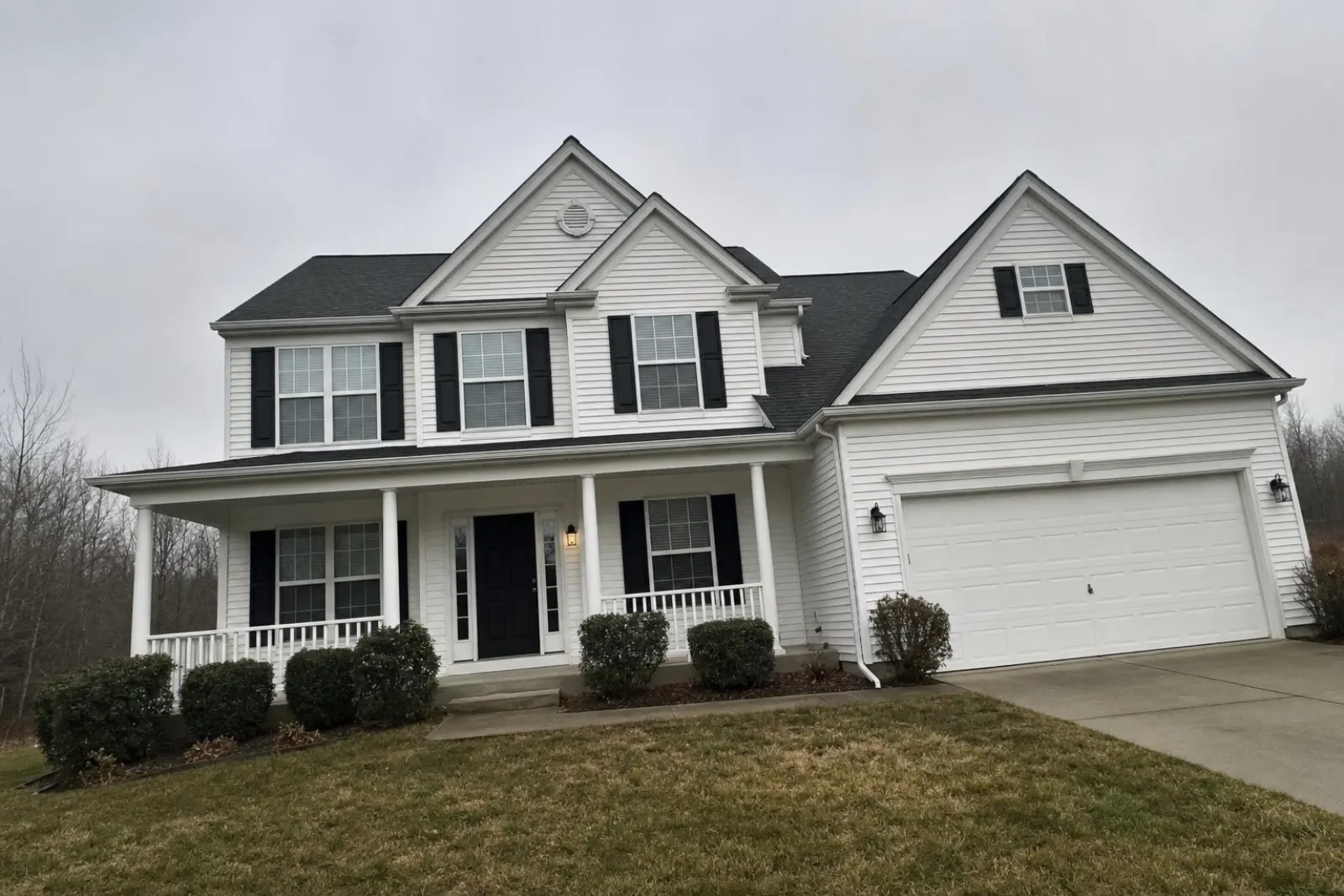
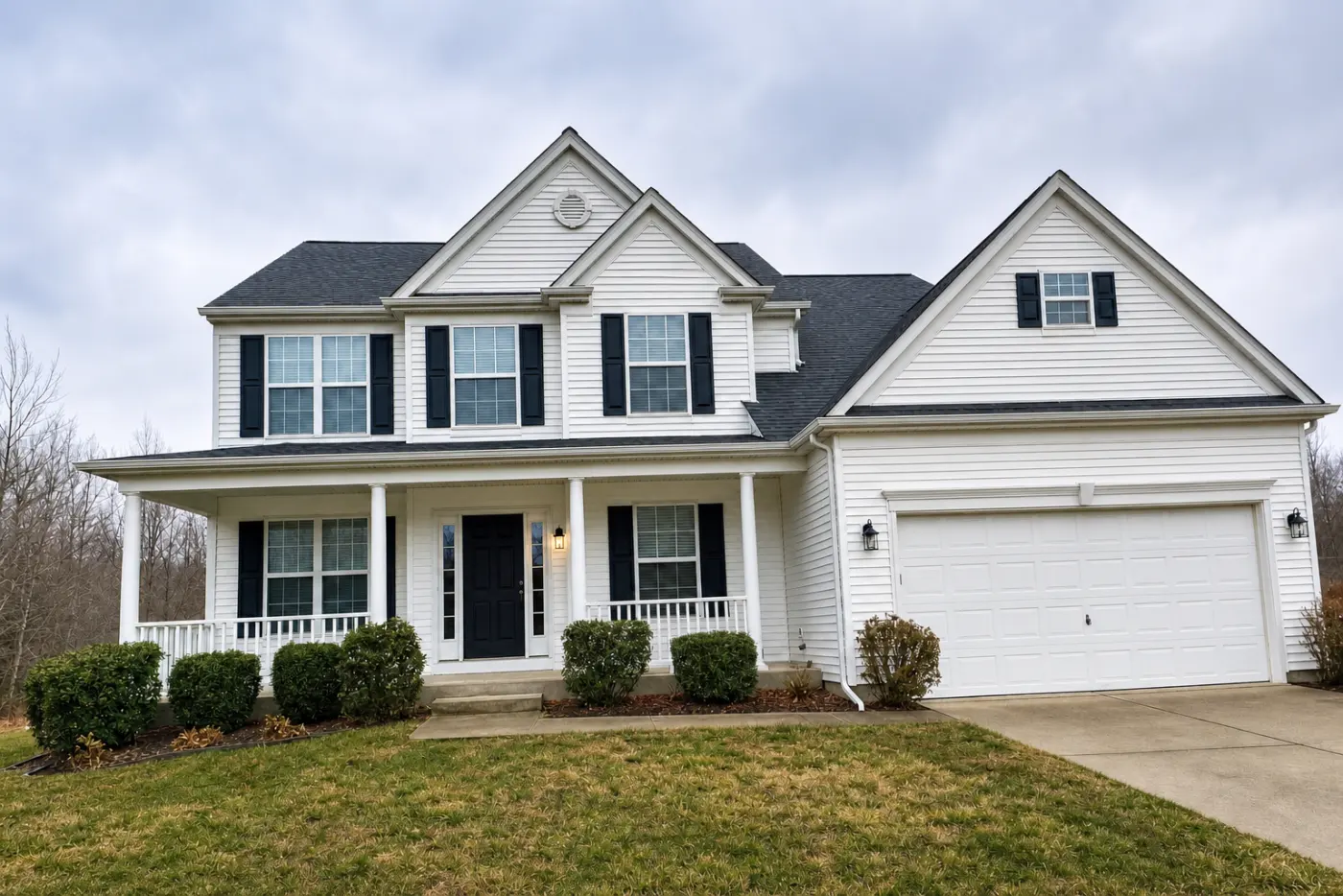
Un exterior con cielo gris no va a ganar premios. Tampoco hará que el comprador se sienta engañado cuando llegue con lluvia. Si quieres una versión con cielo azul para redes sociales o un volante, etiquétala también ahí. Conserva la original para el MLS. Las reglas son más estrictas para las fotos con staging virtual y despejadas; consulta las reglas del MLS para el staging virtual y quitar muebles de las fotos del anuncio.
Antes de la sesión, usa la lista de tomas para programar las habitaciones según el sol. Así tendrás menos que corregir después.
Para ver cómo Mejorar corrige esto en nuestra app, consulta la edición de fotos inmobiliarias con IA.
Ilumina tu habitación más oscura y recupera la ventana. Empieza gratis: 1 crédito.
Preguntas
¿Por qué mis fotos de inmuebles se ven oscuras?
La cámara ajusta la exposición según lo más brillante del encuadre, que en interiores suele ser una ventana. Oscurece toda la toma para evitar que la ventana salga completamente blanca. La habitación queda subexpuesta.
¿Cómo evito que las ventanas se quemen con mi celular?
Toma las fotos cuando el sol no dé directo en el vidrio y prende todas las luces para reducir la diferencia entre el interior y el exterior. Después toma una segunda foto con la exposición fija en la ventana para combinarlas más tarde.
¿Qué ajustes de Lightroom aclaran un interior oscuro?
Empieza con Exposición +0.3 a +0.7, Iluminaciones -60 a -100, Sombras +40 a +70, Blancos +10 a +25 y Negros -5 a -15. Después ajusta el balance de blancos para que los muros blancos se vean blancos.
¿Puedo reemplazar un cielo gris por uno azul en las fotos del anuncio?
Solo con una aclaración, y algunas normas lo consideran una imagen alterada. La ley AB 723 de California exime los ajustes de exposición y color, pero cuenta como alteraciones digitales los cambios al patio o a la vista a través de una ventana.
¿Aclarar una foto se considera alterarla?
Por lo general, no. Los ajustes de iluminación, exposición, balance de blancos y corrección de color son ediciones estándar. La ley AB 723 de California los menciona como exentos siempre que no cambien cómo se presenta la propiedad.