Real Estate Camera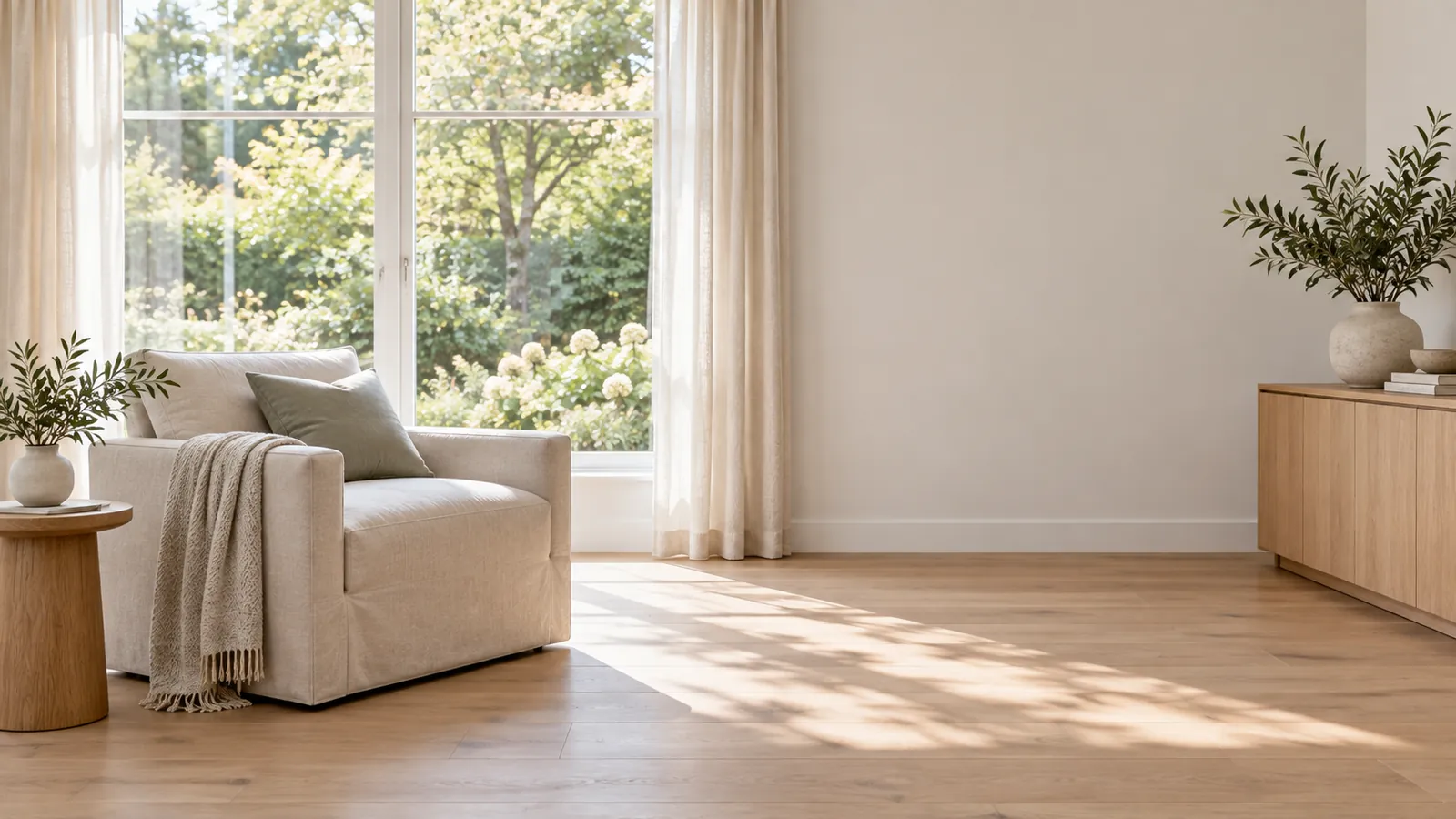
Foto properti menjadi gelap karena ponsel menyesuaikan eksposur dengan jendela, bagian paling terang di ruangan, sehingga semua bagian lain berada dalam bayangan. Nyalakan semua lampu dan potret ketika cahaya matahari tidak masuk langsung melalui kaca. Kunci eksposur pada ruangan, bukan jendela, lalu naikkan bayangan dan turunkan sorotan di aplikasi penyunting. Untuk jendela yang terlalu terang, ambil foto kedua dengan eksposur yang disesuaikan untuk jendela, lalu gabungkan keduanya.
Tujuannya adalah menghasilkan foto rumah yang lebih terang dan tetap sesuai dengan kenyataan. Penyuntingan berhenti ketika penggambaran kondisi properti menjadi tidak akurat.
Mengapa Ruangan Terlihat Gelap pada Foto Ponsel
Mata mampu melihat jendela yang terang dan sudut yang redup secara bersamaan. Sensor ponsel tidak bisa, setidaknya tidak dalam satu eksposur. Ia memilih nilai eksposur di tengah, dan di dalam ruangan jendela mendorong nilai itu ke atas. Kamera membuat bingkai lebih gelap untuk melindungi jendela. Island dapur berubah menjadi cokelat keruh.
Hal ini mulai ditangani oleh ponsel modern. Apple menyatakan dalam penjelasan HDR bahwa iPhone "mengambil beberapa foto pada eksposur berbeda dalam waktu singkat, lalu menggabukannya". Ponsel melakukannya secara otomatis saat menganggapnya akan membantu. Hasilnya memang membantu. Namun, HDR tidak sepenuhnya mengatasi masalah jendela yang menghadap selatan pada pukul 2pm, dan tidak dapat menambahkan cahaya yang memang tidak ada di dalam ruangan.
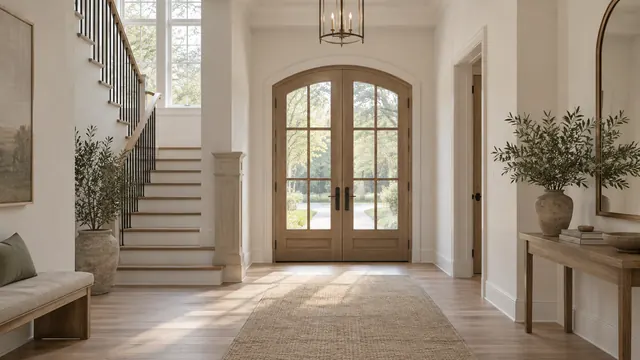
Warna juga menimbulkan masalah. Lampu berwarna hangat dan cahaya siang dari jendela masuk dalam bingkai yang sama. Tambahkan lampu LED bernuansa dingin di bawah kabinet, dan kamera memiliki satu warna lagi yang perlu dirata-ratakan. Warna kuning-oranye yang dihasilkan dapat membuat ruangan terlihat redup, meskipun eksposur sudah tepat. Dapur di bawah ini mengalami kedua masalah tersebut.


Perbaiki di lokasi terlebih dahulu
Setiap menit yang dihabiskan di sini menghemat lima menit untuk penyuntingan. Inilah urutan kerja saya.
1. Nyalakan setiap lampu, lalu periksa warna pencahayaan.
Lampu meja, lampu plafon, rangkaian lampu di bawah kabinet, lampu penyerap asap dapur, bohlam cermin kamar mandi. Cahaya tambahan di dalam ruangan memperkecil selisih kecerahan antara ruangan dan jendela. Inilah masalah yang ingin Anda perbaiki. Lalu, periksa layarnya: jika salah satu lampu warnanya berbeda dari lampu lainnya, misalnya LED putih kebiruan di samping lampu berwarna hangat, matikan lampu tersebut. Warna campuran lebih sulit diperbaiki daripada ruangan yang sedikit lebih gelap.
2. Pilih waktu pemotretan
Untuk foto interior, potret saat matahari tidak mengenai jendela secara langsung. Artinya, pilih sore hari untuk ruangan yang menghadap timur dan pagi hari untuk yang menghadap barat. Banyak orang belum menyadari bahwa hari berawan merupakan waktu yang bagus untuk memotret interior. Langit lebih redup sehingga jendela lebih jarang menjadi putih polos. Foto exterior justru perlu kondisi sebaliknya: bagian depan rumah harus terkena cahaya, yang biasanya berarti menjaga matahari tetap di belakang Anda.
3. Kunci eksposur pada ruangan
Pada iPhone, tekan dan tahan bagian ruangan dengan nada warna tengah, seperti dinding atau pintu kabinet, hingga muncul Kunci AE/AF. Hindari jendela. Geser sedikit ikon matahari ke atas untuk menambah kecerahan; kunci tetap aktif saat Anda mengambil beberapa bidikan. Kamera Android bekerja dengan cara yang serupa: ketuk untuk menetapkan titik eksposur, lalu gunakan tombol geser kecerahan. Jendela akan menjadi putih. Itu belum menjadi masalah untuk sekarang.
4. Ambil foto kedua untuk jendela
Jaga ponsel tetap stabil, kunci eksposur pada jendela, lalu ambil foto kedua. Ruangan akan tampak hampir hitam, tetapi pemandangan luar akan terlihat. Kedua foto ini dapat digunakan untuk menyeimbangkan eksposur ruangan dan jendela. Selanjutnya, gabungkan keduanya di Photoshop dengan masker lapisan untuk menyisipkan jendela dari bingkai gelap ke bingkai terang. Penggunaan statif sangat membantu. Jika Anda memotret sambil memegang ponsel, bersandarkan tubuh pada kusen pintu dan pertahankan ketinggian ponsel yang sama untuk kedua foto.
Pada iPhone Pro, berkas ProRAW menyimpan lebih banyak detail sorotan daripada foto biasa. Kadang, detail jendela dapat dipulihkan dari satu bidikan. Namun, sinar matahari langsung yang mengenai jendela tetap terlalu kuat.
5. Pastikan ponsel tetap rata
Memastikan ponsel tetap rata tidak akan memperbaiki cahayanya. Namun, foto gelap dan dinding miring cenderung muncul bersama, dan masing-masing membuat yang lain terlihat lebih buruk. Panduan garis vertikal membahas perataan foto. Untuk pengaturan garis bantu dan saran tentang pemilihan lensa serta ketinggian saat memotret, lihat panduan pengaturan iPhone kami.
Perbaikan dengan angka konkret saat penyuntingan
Setiap foto berbeda. Anggap nilai-nilai ini sebagai titik awal, bukan setelan siap pakai, dan sesuaikan hanya satu kontrol setiap kali. Perhatikan bagian putih plafon dan sudut yang paling gelap.
Lightroom Seluler
Untuk interior yang terlalu gelap dengan jendela yang terang, berikut nilai yang saya gunakan sebagai titik awal di panel Cahaya Lightroom:
| Penggeser | Nilai awal | Tindakan yang dilakukan |
|---|---|---|
| Eksposur | +0.3 hingga +0.7 | Mencerahkan seluruh ruangan |
| Sorotan | -60 hingga -100 | Membuat jendela dan plafon tidak tampak terlalu putih |
| Bayangan | +40 hingga +70 | Menerangkan area gelap di bawah meja dapur tengah dan di seluruh lantai, termasuk sudut-sudutnya |
| Putih | +10 hingga +25 | Membuat dinding putih dan list di sekeliling ruangan tetap terlihat putih |
| Hitam | -5 hingga -15 | Mengembalikan kedalaman yang hilang saat bayangan dinaikkan |
| Kontras | 0 hingga +10 | Gunakan hanya jika foto terlihat datar setelah langkah-langkah di atas |
Selanjutnya, buka panel Warna. Gunakan alat pipet Keseimbangan Putih pada plafon atau lemari berwarna putih, bukan dinding yang dicat krem. Untuk warna yang terlalu hangat seperti pada dapur di atas, klik tersebut akan menggeser Suhu ke arah biru dan memperbaiki sebagian besar masalah warnanya. Biarkan Saturasi mendekati nol; tambahkan Vibransi +5 hingga +10, maksimal. Lantai kayu keras yang warnanya terlalu jenuh akan cepat berubah menjadi oranye.
Perhatikan halo abu-abu bercahaya di tempat dinding bersinggungan dengan jendela, atau bayangan yang berubah menjadi penuh derau dan bercak. Anda sudah terlalu jauh. Geser Bayangan turun sekitar 15 dan tambahkan sedikit Eksposur sebagai gantinya.
Snapseed
Snapseed gratis dan hasilnya cukup baik. Buka Sesuaikan Gambar, lalu geser ke atas atau bawah untuk memilih pengaturan:
- Kecerahan +10 hingga +20
- Bayangan +30 hingga +50
- Sorotan -30 hingga -60
- Kurangi Kehangatan jika ruangan terlihat kuning, biasanya -5 hingga -15
- Suasana +5 hingga +15. Jika terlalu dinaikkan, interior akan mulai terlihat seperti foto HDR dari 2012.
Snapseed tidak dapat menggabungkan dua eksposur secara otomatis. Agar detail jendela dapat dipulihkan dengan tepat, Anda perlu Photoshop atau aplikasi yang dapat melakukannya dalam satu kali proses.
Alat sekali sentuh
Jika Anda tidak ingin mengubah penggeser, peningkatan AI dapat melakukan penyesuaian yang sama untuk eksposur, bayangan, keseimbangan putih, dan garis vertikal. Di Real Estate Camera, Tingkatkan memerlukan 1 kredit dan berlangsung selama 20 hingga 60 detik. Fitur ini tidak akan merapikan ruangan atau mengubah arsitekturnya. Langit abu-abu tetap abu-abu.
Arti penyuntingan yang jujur
Mencerahkan ruangan tidak masalah. Namun, mengubah apa yang akan dilihat pembeli saat tiba di lokasi tidak diperbolehkan.
Undang-undang AB 723 di California menetapkan batas tersebut. Undang-undang ini mengecualikan perbaikan rutin pada eksposur dan warna, serta memuat ketentuan tentang pelurusan dan pemotretan, asalkan keduanya "tidak mengubah penggambaran properti asli." Menambahkan, menghapus, atau mengubah halaman, fasad, "pandangan melalui jendela", atau "properti tetangga" menyebabkan gambar menjadi hasil suntingan digital. Hal tersebut wajib disertai keterangan di samping foto dan tautan ke gambar asli. Undang-undang tersebut disahkan pada Oktober 2025.
Untuk foto MLS, berikut cara perbedaan tersebut menentukan apakah Anda perlu mencantumkan keterangan:
- Mengembalikan tampilan asli melalui jendela dengan eksposur kedua yang Anda ambil sendiri merupakan perbaikan eksposur.
- Menempelkan gambar pohon dari pustaka stok ke jendela tersebut merupakan suntingan digital.
- Mencerahkan bagian luar rumah yang suram pada bulan Februari sehingga siding tampak putih merupakan perbaikan warna.
- Mengganti langit dengan langit biru atau mengecat halaman yang belum ditumbuhi rumput menjadi hijau akan mengubah tampilan rumah saat pembeli datang. Perlakukan sebagai perubahan dan sampaikan kepada pembeli.
Pedoman usulan dari NorthstarMLS membuat pembedaan yang sama: eksposur dan keseimbangan warna diperbolehkan, tetapi membuat fitur fiktif tidak diperbolehkan. Standar Praktik 12-10 milik NAR juga mengatur gambar yang menyesatkan bagi setiap REALTOR®.
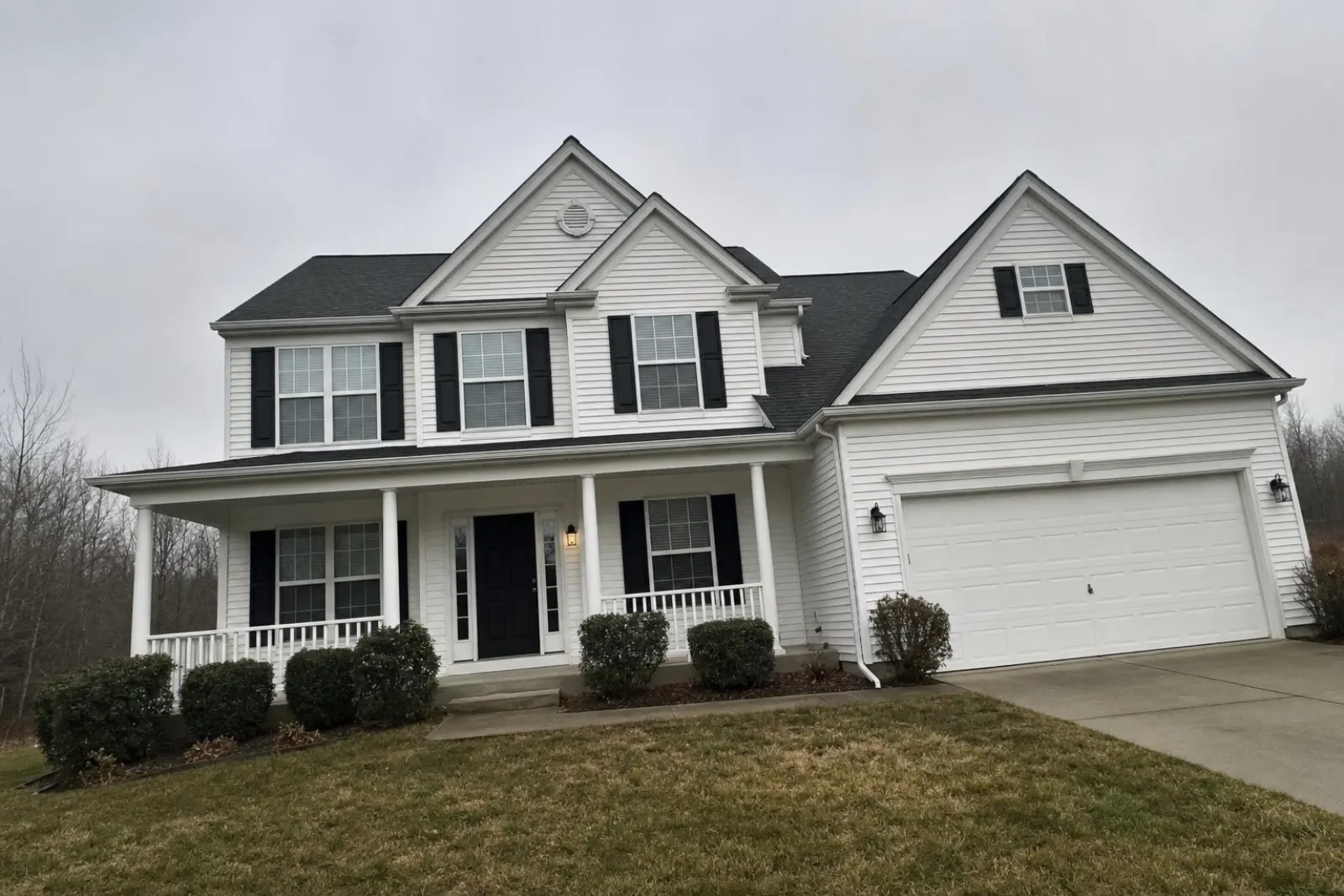
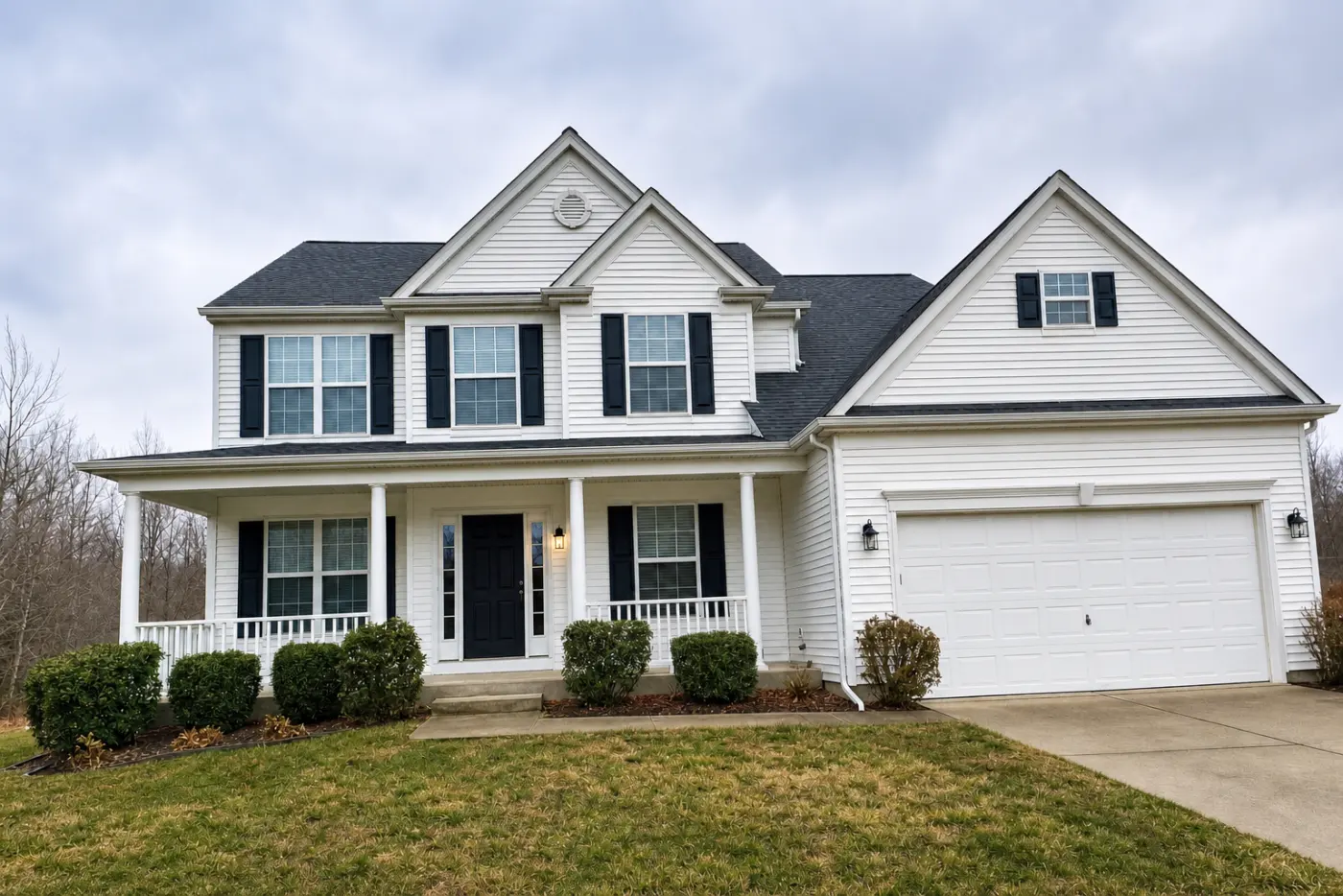
Foto bagian luar rumah dengan langit abu-abu tidak akan mendapat anugerah apa pun. Hal ini juga tidak akan membuat pembeli merasa tertipu saat hujan turun. Jika Anda ingin versi berlangit biru untuk media sosial atau selebaran, beri keterangan pada versi itu juga. Simpan foto asli untuk MLS. Aturan lebih ketat berlaku untuk foto staging dan foto yang telah dirapikan; lihat aturan MLS untuk staging virtual dan menghapus perabot dari foto daftar properti.
Sebelum pemotretan, gunakan daftar bidikan untuk menentukan waktu pemotretan setiap ruangan sesuai posisi matahari. Dengan begitu, lebih sedikit yang perlu diperbaiki setelahnya.
Untuk mengetahui bagaimana Tingkatkan memperbaiki masalah ini di aplikasi kami, lihat penyuntingan foto properti dengan AI.
Cerahkan ruangan tergelap dan kembalikan jendela seperti semula. Mulai gratis: 1 kredit.
Pertanyaan
Mengapa foto properti saya terlihat gelap?
Kamera mengatur eksposur untuk bagian paling terang dalam bingkai, biasanya jendela di dalam ruangan. Ia membuat seluruh foto lebih gelap agar jendela tidak menjadi putih sepenuhnya. Akibatnya, ruangan menjadi kurang terekspos.
Bagaimana cara mencegah jendela menjadi putih polos saat memotret dengan ponsel?
Pilih waktu saat sinar matahari tidak langsung mengenai kaca, lalu nyalakan setiap lampu untuk memperkecil selisih antara bagian dalam dan luar. Setelah itu, ambil foto kedua dengan eksposur yang dikunci pada jendela agar keduanya dapat digabungkan nanti.
Pengaturan Lightroom apa untuk mencerahkan foto interior yang gelap?
Mulailah dengan Eksposur +0.3 hingga +0.7, Sorotan -60 hingga -100, Bayangan +40 hingga +70, Putih +10 hingga +25, dan Hitam -5 hingga -15. Lalu, sesuaikan keseimbangan warna putih agar dinding putih tetap terlihat putih.
Bisakah saya mengganti langit abu-abu dengan langit biru dalam foto listing?
Hanya jika disertai keterangan, dan beberapa aturan menganggapnya sebagai gambar yang dimanipulasi. AB 723 dari California mengecualikan koreksi eksposur dan warna, tetapi perubahan pada halaman rumah atau pemandangan melalui jendela dianggap sebagai perubahan digital.
Apakah tindakan menecerahkan foto dianggap sebagai manipulasi?
Secara umum, tidak. Pencahayaan, eksposur, keseimbangan warna putih, dan koreksi warna merupakan penyuntingan standar. AB 723 California menyatakan bahwa penyuntingan tersebut dikecualikan, asalkan gambaran yang ditampilkan tentang properti tetap sama.
Who makes this
Real Estate Camera is a listing photo app for iPhone, Android and the web. We wrote this page, so we have a stake in it. Other companies' prices come from their own pages on the date shown, and we say where they do better. Spot a wrong number? Tell us and we'll fix it.