Real Estate Camera
房地產照片偏暗,是因為手機會依窗戶這個房間中最亮的物體設定曝光,讓其他區域都落在陰影中。開啟所有燈光,並避開陽光直射玻璃的時段拍攝。以室內而非窗戶鎖定曝光,再於編修工具中提高陰影並降低高光。若窗戶過曝,請再拍一張依窗戶曝光的照片,並將兩張混合。
目標是拍出一張更明亮、且忠實呈現房屋原貌的照片。只要修圖會造成不實呈現,就該停止。
為什麼用手機拍的室內照片會偏暗?
你的眼睛能同時處理明亮窗戶與昏暗角落,手機感光元件卻做不到,至少無法靠單次曝光完成。相機會折衷取中間亮度,而室內的窗戶又會把這個亮度往上拉。相機為了保護窗戶而壓暗畫面,導致廚房中島呈現混濁的棕色。
現代手機會試著解決這個問題。Apple 的 高動態範圍說明指出,iPhone「會在極短時間內以不同曝光值拍攝多張照片,再將它們混合在一起」。當系統判斷這麼做有幫助時,預設就會採用,而且確實有效。但高動態範圍無法完全解決下午 2 點朝南窗戶的問題,也無法讓房間多出原本沒有的光線。
色彩也是問題所在。暖色燈泡與窗外日光同時出現在同一畫面。在櫥櫃下加裝冷光 LED 燈條後,相機又多了一種顏色需要取平均。最後產生的黃橘色偏色,可能讓房間即使曝光正常,看起來仍然昏暗。下方這間廚房就同時有這兩個問題。


先到現場解決問題
在現場每花一分鐘,就能省下五分鐘的修圖時間。以下是我的處理順序。
1. 開啟所有燈光,再檢查色彩
檯燈、頂燈、櫥櫃下燈條、抽油煙機燈、浴室化妝台燈泡。增加室內燈光,能縮小房間與窗戶之間的亮度差距,而這正是你要解決的問題。接著查看螢幕:如果某個燈具與其他燈具的顏色不同,例如暖色燈泡旁使用偏藍白的 LED,就把它關掉。混合的色偏比稍微偏暗的房間更難修正。
2. 選擇拍攝時段
拍攝室內時,挑選陽光不會直射窗戶的時段,也就是朝東房間選上午、朝西房間選下午。拍攝室內時,別低估陰天的優勢。天空亮度較低,窗戶較不容易過曝。拍攝屋外則相反:要讓陽光照在房屋正面,通常意味著讓太陽位於你的身後。
3. 依室內鎖定曝光
在 iPhone 上,觸碰並長按房間中明暗適中的區域,例如牆面或櫥櫃門,直到畫面顯示「AE/AF 鎖定」。不要對準窗戶。稍微向上拖曳太陽圖示來提亮;拍攝多張照片時,鎖定值都會維持。Android 相機的操作方式也大致相同:點一下設定曝光位置,再使用亮度滑桿。窗戶可能會變成白色,暫時可以接受。
4. 為窗戶再拍一張照片
保持手機不動,依窗戶鎖定曝光,再拍一張照片。房間雖然幾乎全黑,但窗外景色會保留下來。靠這兩張照片,就能用手機進行「窗戶拉取」。稍後在 Photoshop 中使用圖層遮罩混合,把暗色照片中的窗戶畫進亮色照片。三腳架會很有幫助。如果手持拍攝,請靠著門框,並確保兩張照片的手機高度相同。
在 iPhone Pro 上,ProRAW 檔案比標準照片保留更多高光細節,有時能從單張照片中救回窗戶。但陽光直射窗戶時,亮度依然過高。
5. 保持手機水平
讓手機保持水平無法改善光線,但偏暗的照片與傾斜的牆面往往同時出現,而且會互相顯得更糟。垂直線段校正教學說明如何拉直線條。至於網格設定,以及鏡頭選擇和拍攝高度的建議,請參閱 我們的 iPhone 設定指南。
用精確數值修正照片
每張照片都不一樣。請把以下數值當作起點,而非固定預設值,而且每次只調整一個滑桿。留意天花板的白色區域與最暗的角落。
Lightroom 行動版
對於曝光不足但窗戶明亮的典型室內照片,我會先在 Lightroom 的 光線面板中採用以下數值:
| 滑桿 | 起始值 | 調整效果 |
|---|---|---|
| 曝光 | +0.3 至 +0.7 | 整體提亮室內空間 |
| 高光 | -60 至 -100 | 讓窗戶與天花板不再過曝死白 |
| 陰影 | +40 至 +70 | 提亮中島下方及地面各處的暗部,包括角落 |
| 白色色階 | +10 至 +25 | 讓白色牆面與門窗框線呈現真正的白色 |
| 黑色色階 | -5 至 -15 | 找回提亮陰影後流失的立體感 |
| 對比 | 0 至 +10 | 只有在完成上述步驟後,照片仍顯得平淡時才使用 |
接著開啟「色彩」。以白平衡滴管點選白色天花板或櫥櫃,不要選米白色牆面。若出現上述廚房那種偏暖色調,點選後將「溫度」往藍色方向調整,即可修正大部分色偏。「飽和度」保持接近零;「自然飽和度」最多上調 +5 至 +10。硬木地板一旦過度飽和,很快就會變成橙色。
留意牆面與窗戶相接處是否出現灰色、發光的光暈,或陰影是否變得雜訊過多、斑駁不堪。若有這些情況,就是調整過頭了。將「陰影」下調約 15,並稍微提高「曝光」即可。
Snapseed
Snapseed 免費且效果不錯。開啟 調整影像,然後上下滑動選擇設定:
- 亮度 +10 至 +20
- 陰影 +30 至 +50
- 高光 -30 至 -60
- 如果房間偏黃,就降低「暖度」,通常為 -5 至 -15
- 「氛圍」+5 至 +15。再往上調,室內照片就會開始像 2012 年的高動態範圍照片。
Snapseed 不會替你混合兩張不同曝光的照片。若要有效還原窗戶亮部,你需要使用 Photoshop,或能在一次處理中還原窗戶細節的應用程式。
一鍵工具
如果不想調整滑桿,人工智慧增強功能可對曝光、陰影、白平衡和垂直校正進行相同調整。在 Real Estate Camera 中,優化需 1 點,處理時間為 20 至 60 秒。它不會替你除雜物,也不會改動建築結構。灰色天空仍是灰色。
誠實修圖的原則
提亮房間沒有問題,但改變買家抵達現場時會看到的景象就有問題。
加州的 AB 723就劃下了這條界線。它豁免一般性的曝光與色彩修正,也將拉直與裁切納入豁免範圍,只要這些操作「不會改變不動產的呈現」。只要新增、移除或更動庭院、建築立面、「透過窗戶看到的景色」或「鄰近房產」,照片就構成數位變造。此時必須在照片旁附上揭露聲明,並提供原始版本的連結。該法案已於 2025 年 10 月正式成法。
對 MLS 照片而言,這項區分會影響你是否需要加上標示:
- 利用自己拍攝的第二張曝光照片,把真實窗景還原回窗戶中,屬於曝光修正。
- 把圖庫中的樹木景色貼進窗戶,就屬於變造。
- 把二月陰沉的外觀照片調亮,讓外牆板呈現白色,屬於色彩修正。
- 換上藍天,或把枯黃的草坪塗綠,都會改變買家到場看房當天看到的房屋樣貌。這應視為修改,並予以揭露。
NorthstarMLS 的 擬議準則也做出同樣的區分:可以調整曝光與色彩平衡,但不得捏造不存在的特徵。NAR 的 執業準則 12-10也明訂,所有 REALTOR® 均不得使用誤導性影像。
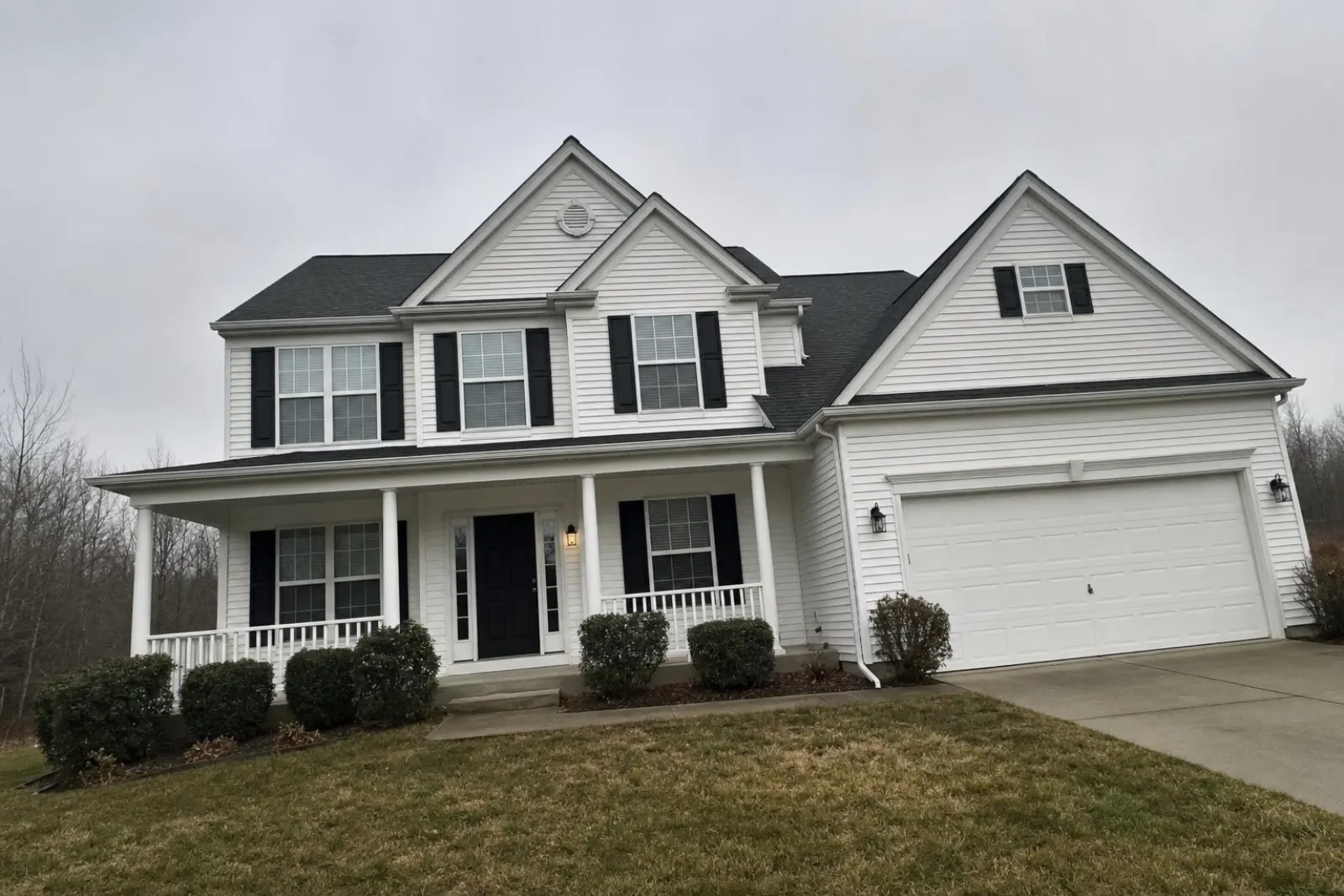
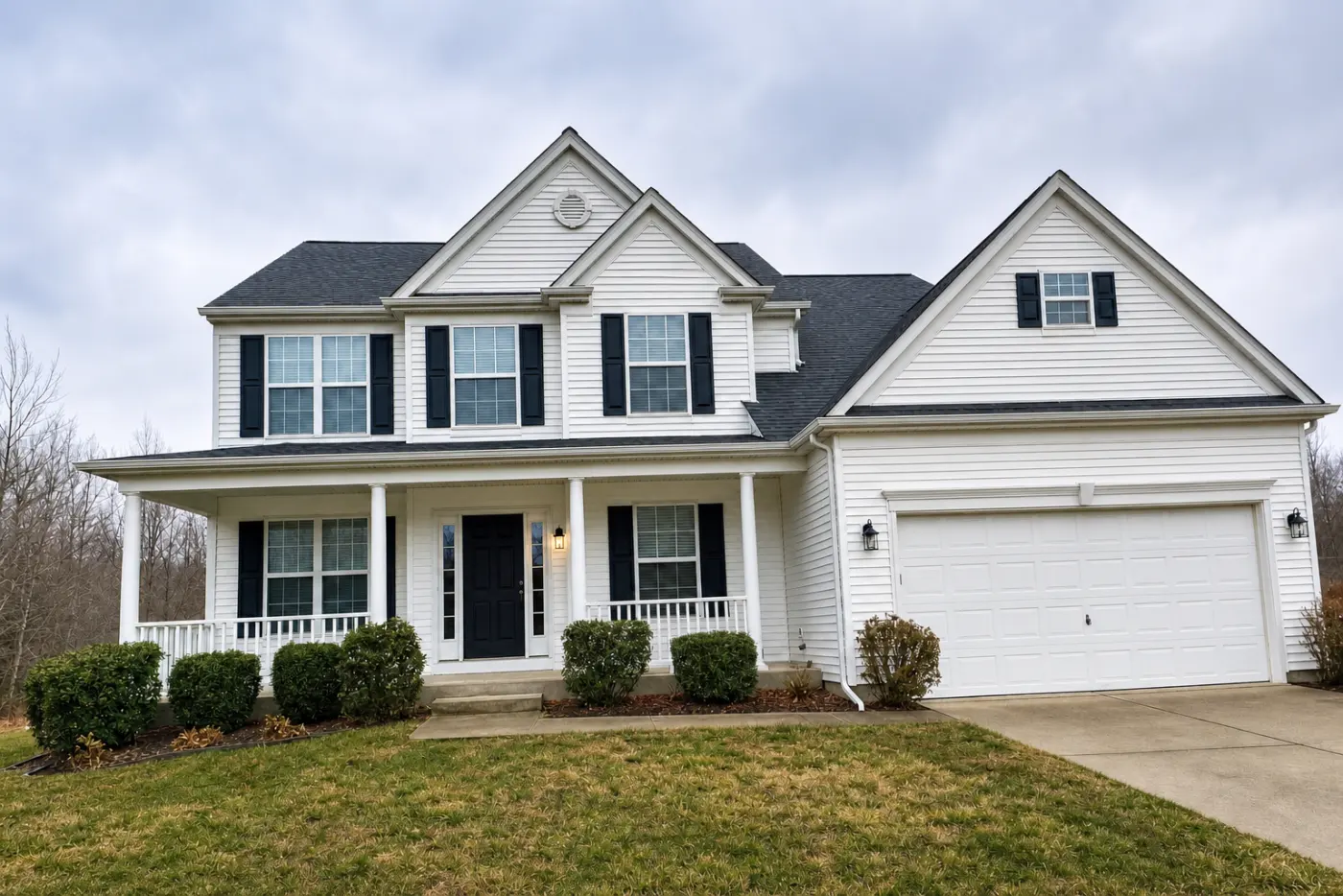
灰暗天空下的外觀照片不會贏得任何獎項,也不會讓冒雨到訪的買家覺得受騙。如果要為社群媒體或傳單製作藍天版本,也應在照片上加以標示。MLS 則應保留原始照片。對於經過虛擬佈置及除雜物處理的照片,規定更嚴格;請參閱 MLS 虛擬佈置規則及 從房源照片中移除家具。
拍攝前,使用 拍攝清單,依日照安排各房間的拍攝時段。這樣後續需要修正的地方就較少。
想了解我們的應用程式如何運用優化功能修正這些問題,請參閱 人工智慧房地產照片編輯。
把最暗的房間調亮,讓窗戶重現明亮感。免費開始:1 點。
問題
為什麼我的房地產照片看起來很暗?
相機會依畫面中最亮的物體調整曝光,室內通常就是窗戶。為了避免窗戶變成純白,相機會壓暗整張照片,導致室內曝光不足。
如何避免用手機拍攝時窗戶過曝?
避開陽光直射玻璃的時段拍攝,並開啟所有燈光,縮小室內外的亮度差距。然後再拍一張以窗戶鎖定曝光的照片,方便稍後混合兩張照片。
哪些 Lightroom 設定能讓昏暗的室內變亮?
先將曝光值調至 +0.3 至 +0.7、高光調至 -60 至 -100、陰影調至 +40 至 +70、白色調至 +10 至 +25、黑色調至 -5 至 -15。再調整白平衡,讓白色牆面看起來就是白色。
房源照片中,可以把灰色天空換成藍天嗎?
必須事先揭露,而且某些規範會將其視為修改過的影像。加州 AB 723 將曝光與色彩修正列為豁免項目,但庭院或窗外景色一旦更動,就視為數位修改。
調亮照片算不算修改?
一般不算。燈光、曝光、白平衡與色彩校正都是標準修圖。只要未改變房產的呈現方式,加州 AB 723 就將這些列為豁免項目。
Who makes this
Real Estate Camera is a listing photo app for iPhone, Android and the web. We wrote this page, so we have a stake in it. Other companies' prices come from their own pages on the date shown, and we say where they do better. Spot a wrong number? Tell us and we'll fix it.