Real Estate Camera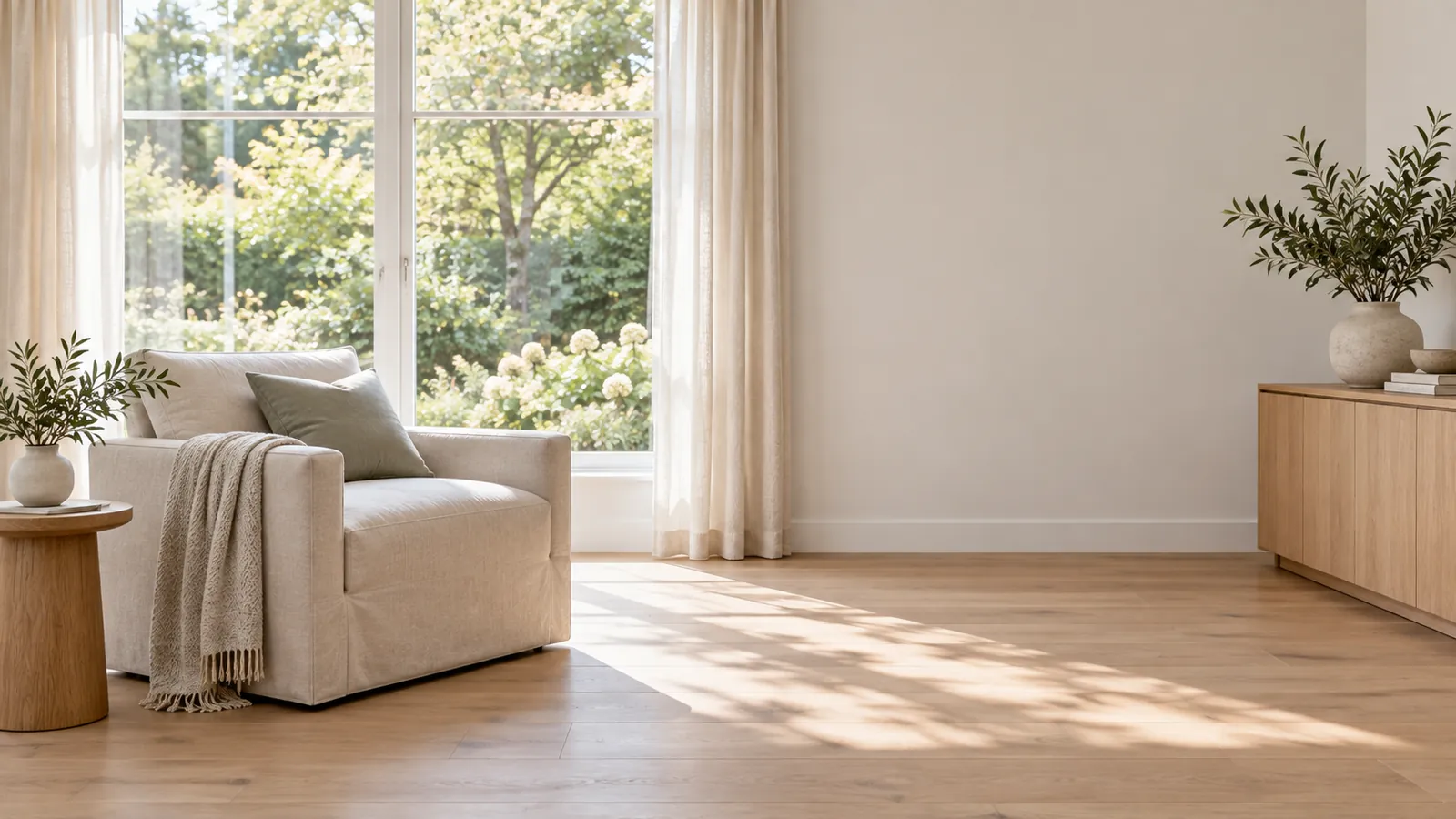
रियल एस्टेट फ़ोटो इसलिए अंधेरी आती हैं क्योंकि आपका फ़ोन कमरे की सबसे उजली चीज़ यानी खिड़की के लिए एक्सपोज़र सेट करता है और बाक़ी सब कुछ छाया में छोड़ देता है। सभी लाइटें चालू करें और ऐसे समय में शूट करें जब धूप सीधे काँच पर न पड़ रही हो। खिड़की के बजाय कमरे पर एक्सपोज़र लॉक करें, फिर एडिटिंग ऐप में शैडोज़ बढ़ाएं और हाइलाइट्स घटाएं। पूरी तरह सफ़ेद पड़ी खिड़कियों के लिए खिड़की पर एक्सपोज़र सेट करके दूसरा शॉट लें और दोनों को मिला दें।
मकसद उस घर की ज़्यादा उजली और वास्तविक फ़ोटो है। ग़लत दिखाना जहाँ शुरू होता है, एडिटिंग वहीं रुक जाती है।
फ़ोन से कमरे अंधेरे क्यों दिखते हैं
आपकी आँखें उजली खिड़की और मद्धम रोशनी वाले कोने के बीच एक साथ संतुलन बनाती हैं। फ़ोन सेंसर ऐसा नहीं कर सकता, कम से कम एक ही एक्सपोज़र में नहीं। यह बीच का स्तर चुनता है, और कमरे के अंदर खिड़की उस स्तर को ऊपर खींच लेती है। खिड़की को बचाने के लिए कैमरा फ़्रेम का एक्सपोज़र घटा देता है। रसोई का आइलैंड कादे जैसा भूरा हो जाता है।
आधुनिक फ़ोन इस समस्या से लड़ते हैं। Apple की एचडीआर व्याख्या के अनुसार iPhone "अलग-अलग एक्सपोज़र पर लगातार कई तस्वीरें लेकर उन्हें एक साथ मिला देता है"। जब उसे लगता है कि इससे मदद मिलेगी, तब यह डिफ़ॉल्ट रूप से ऐसा करता है। और इससे मदद भी मिलती है। लेकिन एचडीआर दक्षिणमुखी खिड़की पर दोपहर 2 बजे होने वाली समस्या पूरी तरह नहीं सुलझाता, और न ही यह कमरे में ऐसी रोशनी जोड़ सकता है जो वहाँ पहले से नहीं थी।
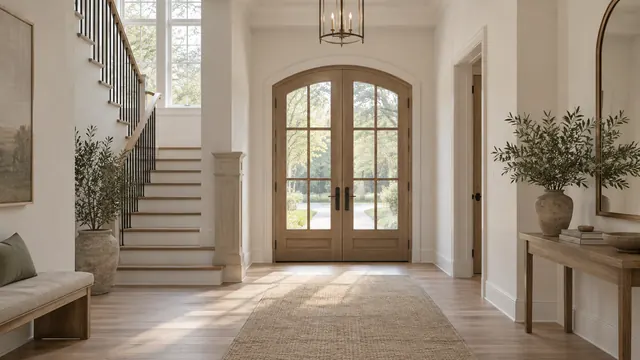
रंग भी समस्या पैदा करता है। गर्म रंग वाले बल्ब और खिड़की से आने वाली सूर्य की रोशनी एक ही फ़्रेम में आ जाती हैं। कैबिनेट के नीचे ठंडे रंग वाला एलईडी जोड़ें, तो फ़्रेम में एक और रंग आ जाता है, जिसे कैमरा औसत में मिलाता है। इससे बनी पीली-नारंगी रंगत से कमरा एक्सपोज़र सही होने पर भी कम रोशनी वाला दिख सकता है। नीचे दिखाई गई रसोई में दोनों समस्याएँ हैं।


इसे पहले घर पर ही ठीक करें
यहाँ खर्च किए गए हर मिनट के बराबर एडिटिंग में पाँच मिनट बचते हैं। मैं इसी क्रम से काम करता हूं।
1. सभी लाइटें चालू करें, फिर रंग जाँचें
लैंप, छत पर लगी लाइटें, कैबिनेट के नीचे लगी स्ट्रिप, रेंज हुड की लाइट और बाथरूम की वैनिटी पर लगे बल्ब। अंदर ज़्यादा रोशनी होने से कमरे और खिड़की के बीच का अंतर घटता है। यही वह समस्या है जिसे आप ठीक करना चाहते हैं। फिर स्क्रीन देखें: अगर कोई एक फ़िक्स्चर बाक़ी से अलग रंग का हो, जैसे गर्म रंग के बल्बों के साथ लगी नीली-सफ़ेद एलईडी, तो उसे बंद कर दें। मिली-जुली रंगत को सुधारना, कमरे को थोड़ा अंधेरा रखने से ज़्यादा मुश्किल है।
2. दिन का समय चुनें
इंटीरियर के लिए तब शूट करें जब धूप खिड़कियों पर सीधे न पड़ रही हो। इसका मतलब है कि पूर्वमुखी कमरों की फ़ोटो दोपहर में और पश्चिममुखी कमरों की सुबह में लें। बादल वाले दिनों का इंटीरियर शूट में महत्व कम आँका जाता है। आसमान कम उजला होता है, इसलिए खिड़कियाँ ज़्यादा ओवरएक्सपोज़ नहीं होतीं। एक्सटीरियर के लिए इसका उलट चाहिए: घर के सामने रोशनी होनी चाहिए, जिसका आमतौर पर मतलब है कि धूप आपके पीछे रहे।
3. कमरे पर एक्सपोज़र लॉक करें
iPhone पर, कमरे के मध्यम रंग वाले किसी हिस्से—जैसे दीवार या कैबिनेट का दरवाज़ा—को टच करके दबाए रखें, जब तक AE/AF लॉक न दिखे। खिड़की को फ़ोकस में न रखें। तस्वीर उजली करने के लिए सूरज आइकॉन को थोड़ा ऊपर खींचें; कई फ़्रेम लेने पर लॉक बनी रहती है। Android कैमरा लगभग यही काम करते हैं: एक्सपोज़र पॉइंट तय करने के लिए टैप करें, फिर उजलापन स्लाइडर इस्तेमाल करें। खिड़की सफ़ेद हो जाएगी। फ़िलहाल इतना ही ठीक है।
4. खिड़की के लिए दूसरा फ़्रेम लें
फ़ोन को स्थिर रखें, खिड़की पर एक्सपोज़र लॉक करें और दूसरा शॉट लें। कमरा लगभग काला पड़ेगा, लेकिन नज़ारा बरकरार रहेगा। इन दोनों शॉट्स से फ़ोन से लिया गया "विंडो पुल" बनता है। बाद में, Photoshop में लेयर मास्क की मदद से दोनों शॉट्स को मिलाएँ और गहरे फ़्रेम से खिड़की को उजले फ़्रेम में पेंट करें। ट्राइपॉड से काफ़ी मदद मिलती है। अगर फ़ोन हाथ में शूट कर रहे हैं, तो दरवाज़े की चौखट से सहारा लें और दोनों शॉट्स के लिए फ़ोन को एक ही ऊँचाई पर रखें।
iPhone Pro पर बनी ProRAW फ़ाइलों में सामान्य फ़ोटो से उजले हिस्सों की ज़्यादा बारीकियाँ सहेजी जाती हैं। कभी-कभी एक ही फ़्रेम से खिड़की की बारीकियाँ वापस लाई जा सकती हैं। खिड़की पर सीधी धूप फिर भी बहुत ज़्यादा होती है।
5. फ़ोन को सीधा रखें
फ़ोन को सीधा करने से रोशनी नहीं सुधरेगी। लेकिन अंधेरी फ़ोटो और टेढ़ी दीवारें अक्सर साथ नज़र आती हैं, और दोनों एक-दूसरे को और बिगाड़ देते हैं। सीधी लाइनों वाली गाइड में फ़ोटो को सीधा करने की विधि है। ग्रिड सेटिंग्स और लेंस चुनने तथा कैमरे की ऊँचाई के बारे में सुझाव के लिए हमारी iPhone सेटिंग्स गाइड देखें।
असली संख्याओं के साथ एडिटिंग के हल
हर फ़ोटो अलग होती है। इन मानों को प्रीसेट नहीं, बल्कि शुरुआती बिंदु मानें और एक बार में एक ही स्लाइडर बदलें। छत की सफ़ेदी और सबसे अंधेरे कोने पर नज़र रखें।
Lightroom मोबाइल
आमतौर पर कम रोशनी वाले इंटीरियर में, जिसमें तेज़ रोशनी वाली खिड़की हो, मैं Lightroom के लाइट पैनल में इन मानों से शुरुआत करता हूँ:
| स्लाइडर | शुरुआती मान | आप क्या कर रहे हैं |
|---|---|---|
| एक्सपोज़र | +0.3 से +0.7 | पूरे कमरे की रोशनी बढ़ाता है |
| हाइलाइट्स | -60 से -100 | खिड़की और छत के अत्यधिक सफेद हिस्सों की चमक कम करता है |
| शैडोज़ | +40 से +70 | रसोई के आइलैंड के नीचे और फ़र्श के अँधेरे हिस्सों, किनारों समेत, में रोशनी बढ़ाता है |
| व्हाइट्स | +10 से +25 | सफेद दीवारों और ट्रिम को सफेद दिखाता है |
| ब्लैक्स | -5 से -15 | शैडोज़ बढ़ाने से कम हुई गहराई बहाल करता है |
| कंट्रास्ट | 0 से +10 | ऊपर दिए गए कदमों के बाद अगर फ़ोटो फीकी लगे, तभी इसका उपयोग करें |
इसके बाद रंग खोलें। व्हाइट बैलेंस आईड्रॉपर को सफेद छत या अलमारी पर लगाएँ, क्रीम रंग से पेंटी दीवार पर नहीं। ऊपर दी गई रसोई जैसी गर्म टिंट हो, तो इस क्लिक से तापमान नीले की ओर जाता है और गर्म टिंट लगभग पूरी तरह ठीक हो जाती है। संतृप्ति लगभग शून्य पर रखें; वाइब्रेंस अधिकतम +5 से +10 बढ़ाएँ। ज़्यादा संतृप्त हार्डवुड जल्दी नारंगी हो जाता है।
जहाँ दीवारें खिड़की से मिलती हैं, वहाँ धूसर चमकता हेलो, या शैडोज़ का दानेदार और धब्बेदार होना दिखे, तो आपने कुछ ज़्यादा ही कर दिया है। शैडोज़ लगभग 15 घटाएँ और उसकी जगह एक्सपोज़र थोड़ा और बढ़ाएँ।
Snapseed
Snapseed मुफ़्त है और बढ़िया काम करता है। कोई सेटिंग चुनने के लिए ट्यून इमेज खोलें और ऊपर-नीचे स्वाइप करें:
- ब्राइटनेस +10 से +20
- शैडोज़ +30 से +50
- हाइलाइट्स -30 से -60
- कमरा पीला दिखे तो वॉर्मथ कम करें, आमतौर पर -5 से -15
- एम्बियंस +5 से +15। इसे और बढ़ाएँगे तो इंटीरियर 2012 की एचडीआर फ़ोटो जैसा दिखने लगेंगे।
Snapseed आपके लिए दो एक्सपोज़र ब्लेंड नहीं करता। खिड़की की डिटेल को सही ढंग से बहाल करने के लिए Photoshop या ऐसा ऐप चाहिए जो यह काम एक ही बार में कर दे।
एक टैप वाले टूल
अगर आप स्लाइडर नहीं छेड़ना चाहते, तो एआई एन्हांस एक्सपोज़र, शैडोज़, व्हाइट बैलेंस और ऊर्ध्वाधर रेखाओं में वही समायोजन करता है। Real Estate Camera में, एन्हांस के लिए 1 क्रेडिट लगता है और इसे चलाने में 20 से 60 सेकंड लगते हैं। यह डिक्लटर नहीं करता और इमारत की संरचना नहीं बदलता। भूरा आकाश भूरा ही रहता है।
ईमानदार संपादन का अर्थ
कमरे को ज़्यादा रोशनी देना ठीक है। खरीदार को पहुँचने पर जो दिखे, उसे बदलना ठीक नहीं है।
कैलिफ़ोर्निया का AB 723 यही सीमा तय करता है। यह एक्सपोज़र और रंग के सामान्य सुधारों को अपवाद देता है, और सीधा करने व क्रॉपिंग का भी ज़िक्र करता है, बशर्ते इससे "वास्तविक संपत्ति का प्रतिनिधित्व न बदले।" आँगन, इमारत की बाहरी दिखावट, "खिड़कियों से दिखने वाले दृश्यों" या "पड़ोसी संपत्तियों" में कुछ जोड़ने, हटाने या बदलने से तस्वीर डिजिटल रूप से संशोधित होती है। इसके लिए तस्वीर के बगल में एक प्रकटीकरण और मूल तस्वीर का लिंक ज़रूरी है। यह विधेय अक्टूबर 2025 में अधिनियमित किया गया।
MLS फ़ोटो के मामले में, इस भेद से यह पता चलता है कि आपको अलग से प्रकटीकरण देना होगा या नहीं:
- अपने दूसरे एक्सपोज़र से खिड़की में मौजूद असली दृश्य को वापस लाना एक्सपोज़र का सुधार है।
- पेड़ों का कोई स्टॉक दृश्य उसी खिड़की में चिपकाना चित्र में बदलाव है।
- फरवरी के उदास बाहरी दृश्य का रंग सुधारकर साइडिंग को सफेद दिखाना, रंग सुधार है।
- आसमान को नीला करने या सूखी लॉन को हरा बनाने से जिस दिन खरीदार निरीक्षण के लिए पहुँचता है, उस दिन घर बदल दिखता है। इसे बदलाव मानें और खुलासा करें।
NorthstarMLS के प्रस्तावित दिशानिर्देश यही अंतर बताते हैं: एक्सपोज़र और रंग संतुलन बदलने की अनुमति है; जो वास्तव में मौजूद नहीं हैं, ऐसे तत्व जोड़ना अनुमति नहीं है। NAR का मानक अभ्यास 12-10 हर REALTOR® पर लागू होता है और भ्रामक तस्वीरों को भी शामिल करता है।
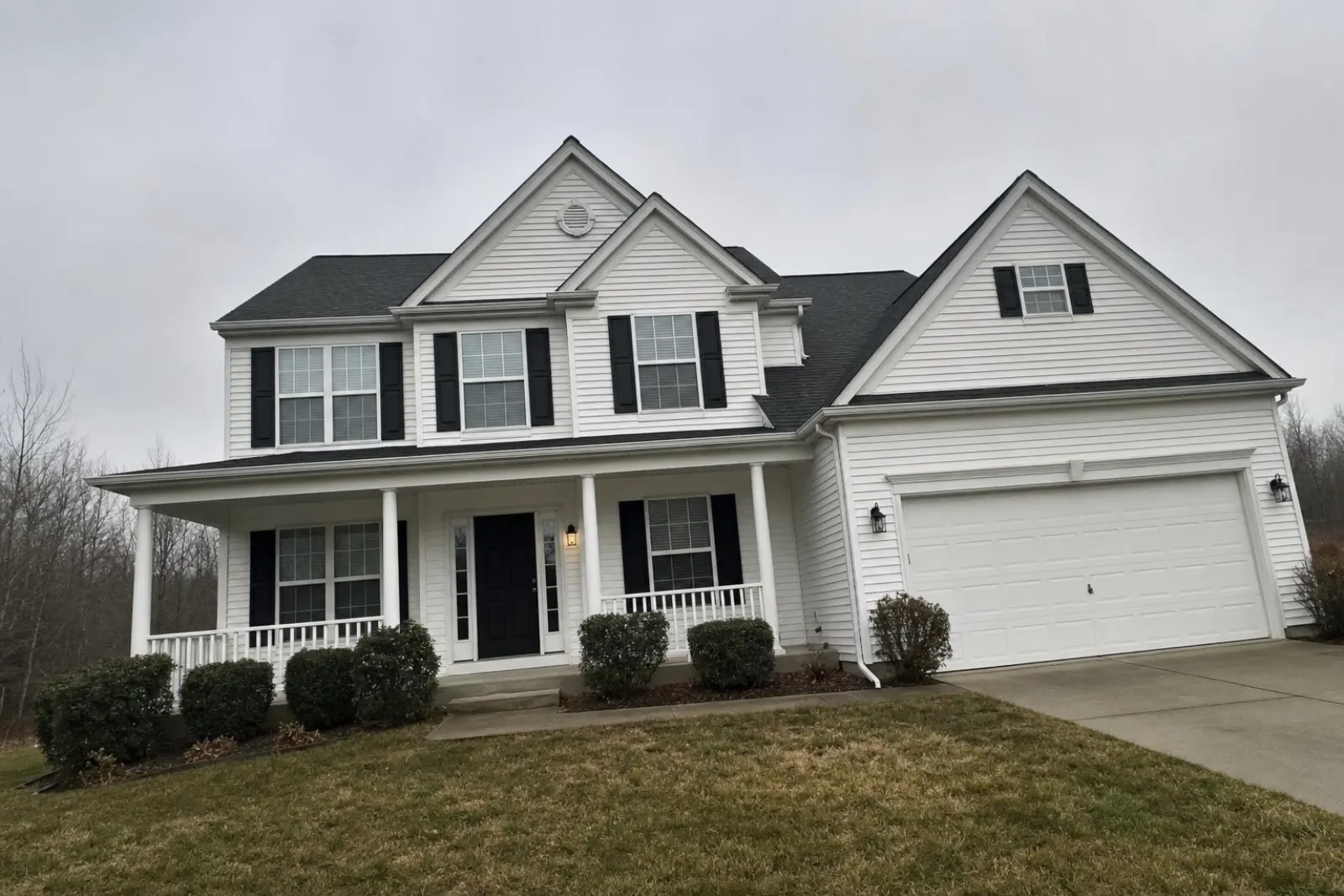
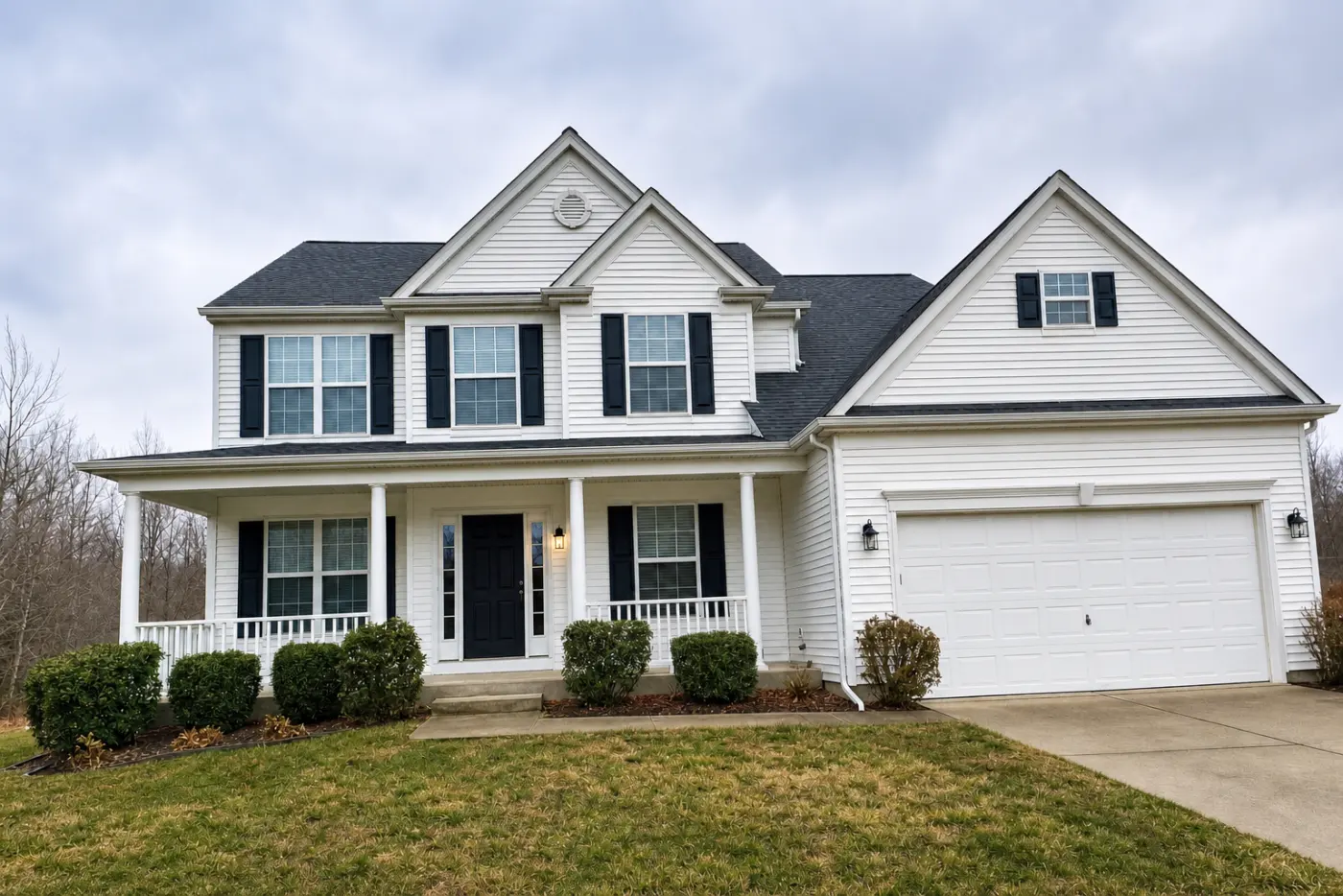
भूरे आसमान वाला बाहरी दृश्य किसी पुरस्कार की दौड़ में नहीं खड़ा होगा। इससे बारिश में खरीदार के पहुँचने पर उसे धोखे का एहसास भी नहीं होगा। अगर आप सोशल मीडिया या फ़्लाइंगर के लिए नीले आसमान वाला संस्करण बनाना चाहते हैं, तो वहाँ भी इस पर लेबल लगाएँ। MLS के लिए मूल संस्करण रखें। वर्चुअल स्टेजिंग और डिक्लटर की गई तस्वीरों के लिए नियम ज़्यादा सख्त होते हैं; MLS के वर्चुअल स्टेजिंग नियम और संपत्ति की तस्वीरों से फ़र्नीचर हटाना देखें।
तस्वीरों से पहले, कमरों की तस्वीरों का समय धूप के हिसाब से तय करने के लिए शॉट सूची का उपयोग करें। इससे बाद में ठीक करने के लिए कम काम बचता है।
हमारे ऐप में एन्हांस यह कैसे ठीक करता है, यह जानने के लिए एआई रियल एस्टेट फ़ोटो एडिटिंग देखें।
अपने सबसे अंधेरे कमरे की तस्वीर को रोशन करें और खिड़की की स्पष्टता वापस लाएँ। मुफ़्त शुरू करें: 1 क्रेडिट।
प्रश्न
मेरी रियल एस्टेट फ़ोटो अंधेरी क्यों दिखती हैं?
कैमरा फ़्रेम में मौजूद सबसे उजली चीज़ के लिए एक्सपोज़र सेट करता है, जो घर के अंदर आमतौर पर खिड़की होती है। खिड़की को पूरी तरह सफ़ेद होने से बचाने के लिए यह पूरी तस्वीर का एक्सपोज़र घटा देता है। कमरे का एक्सपोज़र कम रह जाता है।
फ़ोन से खिड़कियाँ ओवरएक्सपोज़ न हों, इसके लिए क्या करें?
धूप सीधे काँच पर न पड़े, इस समय शूट करें और अंदर-बाहर के प्रकाश का अंतर घटाने के लिए सभी लाइटें चालू कर दें। फिर खिड़की पर एक्सपोज़र लॉक करके दूसरा शॉट लें, ताकि बाद में दोनों को मिलाया जा सके।
अंधेरे इंटीरियर को उजला बनाने के लिए कौन-सी Lightroom सेटिंग्स इस्तेमाल करें?
एक्सपोज़र +0.3 से +0.7, हाइलाइट्स -60 से -100, शैडोज़ +40 से +70, व्हाइट्स +10 से +25 और ब्लैक्स -5 से -15 से शुरुआत करें। फिर व्हाइट बैलेंस समायोजित करें, ताकि सफ़ेद दीवारें सफ़ेद दिखें।
क्या मैं लिस्टिंग फ़ोटो में भूरे आसमान को नीले आसमान से बदल सकता हूं?
ऐसा करने पर खुलासा करना ज़रूरी है, और कुछ नियम इसे बदली गई फ़ोटो मानते हैं। कैलिफ़ोर्निया का AB 723 एक्सपोज़र और रंग के सुधारों को छूट देता है, लेकिन आँगन या खिड़की से दिखने वाले नज़ारे में किए गए बदलावों को डिजिटल बदलाव मानता है।
क्या फ़ोटो को उजला बनाना बदलाव माना जाता है?
आमतौर पर नहीं। रोशनी, एक्सपोज़र, व्हाइट बैलेंस और रंग सुधारने जैसे काम मानक एडिट हैं। कैलिफ़ोर्निया का AB 723 इन्हें छूट देता है, जब तक इनसे प्रॉपर्टी की प्रस्तुति नहीं बदलती।
Who makes this
Real Estate Camera is a listing photo app for iPhone, Android and the web. We wrote this page, so we have a stake in it. Other companies' prices come from their own pages on the date shown, and we say where they do better. Spot a wrong number? Tell us and we'll fix it.