Real Estate Camera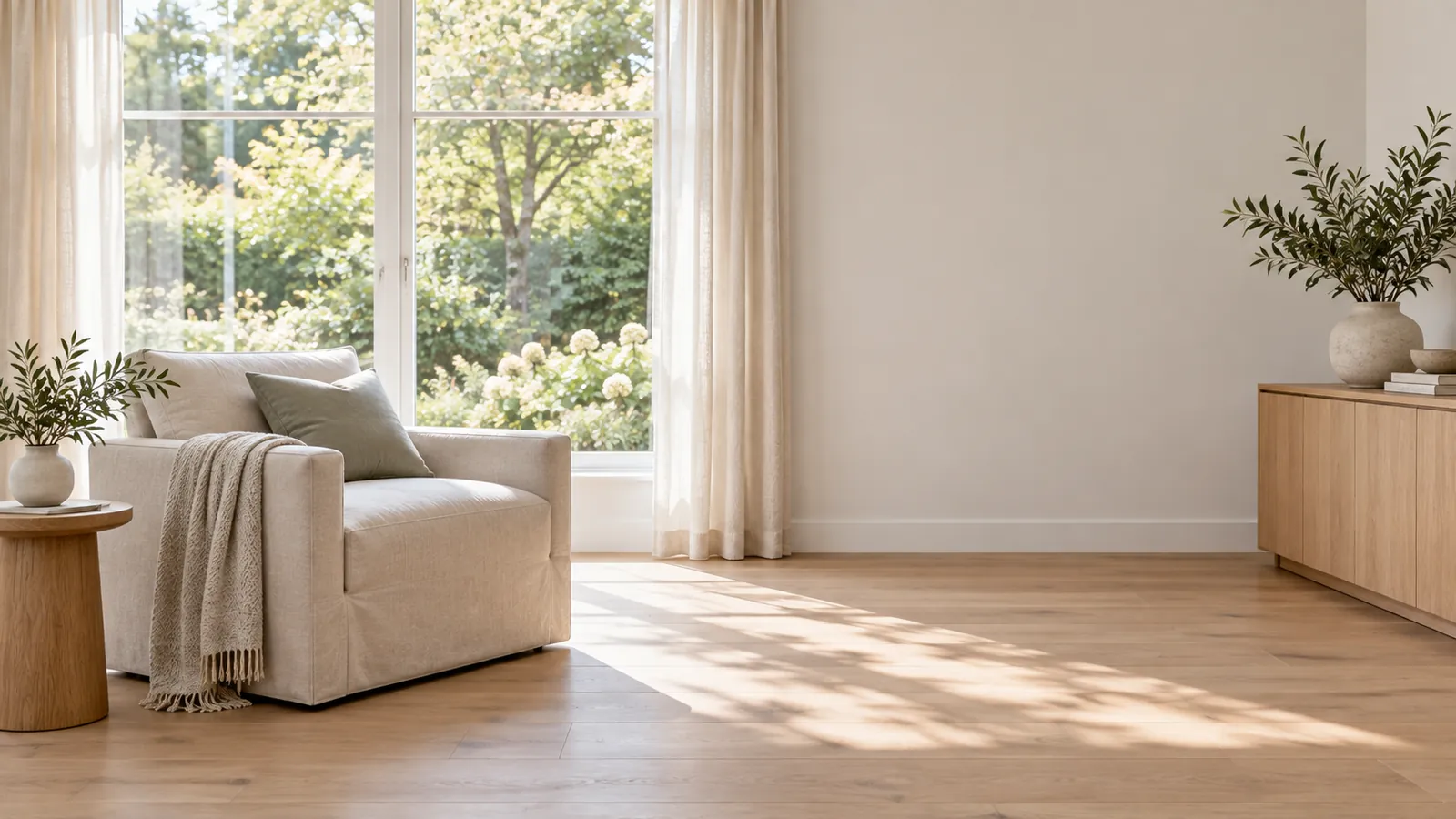
Fotografije nepremičnin so temne, ker vaš telefon prilagaja ekspozicijo oknu, torej najsvetlejšemu predmetu v prostoru, vse drugo pa pusti v senci. Vklopite vse luči in fotografirajte, ko sonce ne vpada neposredno skozi steklo. Zaklenite ekspozicijo na prostor, ne na okno, nato pa v urejevalniku dvignite senčne dele in znižajte svetle dele. Če so okna preosvetljena, posnemite še en posnetek z ekspozicijo, prilagojeno oknu, in oba združite.
Cilj je svetlejša fotografija hiše, kakršna je v resnici. Urejanje se konča tam, kjer se začne napačno predstavljanje.
Zakaj so prostori, posneti s telefonom, temni?
Vaše oči hkrati obvladata svetlo okno in zatemnjen kot. Senzor telefona tega ne zmore, vsaj ne v eni ekspoziciji. Izbere srednjo vrednost, v notranjosti pa okno to vrednost potisne navzgor. Kamera potemni kadre, da zaščiti okno. Kuhinjski otok postane umazano rjav.
Sodobni telefoni se s tem spopadajo. Applejeva razlaga HDR-ja pravi, da iPhone »v hitrem zaporedju posname več fotografij z različnimi ekspozicijami in jih združi«. Privzeto to stori, ko presodi, da bo koristilo. In res pomaga. Toda HDR ne reši povsem težave z oknom, obrnjenim na jug, ob 2. popoldnevni uri, in ne more dodati svetlobe, ki je v prostoru sploh ni bilo.
Tudi barve povzročajo težave. Topla svetloba žarnic in dnevna svetloba iz okna sta v istem kadru. Če pod predalniki dodate hladno belo LED-žarnico, mora kamera pri uravnavanju barv upoštevati še en odtenek. Nastali rumeno-oranžni odtenek lahko prostor naredi temnejšega, čeprav je ekspozicija pravilna. Spodnja kuhinja ima obe težavi.


Najprej odpravite težavo na terenu
Vsaka minuta, ki jo tukaj porabite, vam prihrani pet minut pri urejanju. Takšen je vrstni red, po katerem delam.
1. Vklopite vse luči, nato pa preverite barve
Namizne in stropne luči, trakovi pod predalniki, luč kuhinjske nape ter žarnice nad umivalnikom v kopalnici. Več svetlobe v notranjosti zmanjša razliko med prostorom in oknom. To je težava, ki jo želite odpraviti. Nato preverite zaslon: če je ena svetilka drugačne barve kot ostale, na primer hladno bela LED-žarnica ob toplih žarnicah, jo izklopite. Mešan barvni odtenek je težje odpraviti kot nekoliko temnejši prostor.
2. Izberite čas dneva
Za notranjost fotografirajte, ko sonce ne vpada neposredno v okna. To pomeni sobe, obrnjene na vzhod, popoldne, in sobe, obrnjene na zahod, zjutraj. Za fotografiranje notranjosti so oblačni dnevi podcenjeni. Nebo je zatemnjeno, zato so okna redkeje preosvetljena. Pri zunanjih fotografijah je obratno: potrebujete svetlobo na pročelju hiše, kar običajno pomeni, da imate sonce za sabo.
3. Zaklenite ekspozicijo na prostor
Na iPhonu dotaknite se in pridržite del prostora s srednjo svetlostjo, na primer steno ali vrata kuhinjske omare, dokler se ne pojavi oznaka »Zaklenitev AE/AF«. Ne držite prsta na oknu. Ikono sonca za malce povlecite navzgor, da povečate svetlost; med posnemanjem več kadrov zaklenitev ostane aktivna. Kamere v sistemu Android delujejo na zelo podoben način: dotaknite se želenega mesta, da določite ekspozicijo, nato pa uporabite drsnik za svetlost. Računajte, da bo okno postalo belo. Za zdaj je to v redu.
4. Za okno posnemite še en posnetek.
Telefon naj bo miren, zaklenite ekspozicijo na okno in posnemite še en posnetek. Prostor bo skoraj črn, pogled skozi okno pa bo viden. S telefonom lahko iz teh dveh posnetkov sestavite posnetek z uravnano ekspozicijo okna. Nato ju v Photoshopu združite s masko plasti, tako da z risanjem prenesete okno iz temnega posnetka v svetlejšega. Stativ zelo pomaga. Če fotografirate z roke, se naslonite na vratno ogrodje in držite telefon pri obeh posnetkih na isti višini.
Pri modelu iPhone Pro datoteke ProRAW vsebujejo več podrobnosti v svetlih delih kot običajna fotografija. Okno je včasih mogoče rešiti iz enega posnetka. Če sonce vpada neposredno v okno, je svetloba še vedno prevelika.
5. Držite telefon vodoravno
Izravnavanje telefona ne bo odpravilo svetlobne težave. Toda temne fotografije in nagnjene stene se pogosto pojavljajo skupaj, kar še poslabša oboje. Vodič po navpičnih črtah obravnava poravnavanje. Za nastavitve mreže ter nasvete o izbiri objektiva in višini kamere si oglejte naš vodič za nastavitve iPhona.
Urejevalni popravki s konkretnimi številkami
Vsaka fotografija je drugačna. Te vrednosti obravnavajte kot izhodiščne, ne kot prednastavitve, in naenkrat prilagajajte le en drsnik. Pazite na belo ploho stropa in najtemejši kot.
Lightroom za mobilne naprave
Za tipičen premalo osvetljen interier s svetlim oknom začnem v Lightroomovem panelu Svetloba s temi vrednostmi:
| Drsnik | Začetna vrednost | Kaj s tem dosežete |
|---|---|---|
| Osvetlitev | od +0,3 do +0,7 | Svetli celoten prostor |
| Svetli deli | od -60 do -100 | Zmanjša pretirano svetlino v oknu in na stropu |
| Senčiti deli | od +40 do +70 | Osvetli temne dele pod kuhinjskim otokom in po tleh, tudi v vogalih |
| Beli | od +10 do +25 | Bele stene in obrobe pridobijo pravi beli odtenek |
| Črni | od -5 do -15 | Obnovi globino, ki ste jo izgubili z osvetljevanjem senčitih delov |
| Kontrast | od 0 do +10 | Uporabite samo, če je fotografija po zgornjih korakih videti ravna |
Nato odprite panel Barva. Z kapalko za ravnovesje beline kliknite na beli strop ali belo omaro, ne na steno, pobarvano v kremni barvi. Pri toplem odtenku, kot ga ima kuhinja zgoraj, s tem klikom premaknemo temperaturo proti modri in odpravimo večino odtenka. Zasičenost pustite blizu ničle; vibranco pa največ nastavite od +5 do +10. Lesena podlaga s previsoko zasičenostjo hitro postane oranžna.
Opazujte siv, bleščoč se obrob na stiku sten z oknom ali sence, ki postanejo zrnaste in lisaste. To je že preveč. Senčite dele zmanjšajte za približno 15 in namesto tega nekoliko povečajte osvetlitev.
Snapseed
Snapseed je brezplačen in ponuja zadovoljive rezultate. Odprite Prilagoditev slike in navpično povlecite s prstom, da izberete nastavitev:
- Svetilnost: od +10 do +20
- Senčiti deli: od +30 do +50
- Svetli deli: od -30 do -60
- Toplota: če je prostor rumen, jo zmanjšajte, običajno v obsegu od -5 do -15
- Ozračje: od +5 do +15. Če ozračje okrepite, se notranjosti začnejo pojavljati kot fotografije HDR iz leta 2012.
Snapseed ne bo za vas združil dveh ekspozicij. Za pravilno uravnoteženje svetlobe v oknu boste potrebovali Photoshop ali aplikacijo, ki v enem koraku obnovi podrobnosti v oknu.
Orodja za en klik
Če raje ne spreminjate drsnikov, orodje z umetno inteligenco samodejno prilagodi osvetlitev, sence, ravnovesje beline in navpične črte. Funkcija Izboljšava v Real Estate Camera stane 1 kredit in traja od 20 do 60 sekund. Ne bo pospravila rečí ali spremenila arhitekture. Sivo nebo ostane sivo.
Kaj pomeni pošteno urejanje
Osvetljevanje prostora je v redu. Spreminjanje tega, kar bo kupac videl ob prihodu na lokacijo, pa ni v redu.
Mejo določa kalifornijski zakon AB 723. Ne zajema običajnih popravkov ekspozicije in barv, izrecno pa omenja tudi zravnavanje in izrezovanje, pod pogojem da ne spremenita prikaza nepremičnine. Dodajanje, odstranjevanje ali spreminjanje dvorišča, fasade, »pogledov skozi okna« ali »sosednjih nepremičnin« pomeni, da je bila slika digitalno spremenjena. Zato je treba ob fotografiji dodati pojasnilo in povezavo do izvirnika. Zakon je bil v oktobru 2025 sprejet v zakonodajnem postopku.
Za fotografijo, objavljeno na MLS, ta razlika določa, ali potrebujete oznako:
- Vračanje dejanskega pogleda v okno z lastno drugo ekspozicijo je popravek osvetlitve.
- Vstavljanje v okno fotografije dreves iz banke slik je sprememba.
- Dvig osvetlitve žalobnega februarskega posnetka zunanjosti, da stranska obloga izgleda bela, je barvna korekcija.
- Zamenjava neba z modrim ali pobarvanje mirujoče zelenice v zeleno spremenita videz hiše na dan, ko kupec pride na ogled. To obravnavajte kot poseg v fotografijo in ga razkrijte.
NorthstarMLS v predlaganih smernicah postavlja enako mejo: ekspozicija in ravnovesje barv sta dovoljena, ponarejanje značilnosti, ki ne obstajajo, pa ni dovoljeno. NARjev standard ravnanja 12-10 prav tako ureja primere zavajajočih fotografij za vsakega REALTOR®.
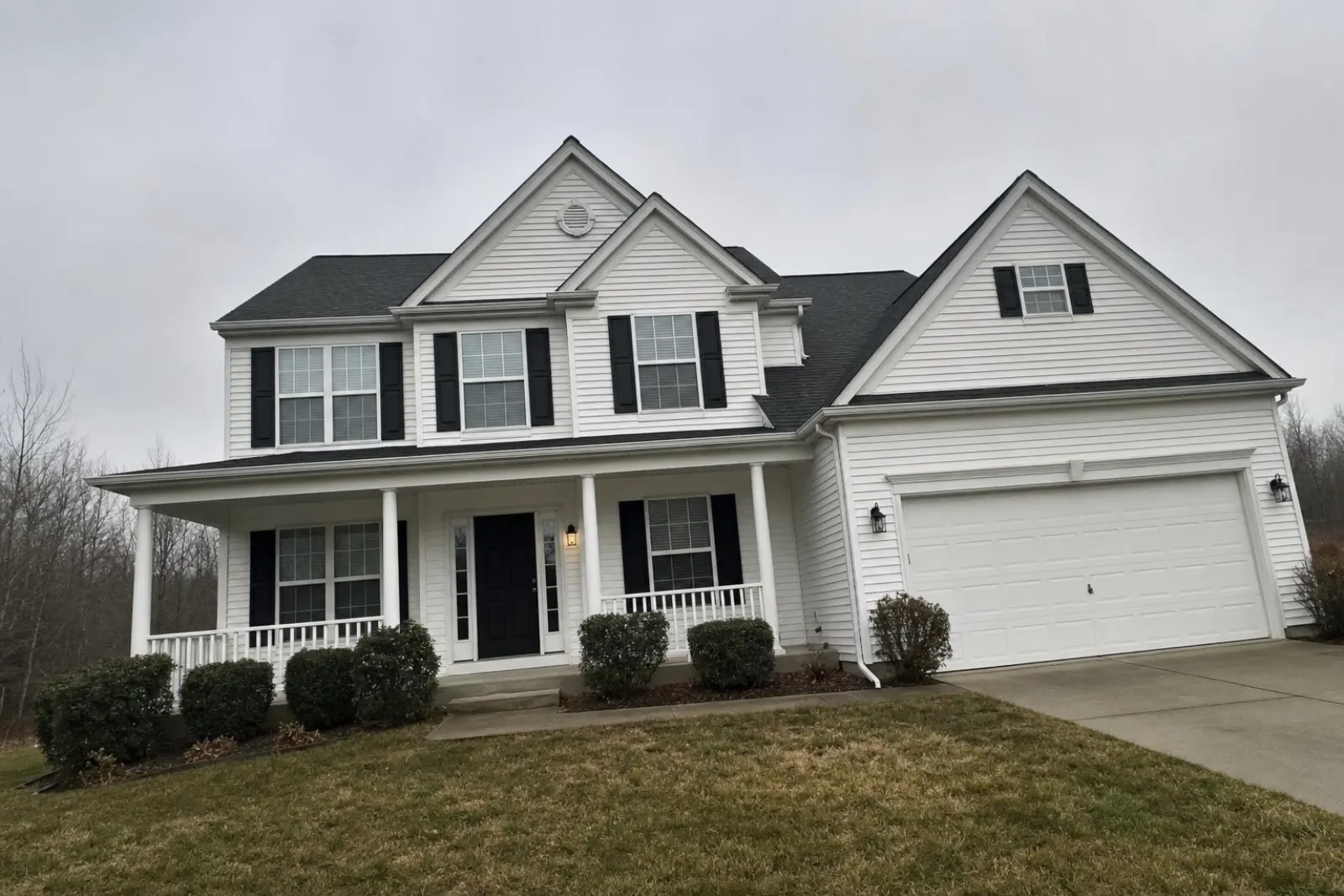
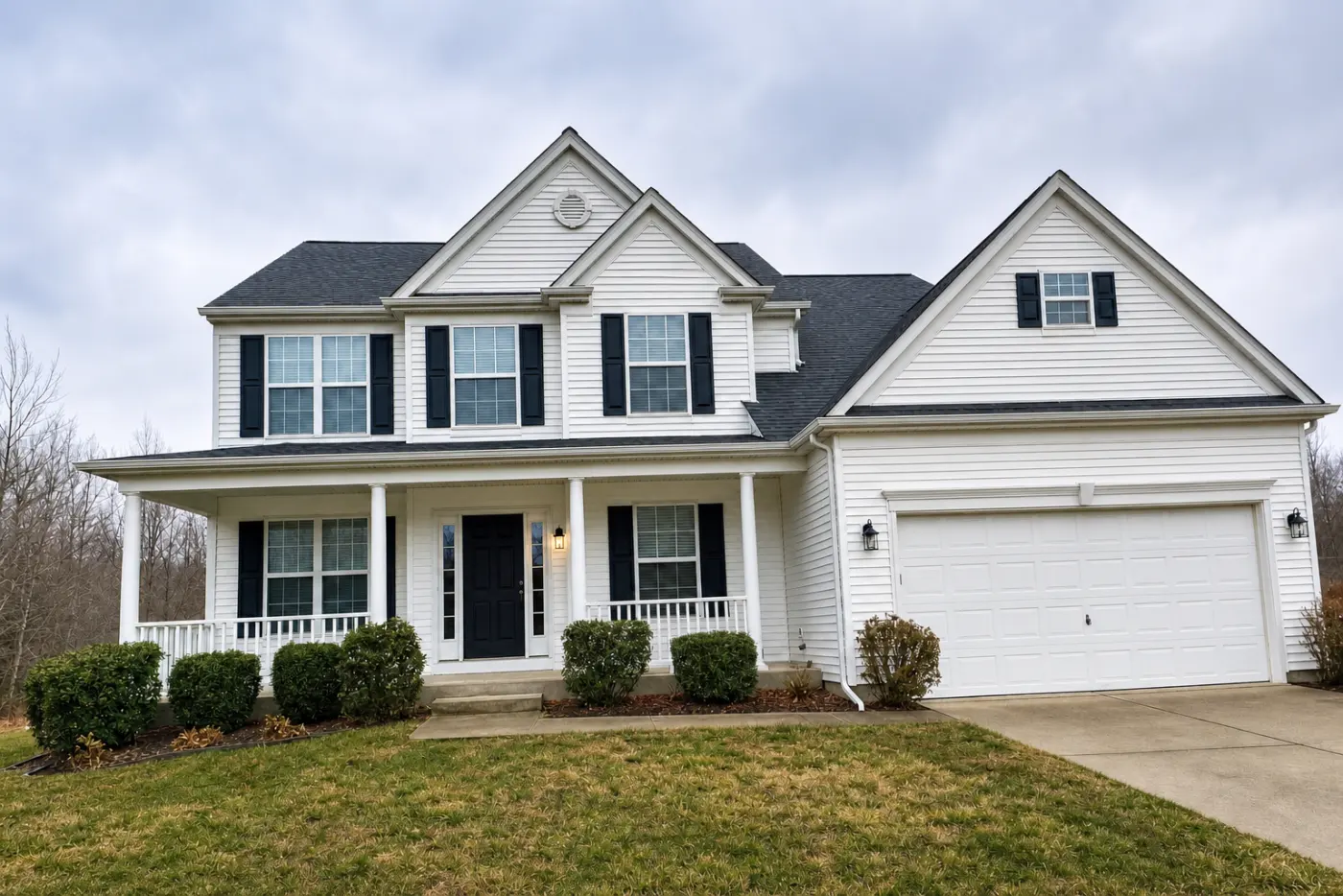
Zunanjost s sivim nebom ne bo prejela nobene nagrade. Prav tako ne bo kupec občutil, da ste ga zavedli, ko se bo v dežju pripeljal na ogled. Če želite različico z modrim nebom za družbena omrežja ali letak, jo tudi tam označite kot spremembo. Za MLS ohranite prvotno različico. Za virtualno opremljene in pospravljene fotografije veljajo strožja pravila; glejte pravila MLS za virtualno opremljanje in odstranjevanje pohištva s fotografij oglasa nepremičnine.
Pred fotografiranjem uporabite seznam posnetkov, da izberete pravi čas za fotografiranje sob glede na položaj sonca. Tako bo pozneje manj stvari za popraviti.
Za več o tem, kako to v naši aplikaciji popravi Izboljšava, si oglejte urejanje fotografij nepremičnin z umetno inteligenco.
Osvetlite najbolj temno sobo in poskrbite, da bo okno spet vidno. Začnite brezplačno: 1 kredit.
Vprašanja
Zakaj so moje fotografije nepremičnin temne?
Kamera prilagodi ekspozicijo najsvetlejšemu predmetu v kadru, ki je v prostoru običajno okno. Celoten posnetek potemni, da okno ne postane povsem belo. Prostor je zato premalo osvetljen.
Kako s telefonom preprečim prekomerno osvetlitev oken?
Posnemite, ko sonce ne vpada neposredno v steklo, in vklopite vse luči, da zmanjšate razliko med notranjostjo in zunanjostjo. Nato posnemite še en posnetek z zaklenjeno ekspozicijo na oknu, da lahko oba pozneje združite.
Katere nastavitve v Lightroomu pomagajo osvetliti temno notranjost?
Začnite z ekspozicijo +0,3 do +0,7, svetlimi deli -60 do -100, senčnimi deli +40 do +70, belimi deli +10 do +25 in črnimi deli -5 do -15. Nato prilagodite ravnovesje beline, da bodo stene videti bele.
Ali lahko na fotografijah za objavo nepremičnin sivo nebo zamenjam z modrim?
Le ob razkritju; nekatera pravila takšno fotografijo štejejo kot spremenjeno. Kalifornijski AB 723 izvzema popravke ekspozicije in barv, spremembe dvorišča ali pogleda skozi okno pa šteje kot digitalne spremembe.
Ali šteje posvetlitev fotografije kot sprememba?
Praviloma ne. Osvetlitev, ekspozicija, ravnovesje beline in popravki barv so običajni urejevalni posegi. Kalifornijski AB 723 jih izvzema, dokler ne spremenijo, kako je nepremičnina predstavljena.
Who makes this
Real Estate Camera is a listing photo app for iPhone, Android and the web. We wrote this page, so we have a stake in it. Other companies' prices come from their own pages on the date shown, and we say where they do better. Spot a wrong number? Tell us and we'll fix it.