Real Estate Camera
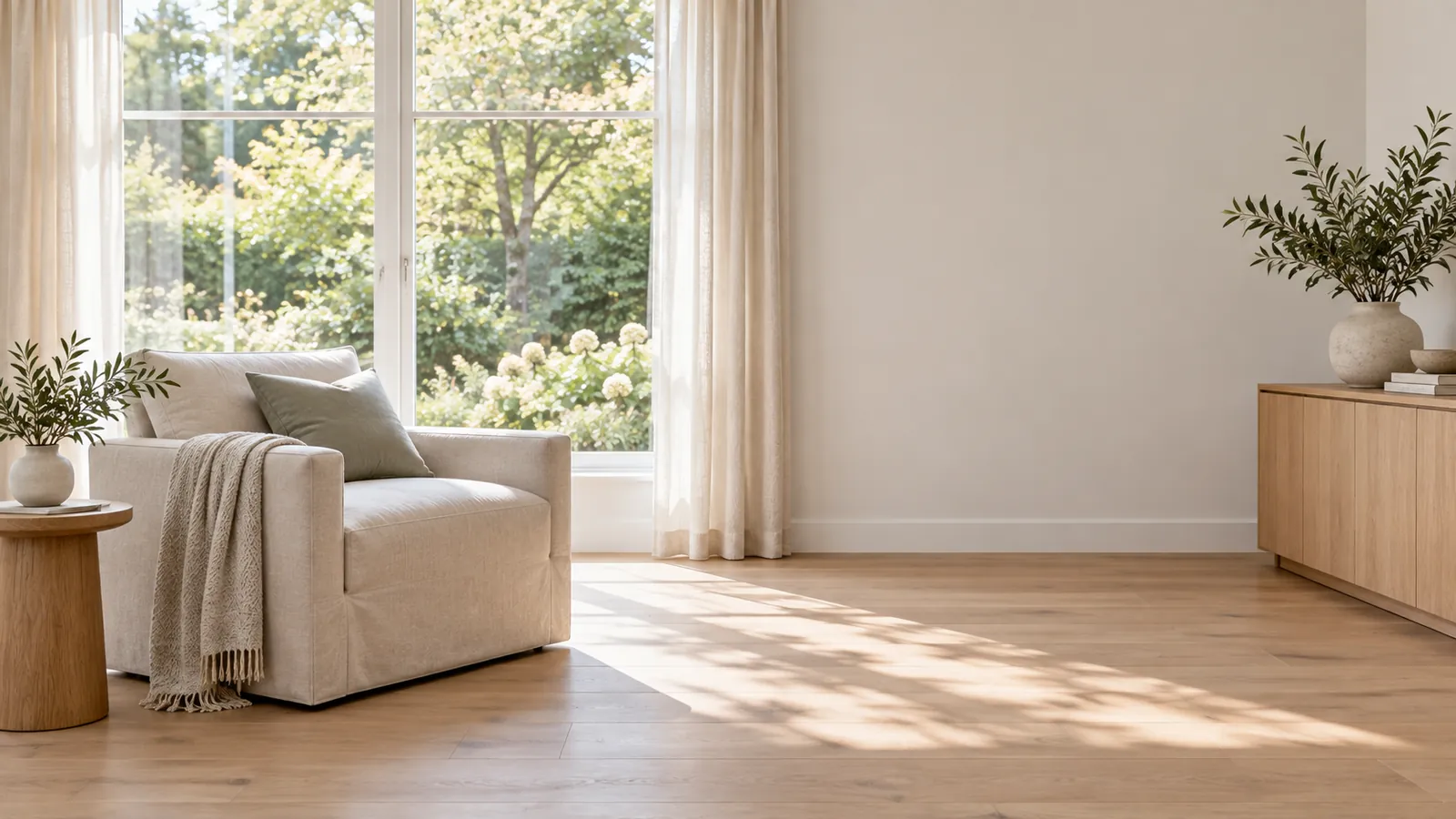
부동산 사진이 어둡게 나오는 이유는 핸드폰이 방에서 가장 밝은 창문에 노출을 맞추고 나머지는 그림자로 남겨두기 때문입니다. 모든 조명을 켜고 햇빛이 유리를 통해 직접 들어오지 않는 시간에 촬영하세요. 창문 대신 방에 노출을 고정한 다음, 편집기에서 그림자를 올리고 하이라이트를 낮추세요. 날아간 창문의 경우, 창문에 노출을 맞춘 두 번째 샷을 찍어 합성하세요.
목표는 실제 존재하는 집을 더 밝게 보여주는 사진입니다. 편집은 허위 표현이 시작되는 곳에서 멈춥니다.
핸드폰으로 방이 어둡게 보이는 이유
우리 눈은 밝은 창문과 어두운 구석을 동시에 처리할 수 있습니다. 하지만 핸드폰 센서는 한 번의 노출로는 불가능합니다. 중간값을 선택하는데, 실내에서는 창문이 그 중간값을 끌어올립니다. 카메라는 창문을 보호하기 위해 프레임을 어둡게 만듭니다. 주방 아일랜드는 탁한 갈색으로 변합니다.
최신 폰은 이를 해결합니다. Apple의 HDR 설명에 따르면 iPhone은 "서로 다른 노출로 여러 장의 사진을 빠르게 연속 촬영하여 합성"합니다. 도움이 될 것이라고 판단되면 기본적으로 이렇게 합니다. 그리고 도움이 됩니다. 하지만 HDR이 오후 2시의 남향 창문 문제를 완전히 해결하지는 못하며, 방에 원래 없었던 빛을 추가할 수도 없습니다.
색상도 문제를 일으킵니다. 따뜻한 전구와 창문을 통해 들어오는 햇빛이 같은 프레임에 담깁니다. 싱크대 아래 차가운 LED 조명이 추가되면 카메라는 또 다른 색상을 평균화해야 합니다. 결과적으로 노란-주황 색조는 노출이 괜찮은데도 방을 어둡게 보이게 만듭니다. 아래 주방 사진이 두 가지 문제를 모두 보여줍니다.
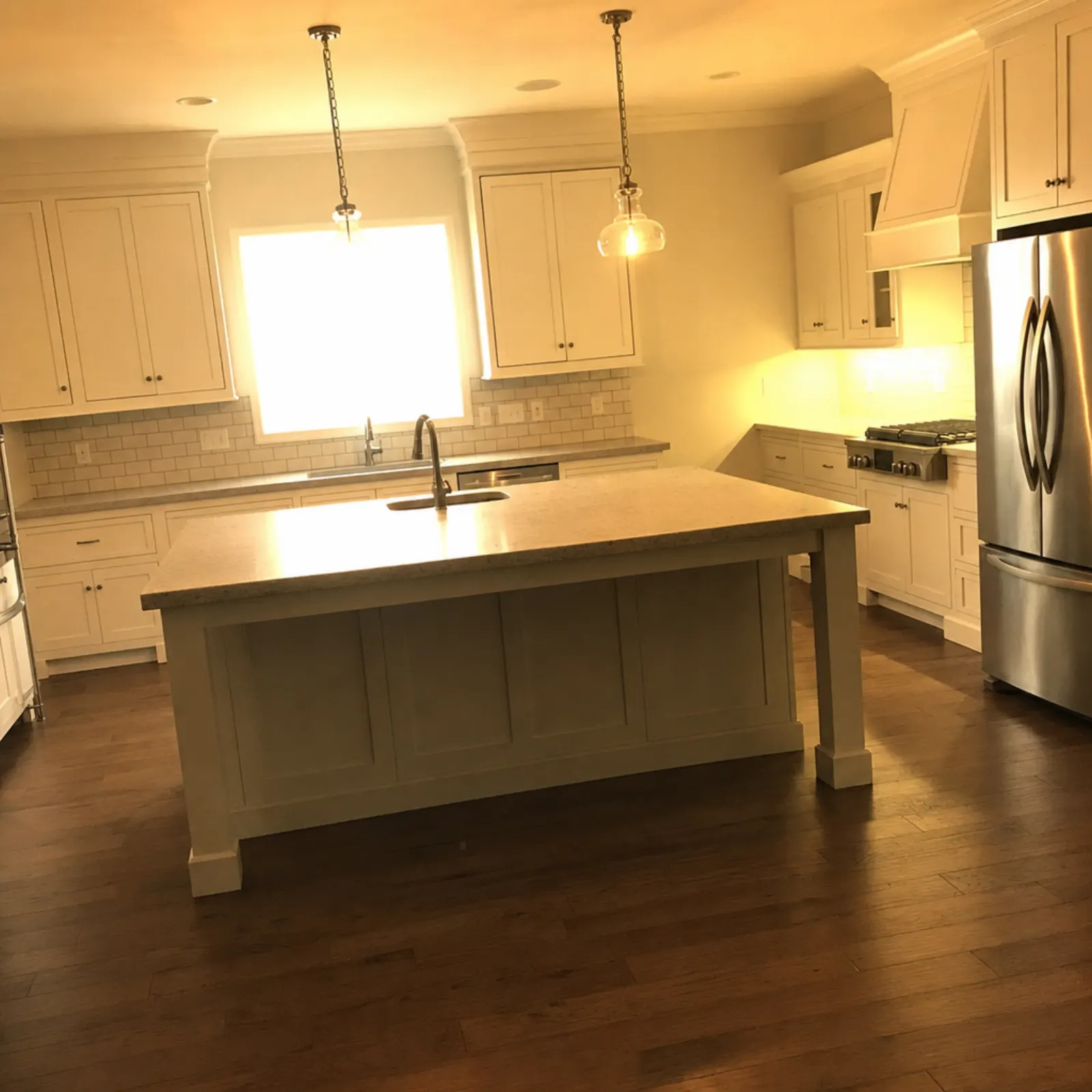
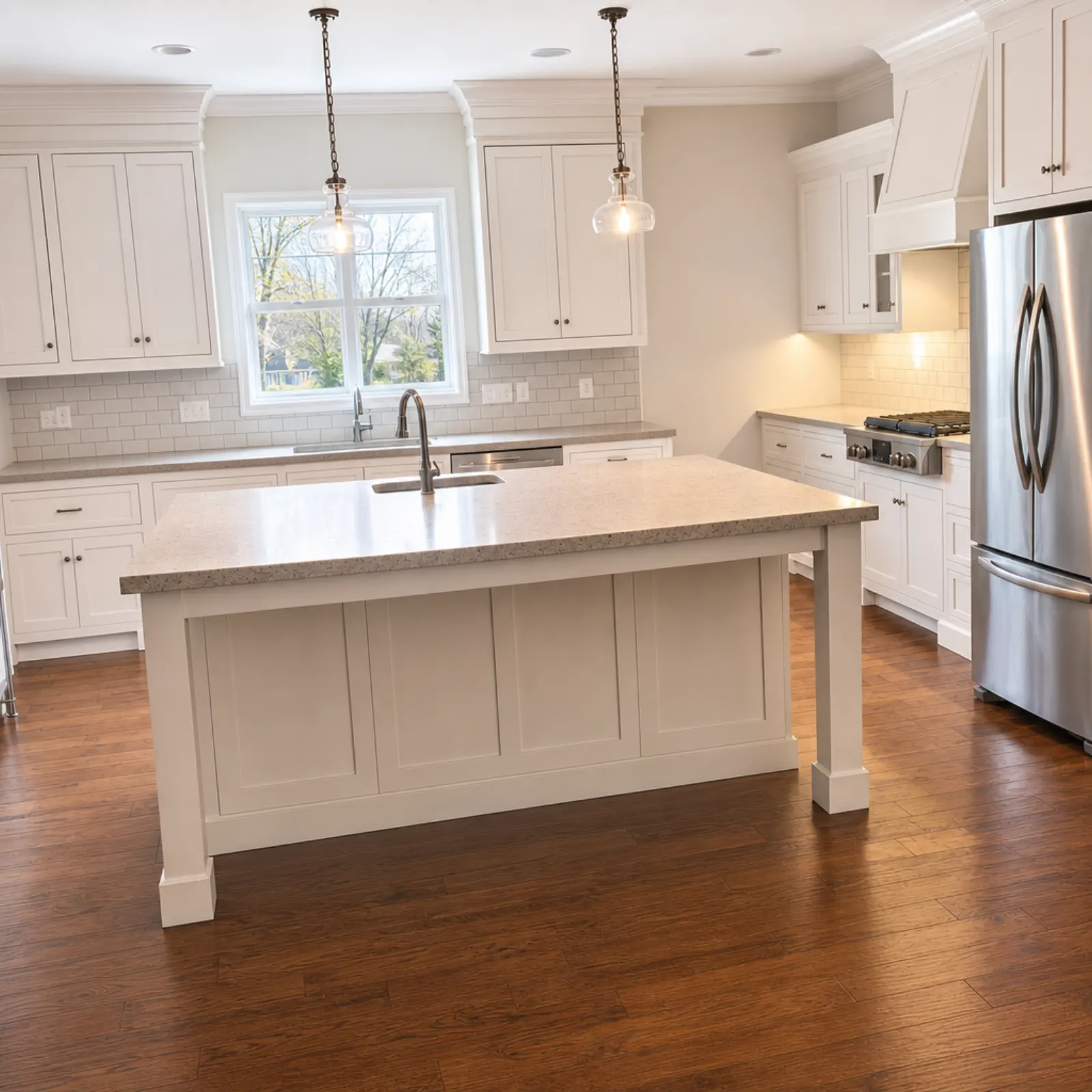
먼저 현장에서 문제를 해결하세요
현장에서 보내는 1분이 편집 시간 5분을 절약해줍니다. 제가 작업하는 순서입니다.
1. 모든 조명을 켠 다음, 색상을 확인하세요
램프, 천장등, 언더캐비닛 조명, 레인지 후드 조명, 욕실 화장대 전구 등. 실내 조명이 많을수록 방과 창문 사이의 밝기 차이가 줄어듭니다. 그것이 해결하려는 문제입니다. 그런 다음 화면을 확인하세요. 하나의 조명기구가 나머지와 다른 색상(예: 따뜻한 전구 옆 청백색 LED)이면 그 조명을 끄세요. 혼합된 색조는 약간 어두운 방보다 고치기 어렵습니다.
2. 촬영 시간을 선택하세요
실내의 경우, 태양이 창문에 직접 비추지 않는 시간에 촬영하세요. 즉, 동향 방은 오후에, 서향 방은 오전에 촬영합니다. 흐린 날은 실내 촬영에 과소평가됩니다. 하늘이 더 어둡기 때문에 창문이 덜 날아갑니다. 외관은 반대가 필요합니다. 집 앞면에 빛이 들어와야 하며, 보통 태양을 등지고 촬영합니다.
3. 방에 노출을 고정하세요
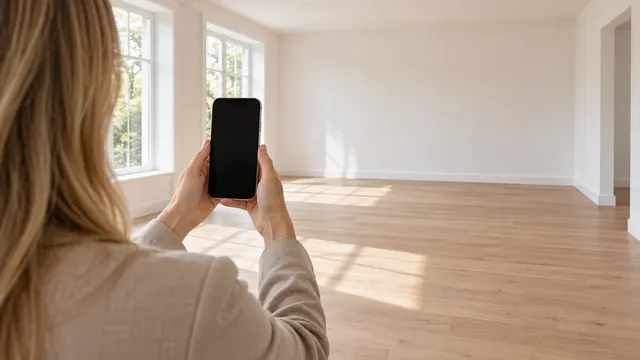
iPhone에서 터치 앤 홀드로 방의 중간 톤 부분(벽이나 캐비닛 문 등)을 누르면 AE/AF Lock이 나타납니다. 창문은 피하세요. 태양 아이콘을 약간 위로 드래그하여 밝게 합니다. 잠금 상태에서 여러 장을 촬영할 수 있습니다. Android 카메라도 비슷하게 작동합니다. 탭하여 노출 지점을 설정한 다음 밝기 슬라이더를 사용하세요. 창문이 하얗게 날아갈 것으로 예상하세요. 지금은 괜찮습니다.
4. 창문용 두 번째 프레임을 촬영하세요
핸드폰을 고정한 상태로 창문에 노출을 고정하고 두 번째 샷을 찍습니다. 방은 거의 검게 나오겠지만, 뷰는 살아있을 것입니다. 이 두 장의 사진으로 핸드폰 "윈도우 풀"이 완성됩니다. 나중에 Photoshop에서 레이어 마스크를 사용하여 어두운 프레임의 창문을 밝은 프레임에 페인팅하여 합성합니다. 삼각대가 큰 도움이 됩니다. 핸드헬드로 촬영하는 경우 문틀에 기대어 두 샷 모두 핸드폰을 같은 높이로 유지하세요.
iPhone Pro에서 ProRAW 파일은 일반 사진보다 더 많은 하이라이트 디테일을 담습니다. 때로는 한 프레임에서 창문을 복구할 수 있습니다. 하지만 창문에 직사광선이 비추는 것은 여전히 너무 까다롭습니다.
5. 핸드폰을 수평으로 유지하세요
핸드폰을 수평으로 맞추는 것이 빛 문제를 해결하지는 않습니다. 하지만 어두운 사진과 기울어진 벽은 함께 나타나는 경향이 있으며, 각각이 서로를 더 나쁘게 보이게 만듭니다. 수직선 가이드에서 수평 맞추기를 다룹니다. 그리드 설정 및 렌즈 선택과 카메라 높이에 대한 조언은 iPhone 설정 가이드를 참조하세요.
실제 숫자로 하는 편집 수정
모든 사진은 다릅니다. 이 값들을 프리셋이 아닌 시작점으로 취급하고, 한 번에 하나의 슬라이더만 움직이세요. 천장의 흰색과 가장 어두운 구석을 주시하세요.
Lightroom mobile
밝은 창문이 있는 일반적인 노출 부족 실내 사진의 경우, Lightroom의 Light 패널에서 시작하는 값은 다음과 같습니다:
| 슬라이더 | 시작 값 | 하는 작업 |
|---|---|---|
| 노출 | +0.3 ~ +0.7 | 방 전체를 밝게 합니다 |
| 하이라이트 | -60 ~ -100 | 창문과 천장이 하얗게 날아가는 것을 막습니다 |
| 그림자 | +40 ~ +70 | 아일랜드 아래와 바닥, 구석 등 어두운 영역을 밝게 합니다 |
| 흰색 | +10 ~ +25 | 흰 벽과 트림을 흰색으로 보이게 합니다 |
| 검은색 | -5 ~ -15 | 그림자를 올렸을 때 잃은 깊이를 복원합니다 |
| 대비 | 0 ~ +10 | 위 단계 후 사진이 평평해 보일 때만 사용하세요 |
그런 다음 Color를 여세요. 크림색 벽이 아닌 흰 천장이나 캐비닛에 화이트 밸런스 스포이드를 놓으세요. 위 주방 사진과 같은 따뜻한 색조의 경우, 이 클릭은 Temp를 파란색 쪽으로 당겨 대부분의 색조를 고칩니다. 채도는 0 근처에 두고, 선명도는 최대 +5~+10만 추가하세요. 너무 선명해진 나무 바닥은 빠르게 주황색으로 변합니다.
벽과 창문이 만나는 부분에 회색 빛나는 헤일로가 생기거나 그림자가 노이즈가 많고 얼룩덜룩해지는 것을 주시하세요. 너무 과하게 한 것입니다. 그림자를 약 15 정도 줄이고 대신 노출을 조금 더 추가하세요.
Snapseed
Snapseed는 무료이며 괜찮은 성능을 제공합니다. Tune Image를 열고 세로로 스와이프하여 설정을 선택하세요:
- 밝기 +10 ~ +20
- 그림자 +30 ~ +50
- 하이라이트 -30 ~ -60
- 따뜻함: 방이 노란 경우 보통 -5 ~ -15로 낮춤
- Ambiance +5 ~ +15. 더 높이면 실내가 2012년 HDR 사진처럼 보이기 시작합니다.
Snapseed는 두 노출을 합성해주지 않습니다. 제대로 된 윈도우 풀을 위해서는 Photoshop이나 한 번에 창문을 복구하는 앱이 필요합니다.
원터치 도구
슬라이더를 직접 다루기 싫다면, AI 보정이 노출, 그림자, 화이트 밸런스 및 수직선에 동일한 조정을 적용합니다. Real Estate Camera에서 보정은 1크레딧이 소모되며 20~60초가 걸립니다. 정리하거나 건축물을 변경하지는 않습니다. 회색 하늘은 회색으로 남습니다.
정직한 편집의 의미
방을 밝게 하는 것은 괜찮습니다. 구매자가 현장에 도착했을 때 보게 될 것을 바꾸는 것은 안 됩니다.
캘리포니아의 AB 723은 그 선을 긋습니다. 노출 및 색상에 대한 일반적인 수정을 예외로 하며, 수평 맞추기 및 자르기도 "부동산의 표현을 변경하지 않는" 한 허용합니다. 마당, 외관, "창문을 통한 뷰" 또는 "인접 부동산"을 추가, 제거 또는 변경하면 이미지가 디지털 변조된 것으로 간주됩니다. 이 경우 사진 옆에 공개 문구와 원본 링크가 필요합니다. 이 법안은 2025년 10월에 제정되었습니다.
MLS 사진의 경우, 다음 구분이 라벨 필요 여부에 영향을 미칩니다:
- 자신이 촬영한 두 번째 노출에서 실제 뷰를 창문으로 다시 가져오는 것은 노출 수정입니다.
- 해당 창문에 나무가 있는 스톡 뷰를 붙여넣는 것은 변조입니다.
- 음침한 2월 외관을 밝게 하여 사이딩이 흰색으로 읽히게 하는 것은 색상 수정입니다.
- 파란 하늘로 바꾸거나 휴면 잔디를 녹색으로 칠하는 것은 구매자가 현장에 도착했을 때 집의 모습을 바꿉니다. 변조로 취급하고 공개하세요.
NorthstarMLS의 제안된 가이드라인도 동일한 구분을 합니다. 노출 및 색상 균형은 허용되며, 존재하지 않는 특징을 조작하는 것은 허용되지 않습니다. NAR의 Standard of Practice 12-10은 모든 REALTOR®에게 오해의 소지가 있는 이미지에 대해 다룹니다.
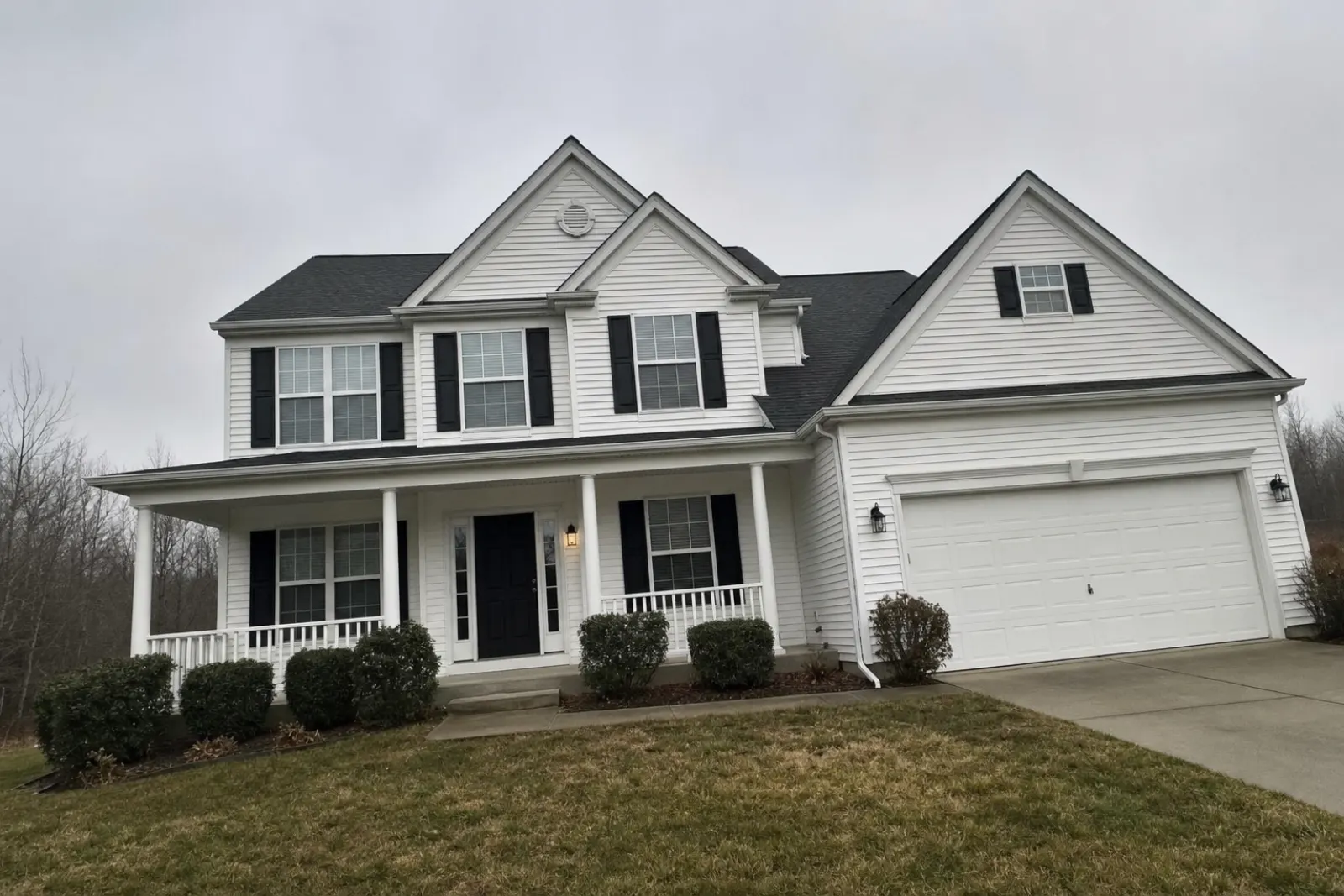
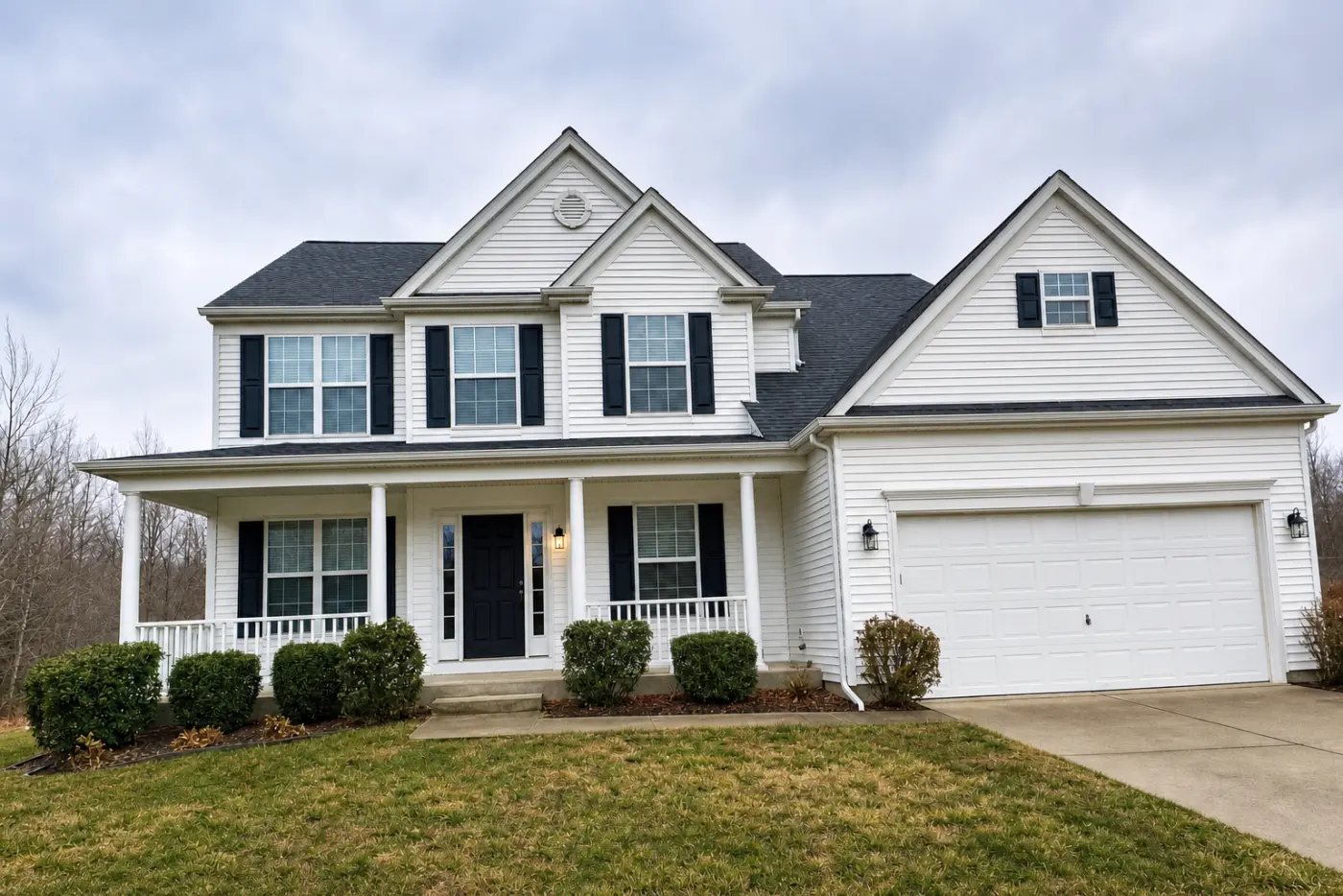
회색 하늘 외관 사진이 상을 받지는 않을 것입니다. 하지만 구매자가 비 오는 날 도착했을 때 속았다는 느낌을 주지도 않습니다. 소셜 미디어나 전단지용 파란 하늘 버전을 원한다면 거기에도 라벨을 붙이세요. MLS에는 원본을 유지하세요. 가상 스테이징 및 정리된 사진에 대한 규칙은 더 엄격합니다. 가상 스테이징 MLS 규칙 및 매물 사진에서 가구 제거를 참조하세요.
촬영 전에 촬영 리스트를 사용하여 태양에 맞춰 방 시간을 계획하세요. 그러면 나중에 고칠 일이 줄어듭니다.
저희 앱에서 보정이 이 문제를 어떻게 해결하는지 알아보려면 AI 부동산 사진 편집을 참조하세요.
관련 비교
가장 어두운 방을 밝게 하고 창문을 되살리세요. 무료로 시작: 1크레딧.
질문
내 부동산 사진이 왜 어둡게 나올까?
카메라는 프레임에서 가장 밝은 부분(보통 실내 창문)에 노출을 맞춥니다. 창문이 완전히 하얗게 날아가지 않도록 전체 샷을 어둡게 만드는 거죠. 결과적으로 방은 노출 부족 상태가 됩니다.
핸드폰으로 창문이 날아가지 않게 찍으려면?
직사광선이 유리에 직접 닿지 않는 시간에 촬영하고, 모든 조명을 켜서 실내와 실외의 밝기 차이를 좁히세요. 그런 다음 창문에 노출을 고정한 두 번째 샷을 찍어 나중에 두 장을 합성합니다.
어두운 실내를 밝게 하는 라이트룸 설정은?
노출 +0.3~+0.7, 하이라이트 -60~-100, 그림자 +40~+70, 흰색 +10~+25, 검은색 -5~-15로 시작하세요. 그런 다음 화이트 밸런스를 조정하여 흰 벽이 흰색으로 보이게 하세요.
매물 사진에서 회색 하늘을 파란 하늘로 바꿔도 되나요?
공개(Disclosure)가 있을 때만 가능하며, 일부 규정에서는 이를 변조된 이미지로 간주합니다. 캘리포니아의 AB 723은 노출 및 색상 보정은 예외로 하지만, 마당이나 창문을 통해 보이는 풍경을 변경하는 것은 디지털 변조로 간주합니다.
사진을 밝게 하는 것이 변조에 해당하나요?
일반적으로 아닙니다. 조명, 노출, 화이트 밸런스 및 색상 보정은 표준 편집에 속합니다. 캘리포니아의 AB 723은 이러한 작업이 부동산의 표현 방식을 변경하지 않는 한 예외로 명시하고 있습니다.
Who makes this
Real Estate Camera is a listing photo app for iPhone, Android and the web. We wrote this page, so we have a stake in it. Other companies' prices come from their own pages on the date shown, and we say where they do better. Spot a wrong number? Tell us and we'll fix it.