 Real Estate Camera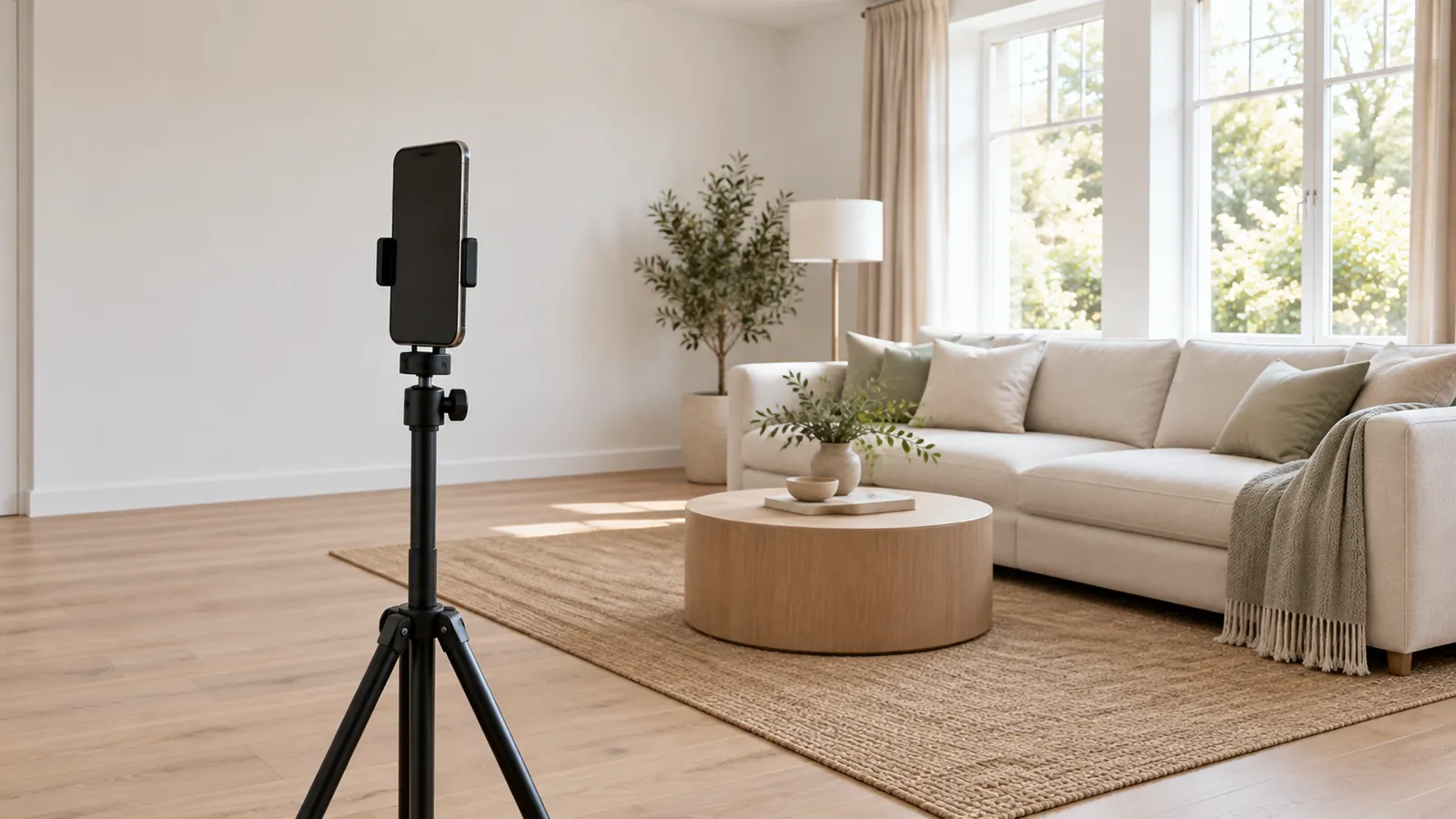
Каб атрымаць добрыя фота нерухомасці на iPhone, уключыце сетку і ўзровень. Здымайце гарызантальна на аб’ектыў 0.5x з вугла, трымаючы тэлефон прыкладна на вышыні выключальніка. Трымайце яго роўна, каб сцены заставаліся прамымі. Уключыце ўсё святло і адкрыйце ўсе жалюзі, затым націсніце на сцяну, каб наладзіць экспазіцыю, а не на акно. Менавіта гэтыя звычкі ў асноўным і адрозніваюць аб’яву, знятую на тэлефон, ад працы нанятага фатографа.
Ніжэй — дакладныя налады, дзе стаяць і якія памылкі пакупнікі заўважаюць раней, чым прачытаюць цану.
Ці дастаткова фота на iPhone для аб’явы аб нерухомасці?
Для кватэры, першага жылля, арэнды або аб’явы ад уласніка ў светлым доме — так, калі прытрымлівацца парад з гэтай старонкі. Прадаўцы сапраўды заўважаюць. Тэма на Reddit пад назвай «Рыэлтар прыйшоў з iPhone фатаграфаваць дом» сабрала больш за 170 каментарыяў. Тое, на што рэагуюць такія прадаўцы, — гэта звычайна вынік, а не тэлефон: нахіленыя сцены, цёмныя пакоі і перасвечаныя вокны. Для люксавага дома або аб’явы, дзе патрэбны дрон, змярканне ці відэа, найміце фатографа. Самастойна ці з прафесіяналам тлумачыць, дзе праходзіць мяжа.
Наладзьце камеру яшчэ да прыезду ў дом
Наладзьце iPhone адзін раз і больш не чапайце.
- У Наладах iPhone адкрыйце Камера і ўключыце сетку і ўзровень. Даведнік Apple размяшчае абодва параметры пад адным пераключальнікам. Узровень малюе лінію пасярэдзіне кадра, якая паказвае, ці нахілены тэлефон управа ці ўлева. Выраўноўвайце яе для кожнага здымка.
- Пакіньце карэкцыю аб’ектыва ўключанай. Вы знойдзеце яе ў Наладах, затым у Камера. Яна ўключана па змаўчанні, і Apple паведамляе, што яна карэктуе звышшырокавугольныя фота для больш натуральнага выніку. Уключыце яе зноў, калі хтосьці яе выключыў. Аб’ектыў 0.5x вы будзеце выкарыстоўваць для большасці пакояў.
- Пакіньце HDR у аўтаматычным рэжыме. Па змаўчанні iPhone аб’ядноўвае некалькі экспазіцый, калі ў сцэне ёсць яркія і цёмныя зоны. Гасцёўня з вялікім акном якраз падыходзіць пад гэтае апісанне. Не чапайце гэту наладу.
- Перад першым здымкам пачысціце аб’ектыў. Адбітак пальца на аб’ектыве 0.5x дае мяккую смугу на кожным акне. Працярыце яго кашуляй, а затым зрабіце гэта зноў пасля таго, як тэлефон паляжаў у кішэні.
Новыя мадэлі Pro могуць здымаць файлы 48 MP, калі ўключыць кіраванне раздзяляльнасцю ў раздзеле Налады, Камера, Фарматы. Файлы атрымліваюцца больш рэзкімі, але значна большымі, а MLS усё роўна іх сцісне. Для здымкі аб’яў я пакідаю гэту функцыю выключанай.
Дзе стаяць і як трымаць тэлефон
Здымайце з вугла, а не з дзвярэй
Зайдзіце ў пакой і станьце спінай у вугал насупраць самай цікавай сцяны. Адтуль аб’ектыў 0.5x бачыць дзве цэлыя сцены, што надае пакою глыбіню. З дзвярнога праёму звычайна атрымліваецца адна плоская сцяна і бок дзвярной рамы.
Зрабіце адзін здымак з гэтага вугла. Зрабіце другі з процілеглага вугла, калі пакой дастаткова вялікі, каб гэта было апраўдана. Для маленькай спальні дастаткова аднаго.
Трымайце на вышыні выключальніка
Узровень вачэй — гэта занадта высока. З вышыні 5 футаў вы альбо накіруеце iPhone ўніз на падлогу, і пакой будзе выглядаць меншым, альбо нахіліце яго ўверх, каб змясціць мэблю, і сцены пачнуць завальвацца. Апусціце тэлефон да вышыні выключальніка, гэта прыкладна вышыня грудзей для большасці людзей. Сапніце калені. Першыя некалькі пакояў будзе нязвыкла, а потым прывыкнеце.
На кухні трымайце iPhone крыху вышэй, каб стальніцы выглядалі як паверхні, а не як краі. У ваннай, магчыма, давядзецца стаць у ванну або ў дзверы. Працуйце з той прасторай, якая ёсць, але трымайце тэлефон роўна.
Заўсёды трымайце тэлефон роўна
Роўнае становішча iPhone важней за ўсё астатняе на гэтай старонцы. Нахіліце яго ўніз — і сцены зойдуць унізе ўнутр. Нахіліце ўверх — і яны разваляцца ўверсе вонкі. Пакупнікі могуць не назваць праблему, але яны яе адчуюць. Трымайце тэлефон вертыкальна ў абодвух кірунках: выкарыстоўвайце лінію ўзроўню для выраўноўвання ўлева-ўправа, а затым сумясціце дзвярную раму або вугал сцяны з вертыкальнай лініяй сеткі для выраўноўвання наперад-назад. Калі гэтыя дзве лініі ідуць паралельна, значыць, вы стаіце роўна.
Калі пакой не змяшчаецца ў кадр 0.5x, адыдзіце назад або зменіце вугал. Не нахіляйце тэлефон. Больш падрабязна глядзіце як выправіць нахіленыя вертыкальныя лініі.
Толькі гарызантальна
Павярніце iPhone бокам для кожнага здымка. Сайты аб’яў выкарыстоўваюць гарызантальны кадр, таму вертыкальнае фота атрымае шэрыя палосы па абодва бакі.
Што аб’ектыў 0.5x робіць добра, а што — дрэнна
Звышшырокавугольны аб'ектыў — гэта тое, дзякуючы чаму тэлефон увогуле падыходзіць для такой працы. Але менавіта з-за яго большасць аб'яў, знятых на тэлефон, атрымліваюцца няўдалымі.
На 0.5x спальня 11 на 12 футаў змяшчаецца ў адзін кадр — ложак, акно і дзверы шафы. Ніякі іншы аб'ектыў тэлефона так не можа.
Чым ён вам шкодзіць:
- Ён расцягвае ўсё, што знаходзіцца каля краю кадра. Крэсла выглядае шырэйшым, чым ёсць, а круглы стол становіцца авальным. Трымайце важную мэблю бліжэй да цэнтра.
- Ён перабольшвае глыбіню, таму маленькі пакой выглядае прыкметна большым. Гэта здаецца выйгрышам, пакуль пакупнік не зойдзе ўнутр і не адчуе сябе падманутым. Не забівайцеся ў шафу, каб уціснуць у кадр яшчэ адзін фут падлогі.
- Па краях кадра і пры слабым святле ён мякчэйшы за асноўны аб'ектыў. Дайце яму як мага больш святла.
Для дэталяў, такіх як выцяжка або фартух з пліткі, пераключайцеся на 1x. Асноўны аб'ектыў больш рэзкі і значна менш скажае.
Святло: тое, што людзі прапускаюць
Уключыце ўсё святло, адкрыйце ўсе жалюзі
Уключыце ўсе лямпы і верхняе святло. Таксама падсветку пад шафкамі. Цалкам адкрыйце жалюзі і, калі магчыма, прыбярыце планкі з кадра. Цёмны кут робіць пакой маленькім і змрочным на фота для аб'явы.
Цёплыя жоўтыя лямпы ў спалучэнні з халодным дзённым святлом могуць даваць рознакаляровыя плямы на сценах. Я ўсё роўна пакідаю святло ўключаным. Лёгкі цёплы адценне проста выправіць пазней, а пакой, асветлены толькі адным акном, выратаваць цяжэй. Калі вашы кадры цёмныя, вось як выправіць цёмныя фота нерухомасці.
Навядзіце экспазіцыю на сцяну, а потым зафіксуйце яе
Навядзіце iPhone на пакой з яркім акном — і ён выставіць экспазіцыю па акне, пакінуўшы інтэр'ер цёмным. Замест гэтага націсніце на сцяну або падлогу, а потым пацягніце ўверх або ўніз каля квадрата факусіроўкі, каб зрабіць кадр святлейшым або цямнейшым. Каб захаваць наладу, націсніце і ўтрымлівайце, пакуль не з'явіцца AE/AF Lock. Гэта фіксуе фокус і экспазіцыю для наступных кадраў. Націсніце ў любым месцы, каб скінуць.
У адным кадры на iPhone вы страціце частку дэталяў за акном. Гэта нармальна. Пакой павінен выглядаць як пакой.
Час дня
Фасад здымайце, калі сонца асвятляе яго: раніцай — для дамоў, звернутых на ўсход, пасля абеду — для звернутых на захад. Калі сонца за домам, фасад ператвараецца ў цёмны сілуэт на фоне яркага неба.
Унутры найпрасцейшае святло — яркае пахмурнае неба. У ясны дзень пазбягайце гадзіны, калі сонца кідае рэзкія прамавугольнікі на падлогу. Гэтыя плямы выбіваюцца ў белы колер і адцягваюць увагу ад пакоя.
Не рухайцеся
У цёмных пакоях затвор застаецца адкрытым даўжэй. Прыцісніце локці да цела або абапрыцеся на дзвярны праём. Выдыхніце, перш чым націснуць. Маленькі штатыў для тэлефона з пультам Bluetooth вырашае праблему руху і значна палягчае трыманне тэлефона на аднолькавай вышыні ў кожным пакоі.
Тыповыя памылкі, якія выдаюць здымку на тэлефон
- Галоўная прыкмета — гэта нахіленыя сцены. Выраўнуйце тэлефон.
- Пазбягайце здымкі з вышыні вачэй. Калі трымаць тэлефон на вышыні 5 футаў, у кадры будзе занадта шмат столі або падлогі і занадта мала пакоя.
- Праверце, ці не засталася паднятай крышка ўнітаза або змятыя ручнікі. Апусціце крышку. Складзіце ручнікі раз і павесьце роўна.
- Праверце кадр на ваша адлюстраванне. Звярніце ўвагу на люстэркі, мікрахвалёўкі, дзверцы духоўкі і шкляныя шторкі душа. Здымайце люстэркі пад вуглом, каб вас не было ў іх відаць.
- Выключыце столевыя вентылятары. Лопасці, што круцяцца, размываюцца.
- Не пакідайце застаўленыя стальніцы. Прыбярыце мыла і губкі, магніты з халадзільніка, тостар і падстаўку для нажоў. Прыбярыце ўсё, што не з'яўляецца дэкорам.
- Пазбягайце маштабавання шчыпком. Маштабаванне паміж кнопкамі аб'ектываў лічбава абрэзвае выяву і губляе дэталі. Націсніце 0.5x або 1x і лепш падыдзіце нагамі.
- Сачыце за вертыкальнымі фота. Яны ўсё яшчэ часта сустракаюцца ў аб'явах MLS, знятых агентамі. Трымайце тэлефон гарызантальна.
Каб вырашыць, якія пакоі і ў якім парадку здымаць, скарыстайцеся нашым чэк-лістам для фотаздымкі нерухомасці.
Дзе дапамагае рэдагаванне
Нават акуратна знятае фота на iPhone звычайна патрабуе невялікага рэдагавання. Лямпы даюць жоўтае адценне. Акно выбіваецца ў белы колер або сцяна нахілена на градус-два. Усё гэта можна выправіць уручную ў Lightroom або ў праграме Фота на iPhone. Калі вы ўмееце гэта рабіць, на кожнае фота ідзе некалькі хвілін, а для аб'явы з 30 фота гэта ўжо шмат.
Real Estate Camera зробіць гэтую працу за вас. Здымайце ў праграме або загружайце ўжо знятыя фота. Паляпшэнне выпраўляе святло і колер, а потым выраўноўвае вертыкалі за 20 да 60 секунд за 1 крэдытаў. Яно не выканае Ачыстку і не перамясціць сцены. І яно не заменіць шэрае неба на блакітнае, таму фота па-ранейшаму паказвае дом такім, якім яго ўбачыць пакупнік.


Для пустога пакоя Віртуальны стэйджынг дадасць мэблю ў адным з васьмі стыляў і пазначыць файл надпісам “віртуальна абстаўлена”. Спачатку праверце правілы вашай асацыяцыі ў нашым гайдзе па віртуальным стэйджынгу і правілах MLS. Калі праблема ў мэблі прадаўца, варыянты апісаны ў артыкуле выдаленне мэблі з фота.
Хуткі парадак дзеянняў для кожнага пакоя
- Святло ўключана, жалюзі адкрыты, вентылятар выключаны, непатрэбныя рэчы прыбраны.
- Станьце ў кут насупраць лепшай сцяны.
- Трымайце тэлефон гарызантальна на вышыні выключальніка. Выберыце 0.5x.
- Выраўнуйце ўзровень.
- Націсніце на сцяну і наладзьце экспазіцыю, пакуль пакой не будзе выглядаць як трэба. Утрымлівайце палец для блакіроўкі AE/AF.
- Праверце краі кадра, ці не расцягнулася мэбля. Паглядзіце таксама, ці не бачна вашага адлюстравання.
- Зрабіце два кадры. Пераходзьце далей.
Першы дом здасца павольным. Да трэцяга аб’екта вы перастанеце думаць пра крокі і будзеце проста праходзіць па пакоях.
Праграму, пабудаваную вакол гэтай паслядоўнасці, глядзіце ў дадатку для фатаграфавання нерухомасці.
Зніміце свой наступны аб’ект на iPhone і адрэдагуйце фота яшчэ да выхаду. Пачніце бясплатна: 1 крэдыт.
Пытанні
Ці варта выкарыстоўваць аб’ектыў 0.5x для фота нерухомасці?
Выкарыстоўвайце 0.5x для большасці пакояў, бо толькі так звычайная спальня ці кухня змесціцца ў адзін кадр. Трымайце тэлефон роўна і не стаўце мэблю каля краёў кадра, дзе звышшырокавугольны аб’ектыў больш за ўсё расцягвае прадметы.
На якой вышыні трымаць iPhone для фота аб’явы?
Прыкладна на вышыні выключальніка святла, гэта прыкладна вышыня грудзей у большасці дарослых. Становішча ніжэй за ўзровень вачэй не дае столі заняць увесь кадр і дазваляе трымаць тэлефон роўна, не абразаючы мэблю.
Ці трэба выключаць HDR на iPhone для здымкі нерухомасці?
Не. Сучасныя iPhone ужываюць HDR аўтаматычна, калі сцэна гэтага патрабуе, а пакой з яркімі вокнамі — менавіта такі выпадак. Толькі мадэлі iPhone 11, SE (2-га пакалення) і 12 дазваляюць выключыць Smart HDR, і для інтэр’ераў няма прычыны гэта рабіць.
Гарызантальныя ці вертыкальныя фота для аб’явы?
Гарызантальныя. Галерэі MLS і большасць парталаў аб’яў паказваюць фота ў гарызантальнай рамцы, таму вертыкальныя здымкі памяншаюцца і атрымліваюць палосы па баках.
Які час дня найлепшы для фота нерухомасці?
Пярэдні фасад здымайце, калі сонца асвятляе яго: раніцай для дамоў з выхадам на ўсход, пасля абеду — для дамоў з выхадам на захад. Інтэр’еры лепш за ўсё выглядаюць пры яркім, але рассеяным святле, таму пазбягайце гадзіны, калі сонца кладзецца рэзкімі плямамі на падлогу.
Ці дастаткова фота на iPhone для аб’явы аб нерухомасці?
Для кватэры, першага жылля, арэнды або аб’явы ад уласніка пры добрым святле — так, калі здымаеце роўна з вугла з уключаным святлом і рэдагуеце колер і прамыя лініі. Для люксавых дамоў або аб’яў, дзе патрэбны дрон, змярканне ці відэа, прафесійны фатограф усё роўна таго варты.